争议
您可以在 交易 模块完成以下工作:
- 处理争议案件
- 设置拒付预警
处理争议案件
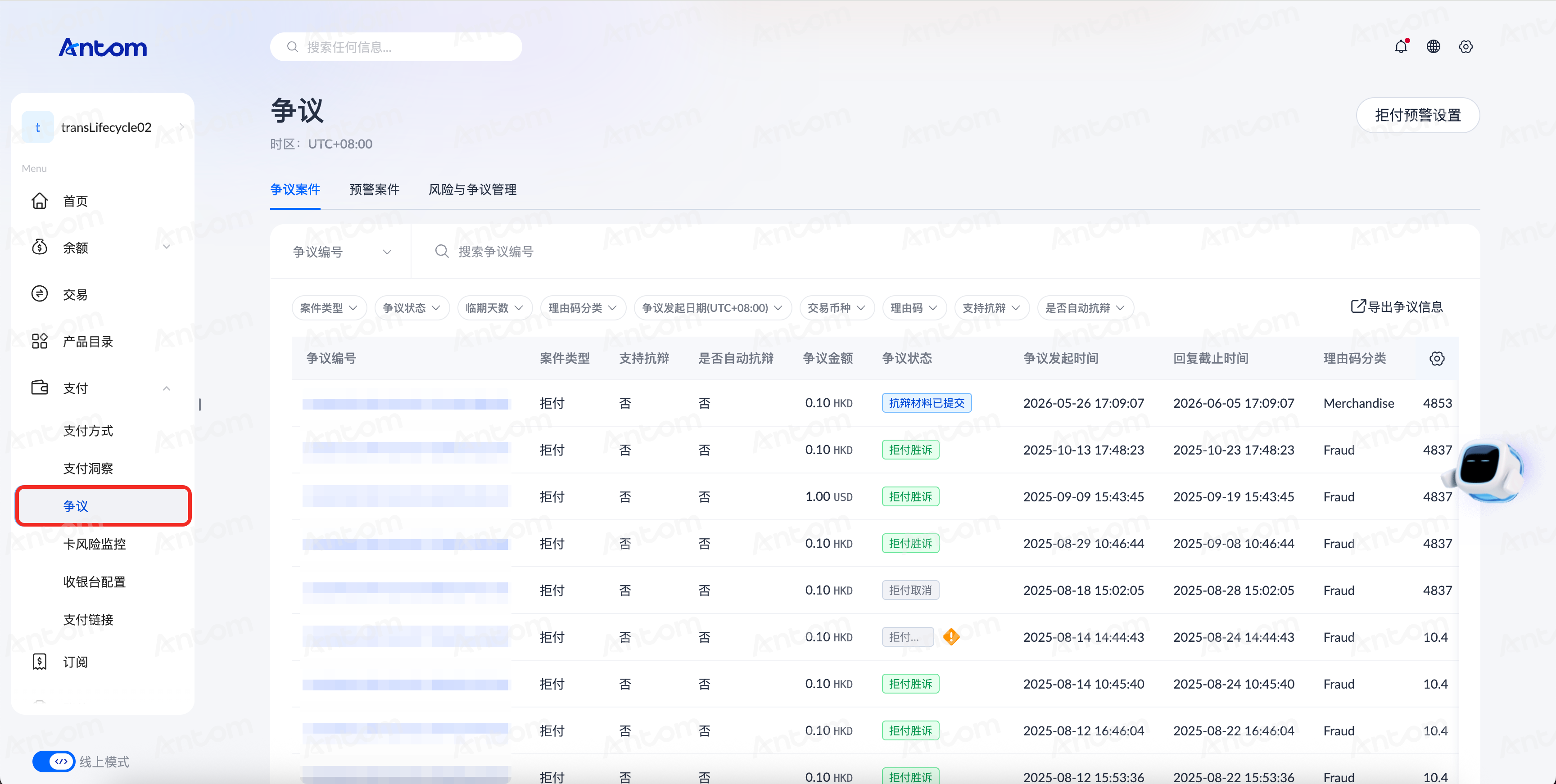
除了调用争议相关的接口,您还可以通过 Antom Dashboard > 交易 > 争议 实时接收并高效处理争议案件。在 争议 页面,您可以执行以下操作:
- 使用相应的 ID 搜索所需的争议案例。
- 导出争议信息到 Excel (.xlsx) 文件。
- 在争议详情页查看争议的详细信息、接受拒付或发起抗辩。
搜索争议案例
在 争议 页面,您可以通过 争议编号、交易编号 或 商家支付请求号 进行筛选,并使用相应的 ID 搜索相关争议。您也可以使用筛选功能,如 案件类型、争议状态 等来进一步筛选争议列表。
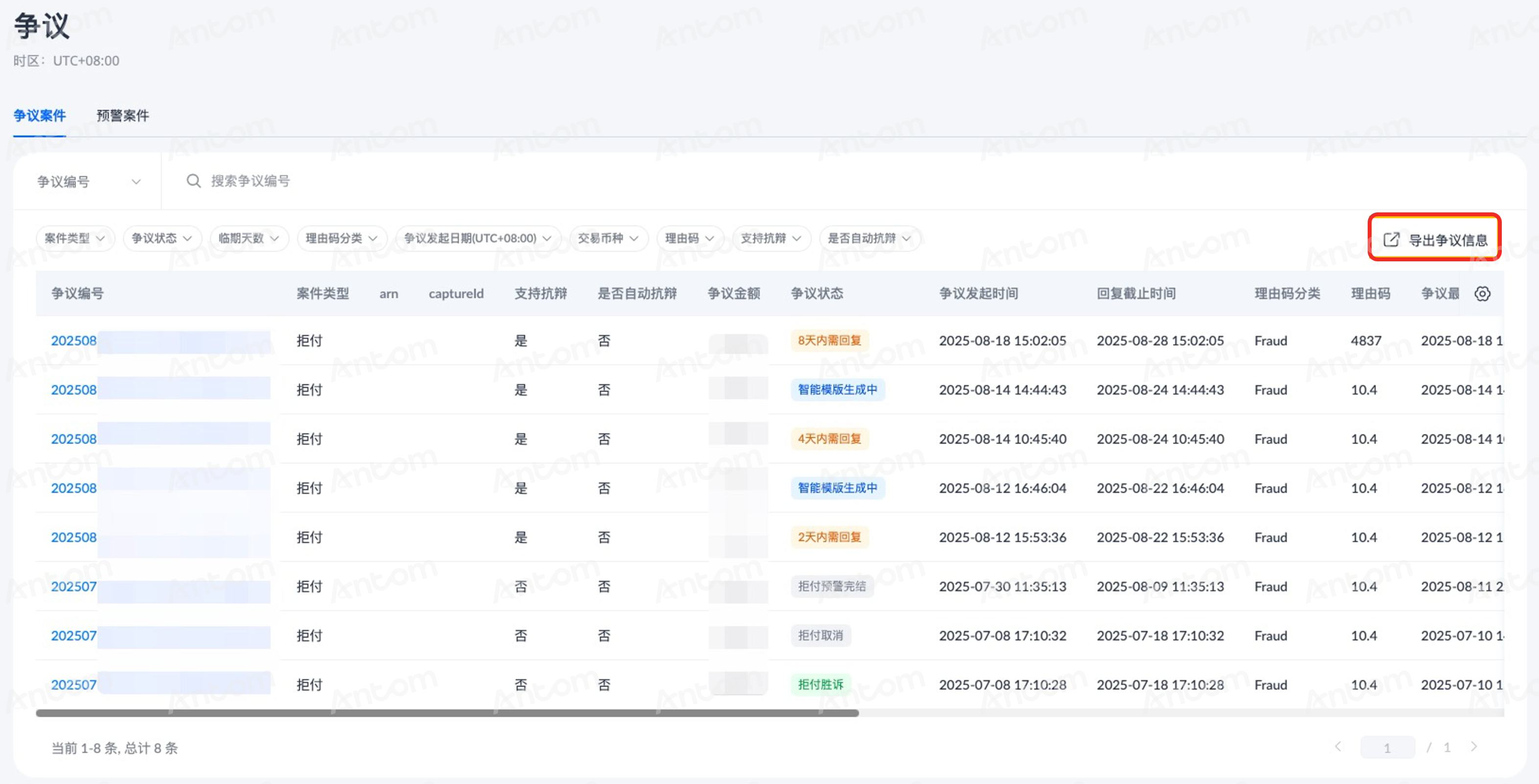
导出争议信息
在 争议 页面点击 导出争议信息,可将争议列表中的争议信息导出到 Excel (.xlsx) 文件。
争议详情页面
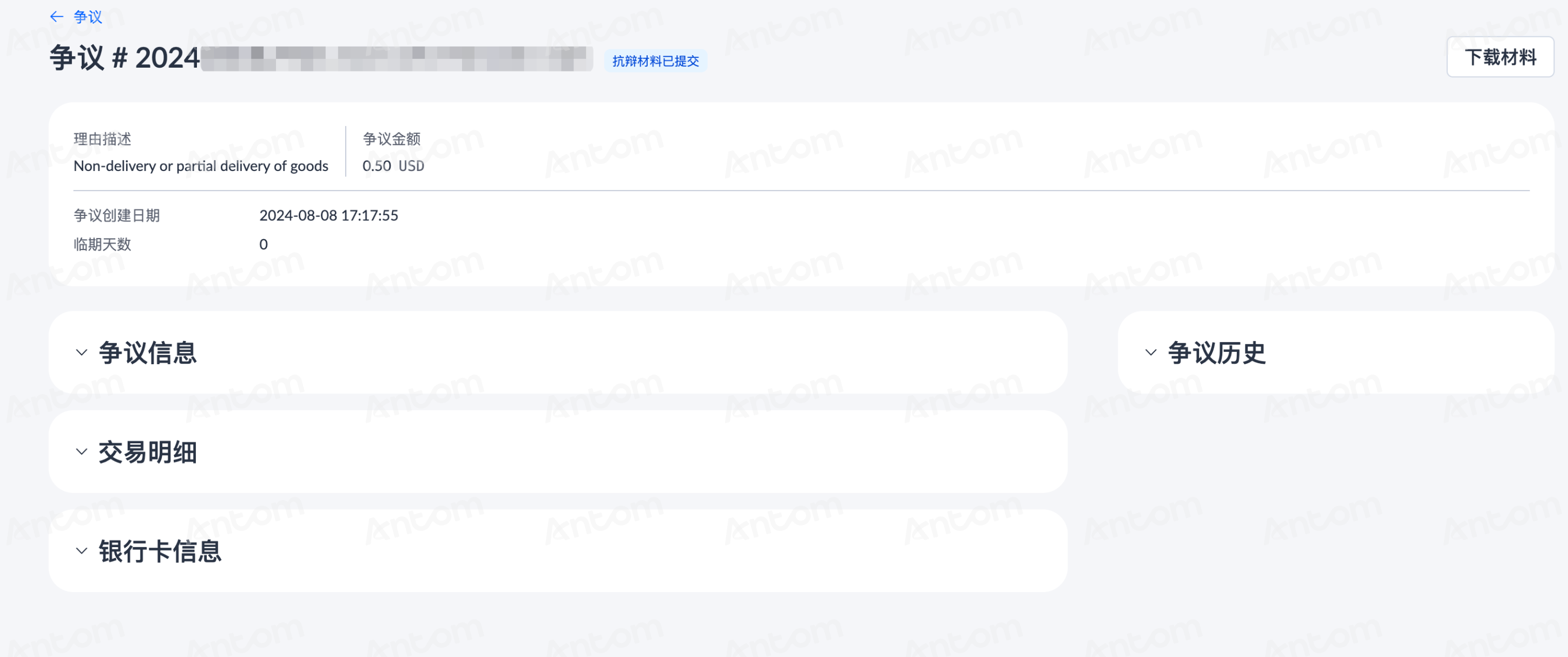
在 争议 页面点击列表的争议编号可进入争议详情页面。您可以在此页面查看争议状态、争议信息、交易明细、银行卡信息、争议历史等信息。
在争议详情页面,您可以通过以下两种方式处理争议案件:
- 接受拒付:您可以选择接受拒付以解决争议事件。
- 发起抗辩:您可以选择手动处理抗辩,或者使用 Antom Autopilot 智能抗辩功能。
接受拒付
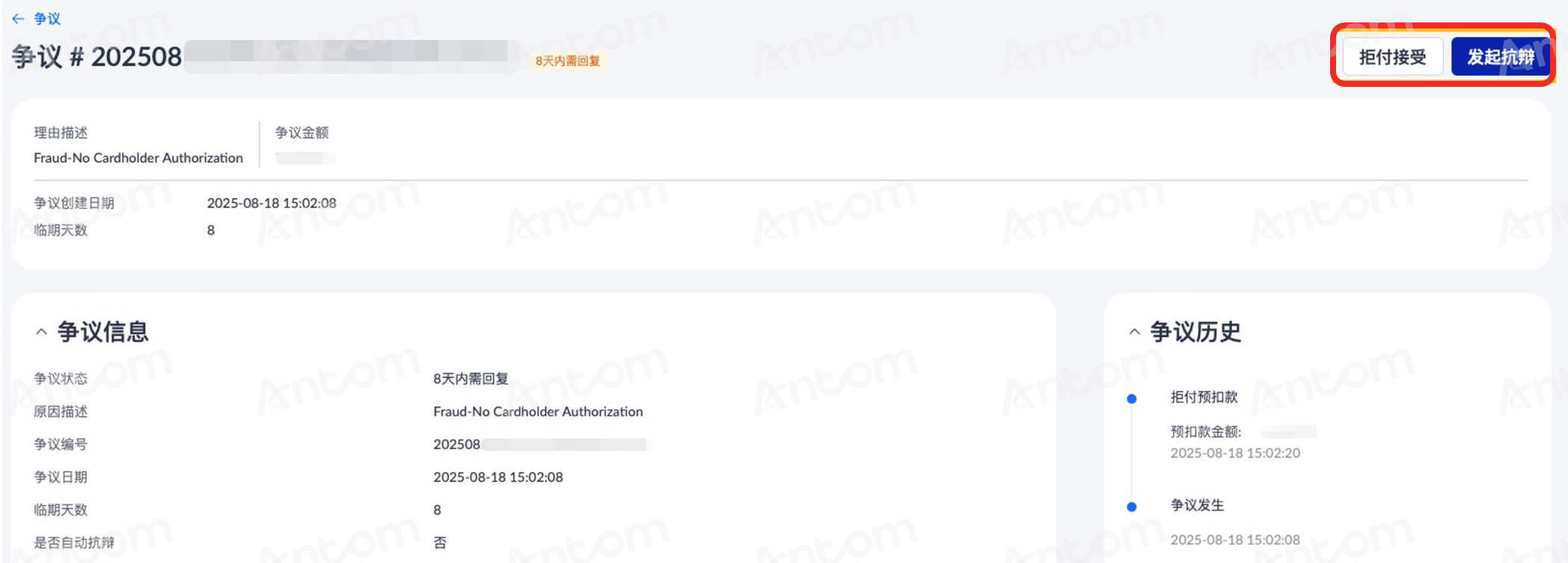
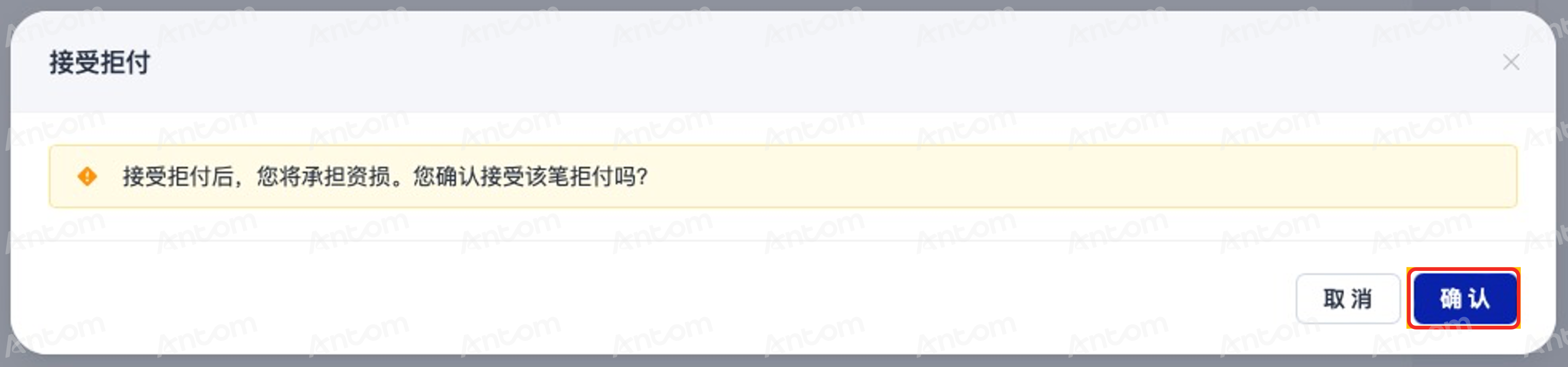
如果您选择接受拒付,您可以在争议详情页面点击 拒付接受,在 接受拒付 的弹窗中点击 确认 以完成操作。
|
|
发起抗辩
如果您选择发起抗辩,您可以通过以下方式处理争议案件:
- 手动抗辩
- Antom Autopilot 智能抗辩
手动抗辩
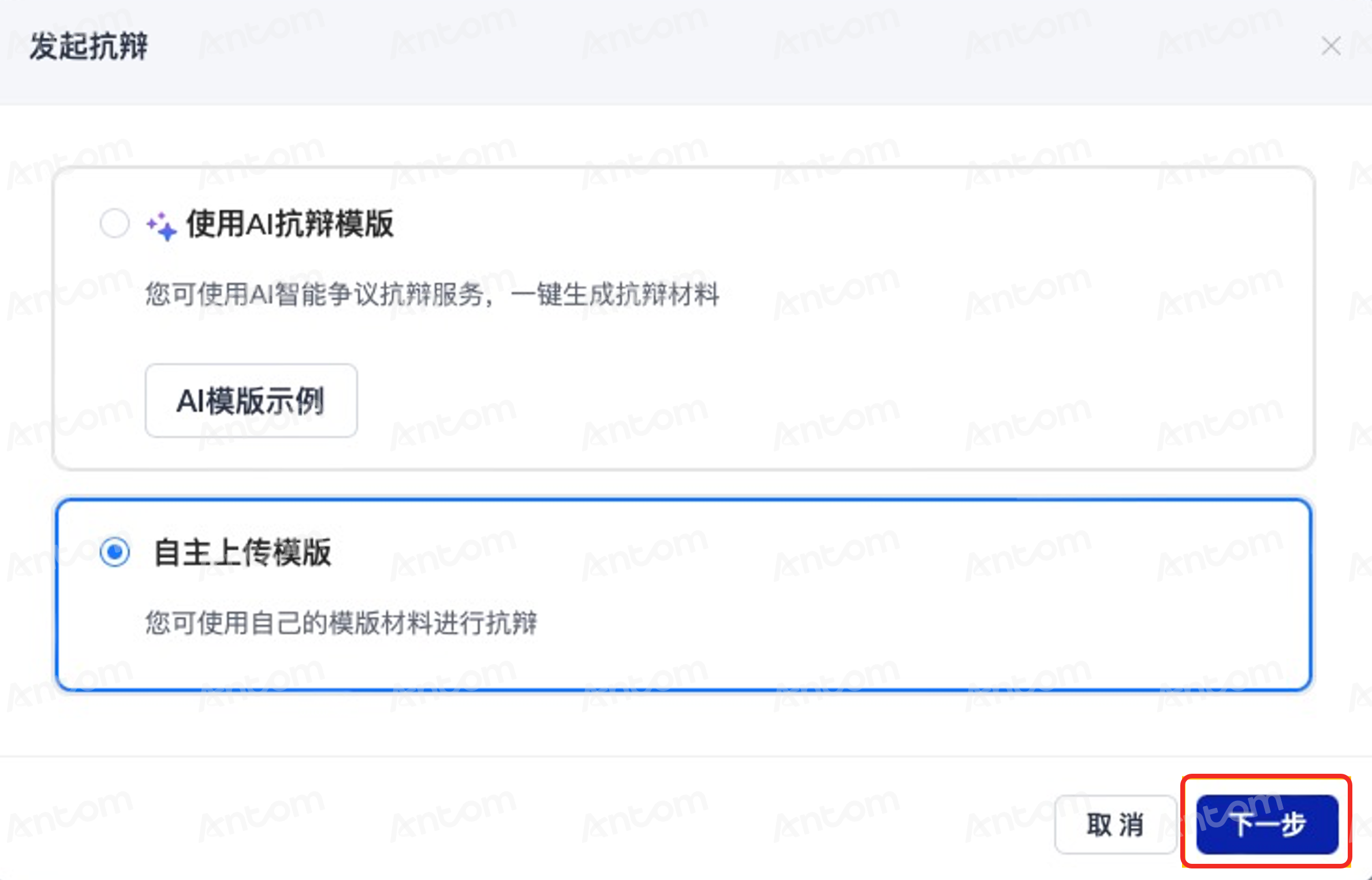
如果您选择手动发起抗辩,请在争议详情页面点击 发起抗辩。在 发起抗辩 弹窗中,使用以下方法之一提交抗辩材料:
- 使用 AI 抗辩模板:使用此模板可帮助您生成争议抗辩材料,并一键提交诈骗拒付案件。
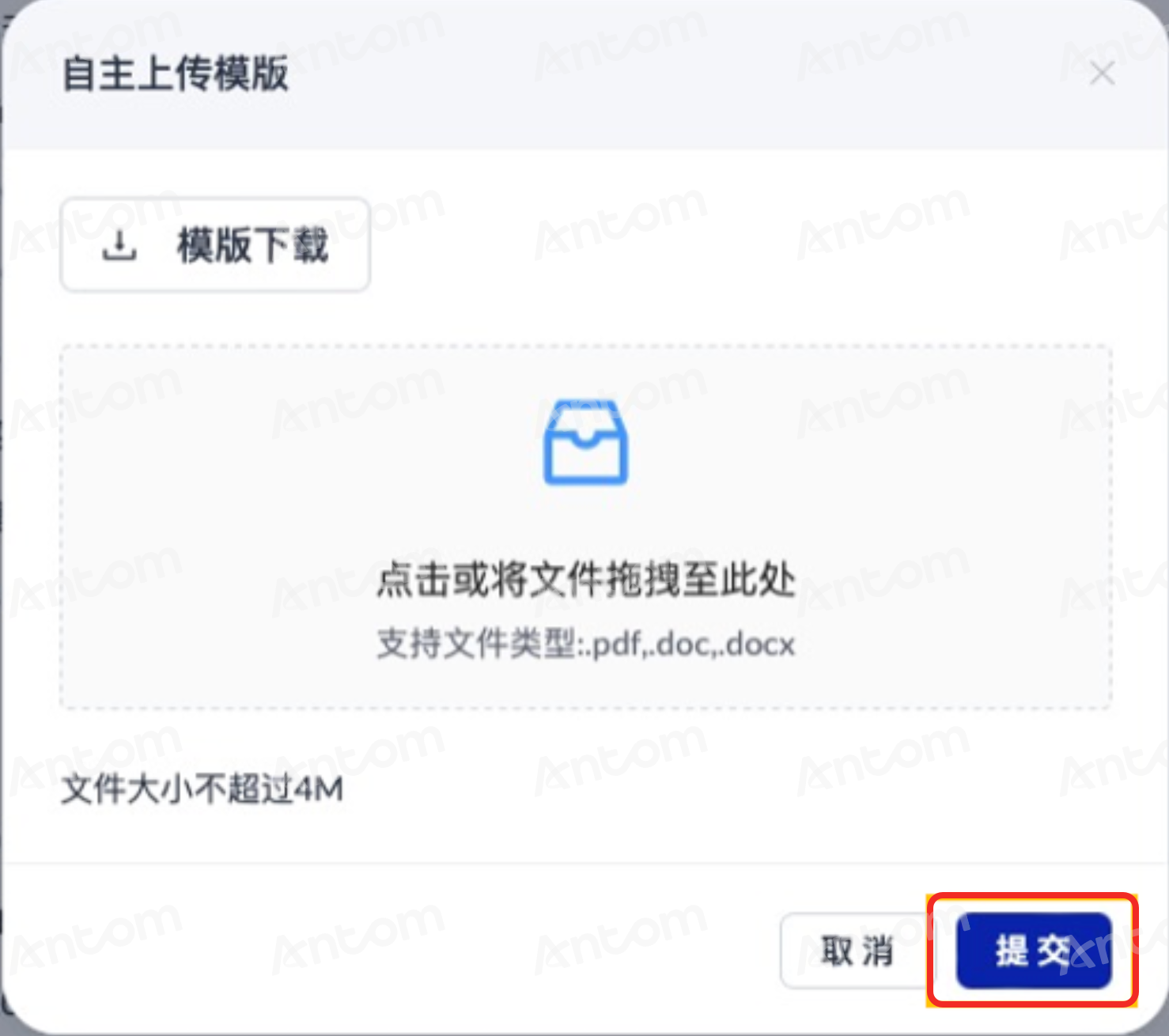
- 自主上传模板:使用自己的模板,填写相关信息并提交抗辩材料。选定模板类型后点击 下一步 进入模板上传区域。点击 模板下载 可获取模板文件。填写抗辩材料后,将文件上传到指定区域,点 提交 以完成流程。
|
|
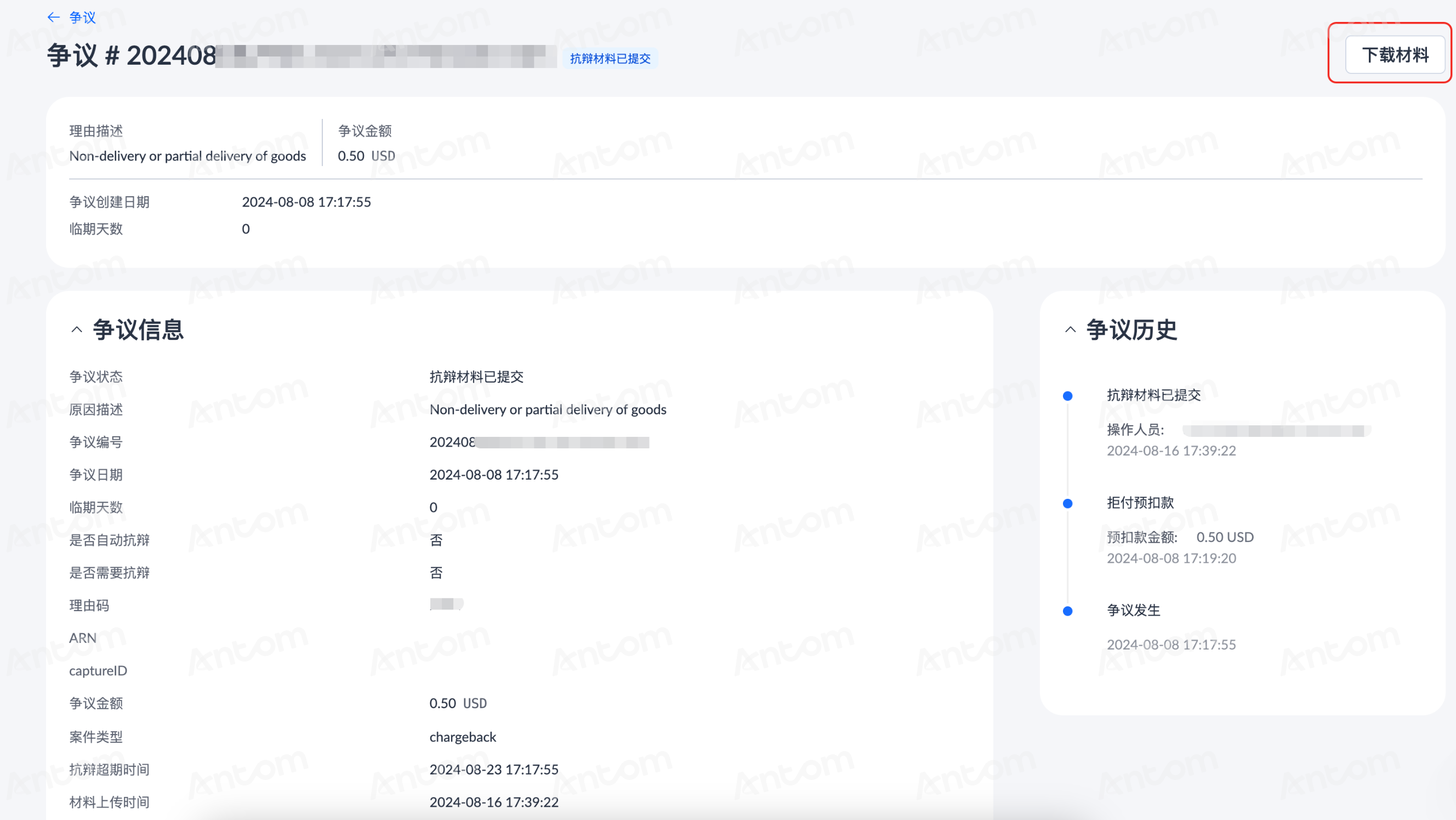
为确保及时掌握案件进展,建议您定期登录 Antom Dashboard 查看争议状态并及时处理新的争议案件。争议状态会根据各种情况及时更新,如您是否提交了材料、案件是否过期、案件结果等。此外,您可以点击 下载材料 来获取 PDF 文件以查看已经提交的材料。
Antom Autopilot 智能抗辩
Antom Autopilot 智能抗辩主要通过 Antom Dashboard 进行操作,具体流程如下:
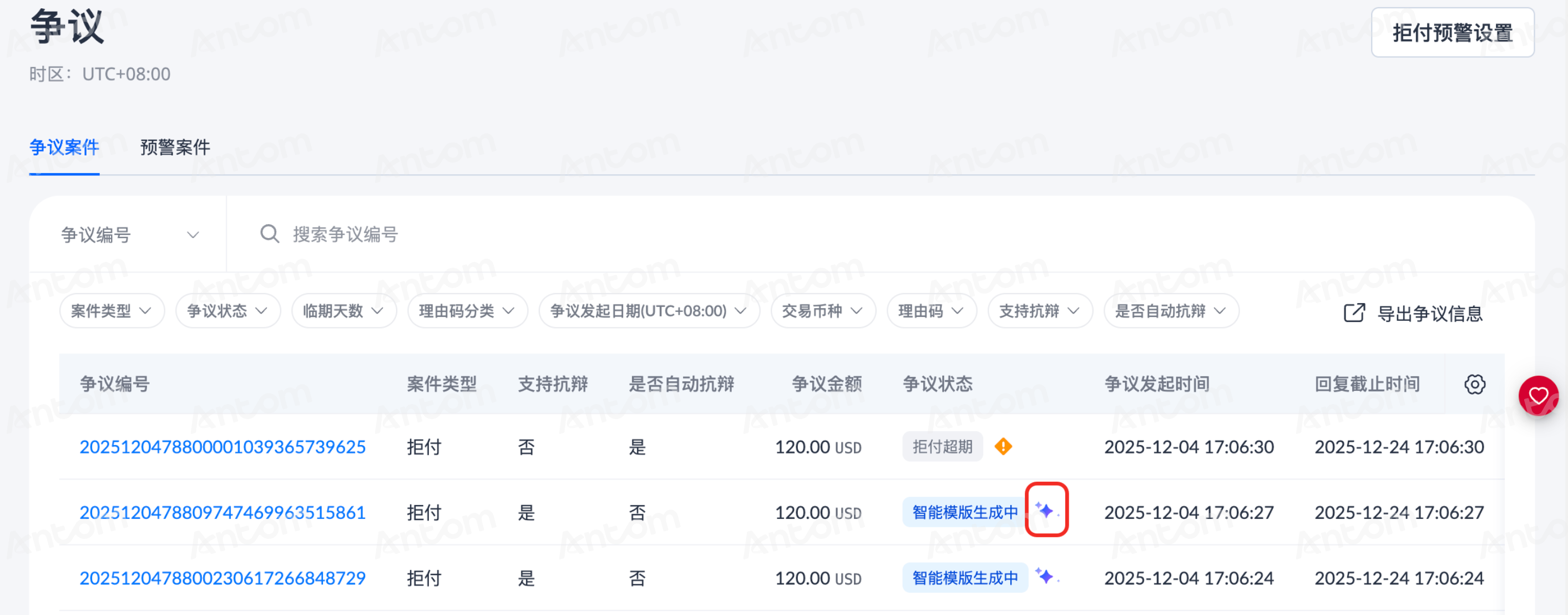
- 在 争议 页面,待抗辩的货物类以及处理错误类的争议案件状态将出现
 图标,点击该图标以开启 Antom Autopilot 智能抗辩通道。

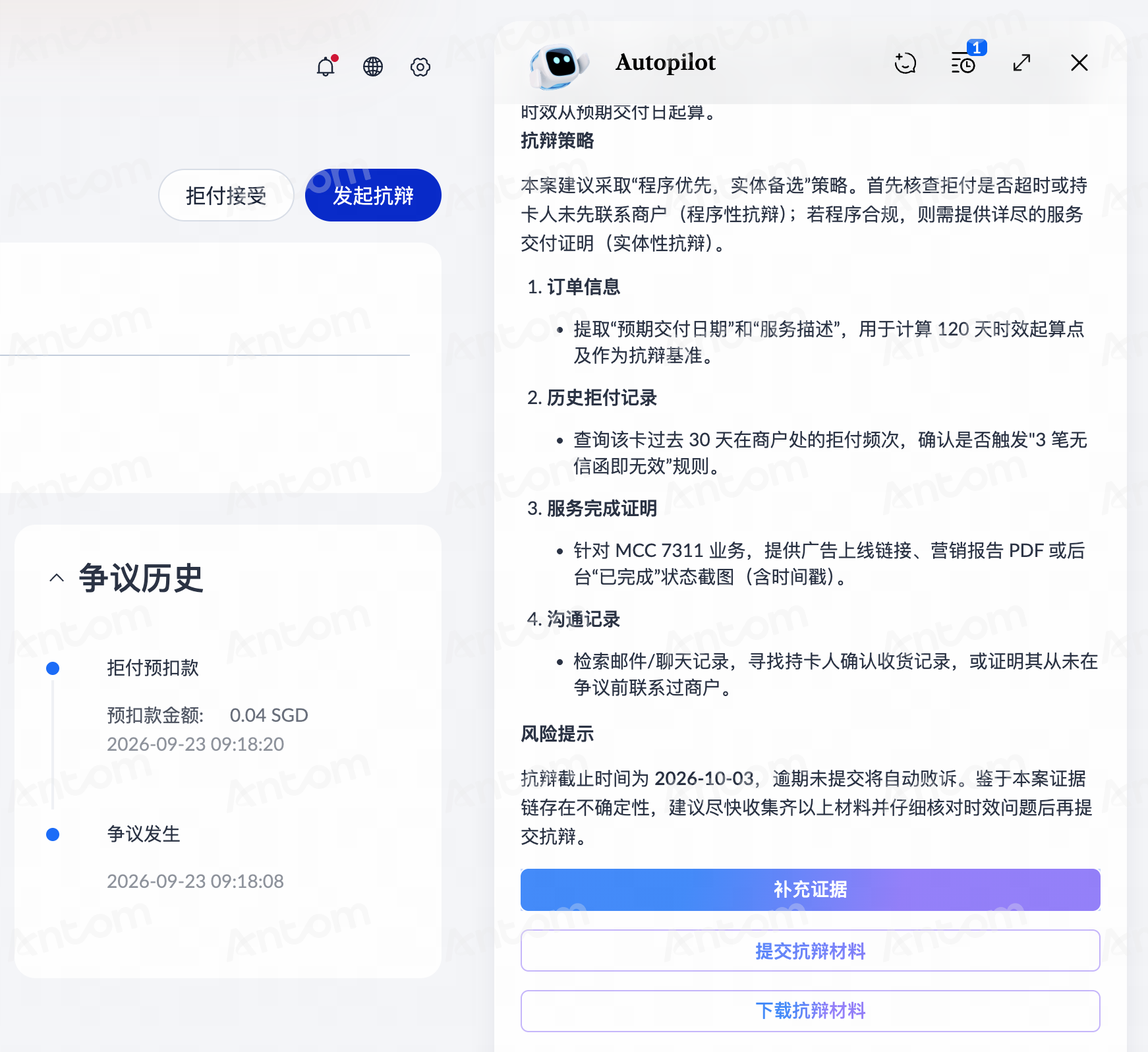
- Antom Autopilot 智能抗辩将分析该案件并自动准备相应的抗辩材料。您可以选择以下任意一种方式进行操作:
- 点击 下载抗辩材料 下载抗辩材料模版并保存副本,根据需要完成或补充相关信息。
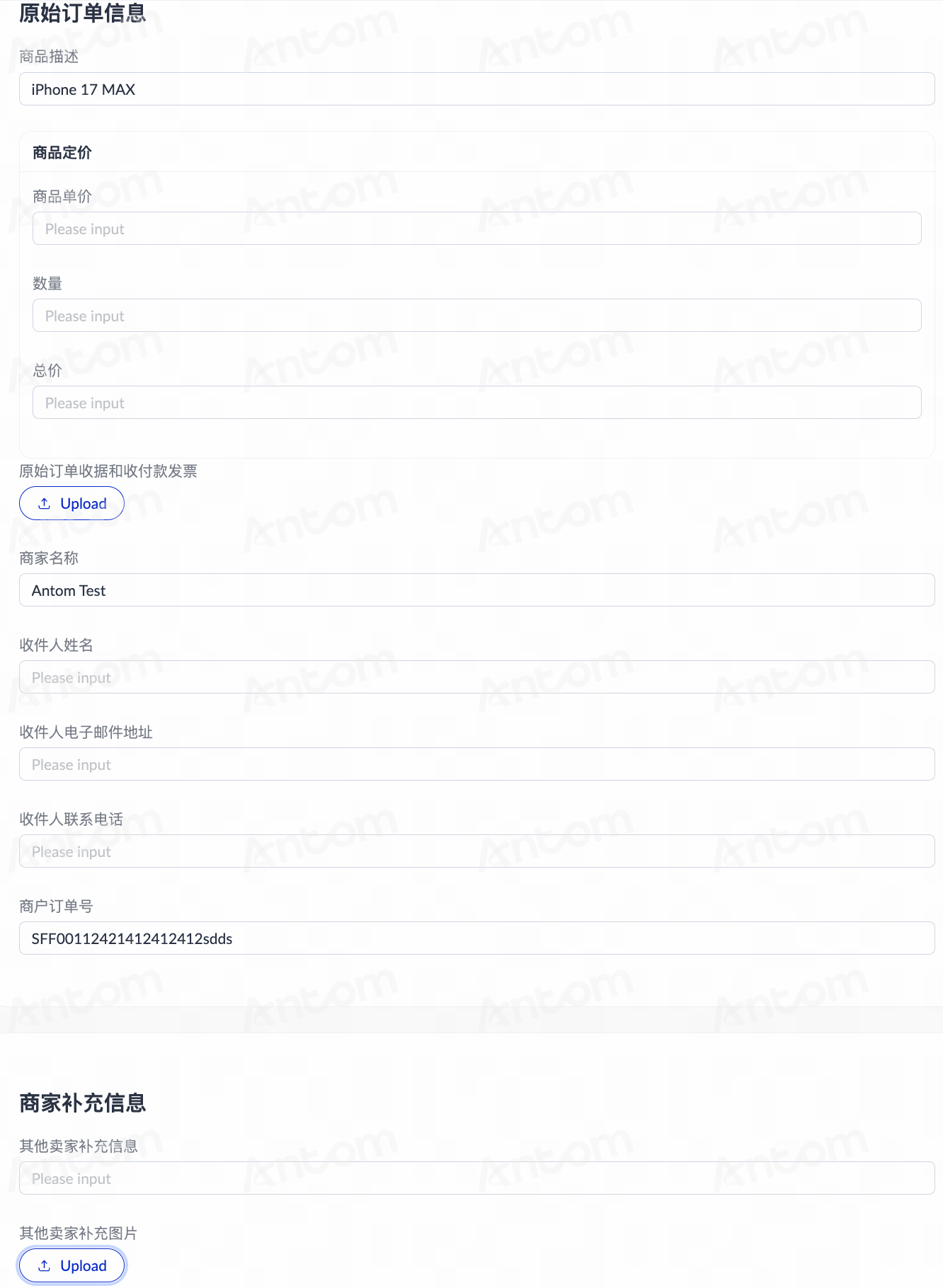
- 点击 补充证据,页面将会出现 上传证据并生成抗辩材料 弹窗,按照提示上传其他相关证明文件。完成后,点击 生成抗辩材料,由 Antom Autopilot 协助生成并完善抗辩材料。
|
|
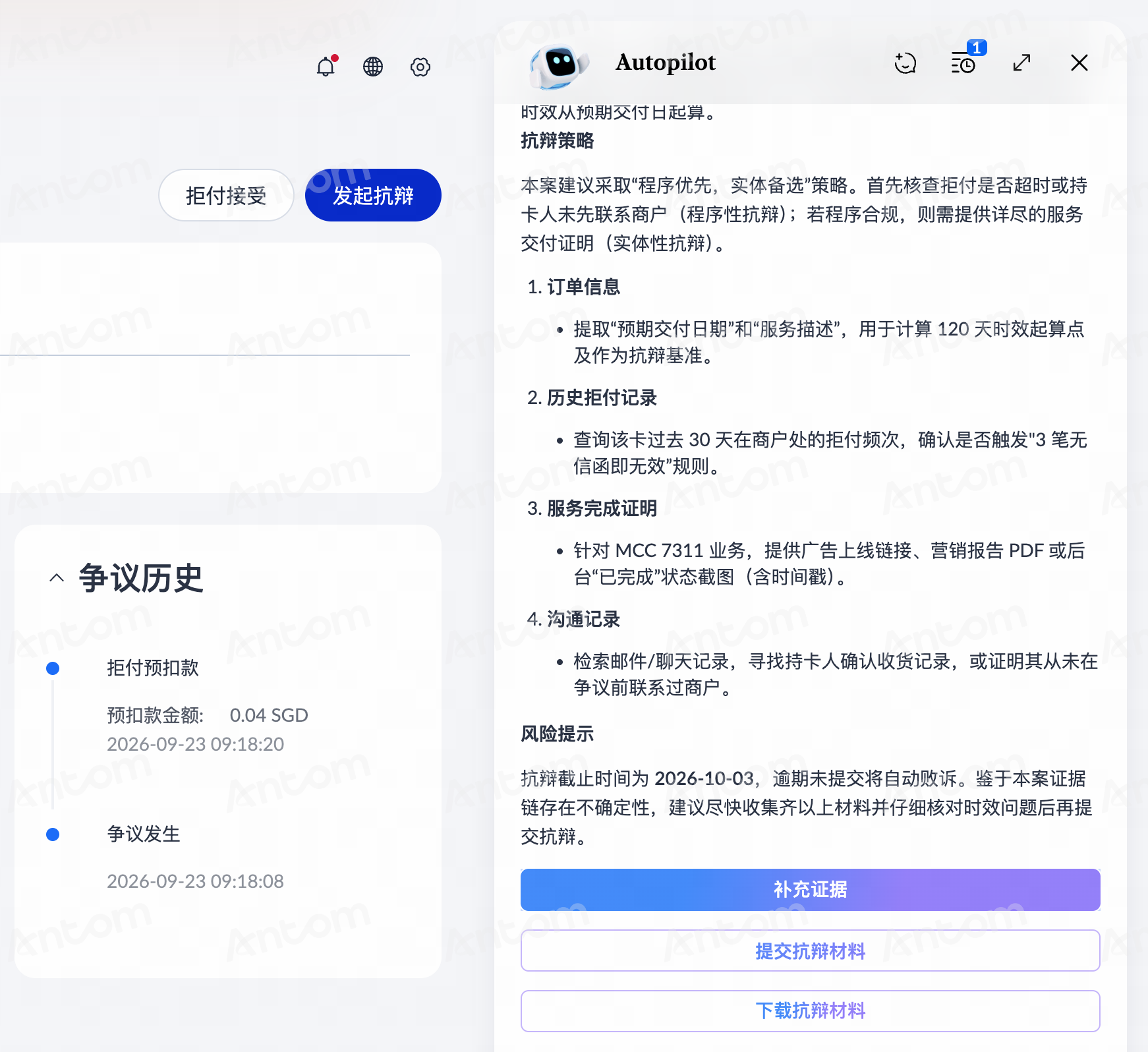
- 在检查并确认所有内容无误后,点击 提交抗辩材料 即可完成提交。如有需要,您还可以再次点击 下载抗辩材料 下载并保存一份副本,以备留存或后续使用。
设置拒付预警
Antom Dashboard 提供 拒付预警设置 功能,您可以通过此功能进行以下设置:
快速争议解决设置
设置拒付预警可助您轻松启动和设置快速争议解决 (RDR) 拒付警报的阈值。RDR 基于商户预设规则(如退款阈值)自动验证和处理符合条件的拒付,并最终解决这些问题。通过 RDR 解决的案例被排除在卡组监控程序之外,有助于优化运营成本并保护您的品牌声誉。请参阅快速争议解决了解更多内容。
请按照以下步骤配置快速争议解决设置:
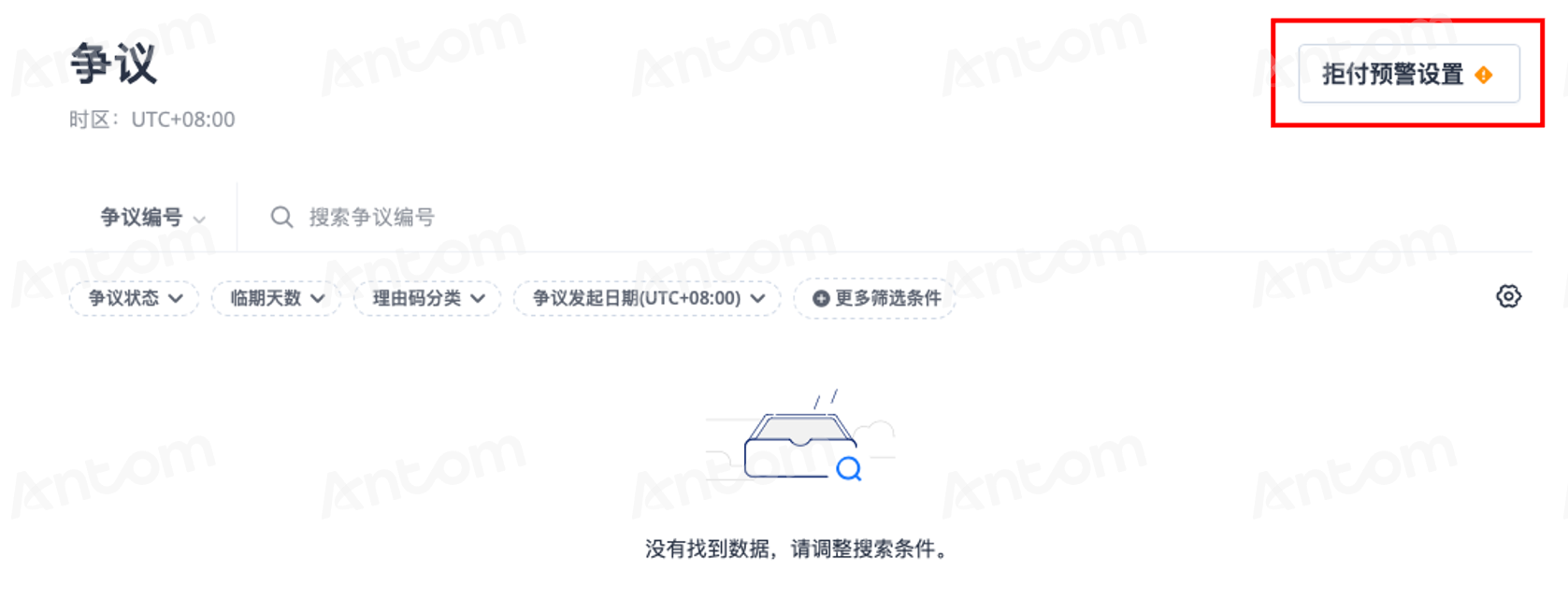
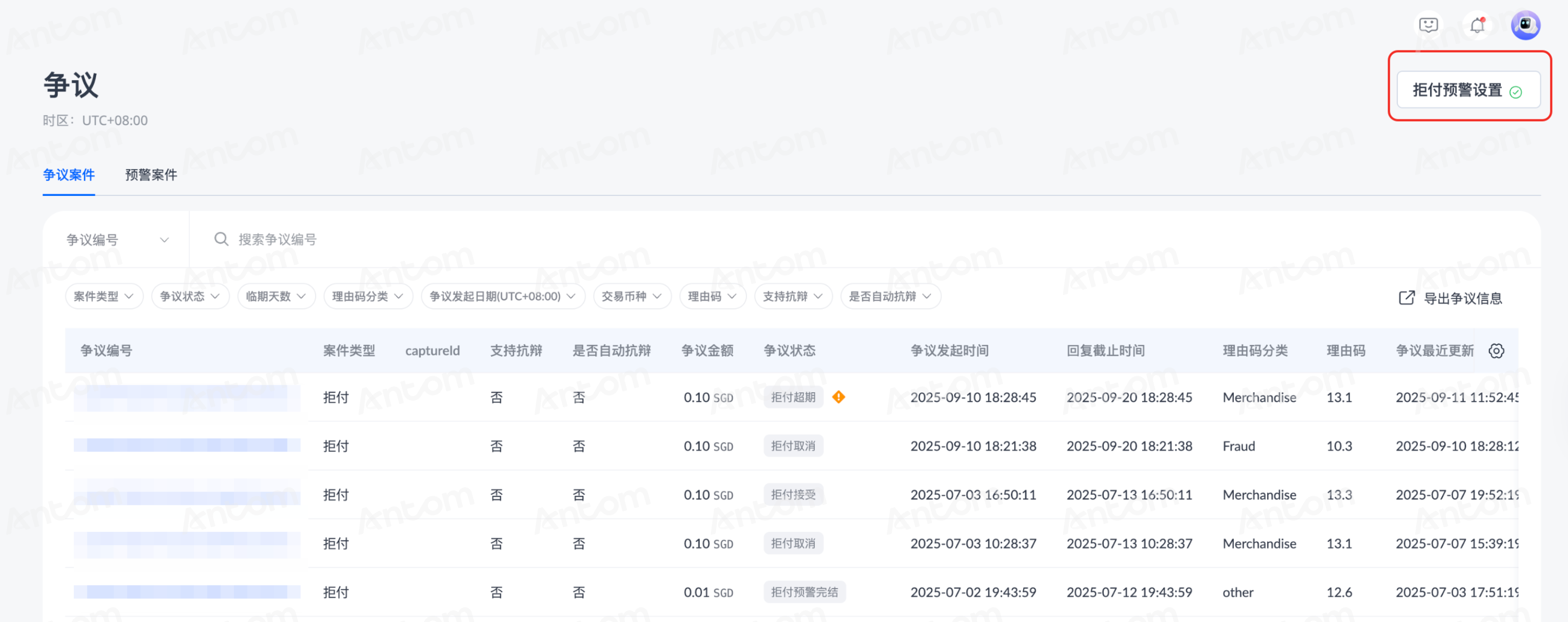
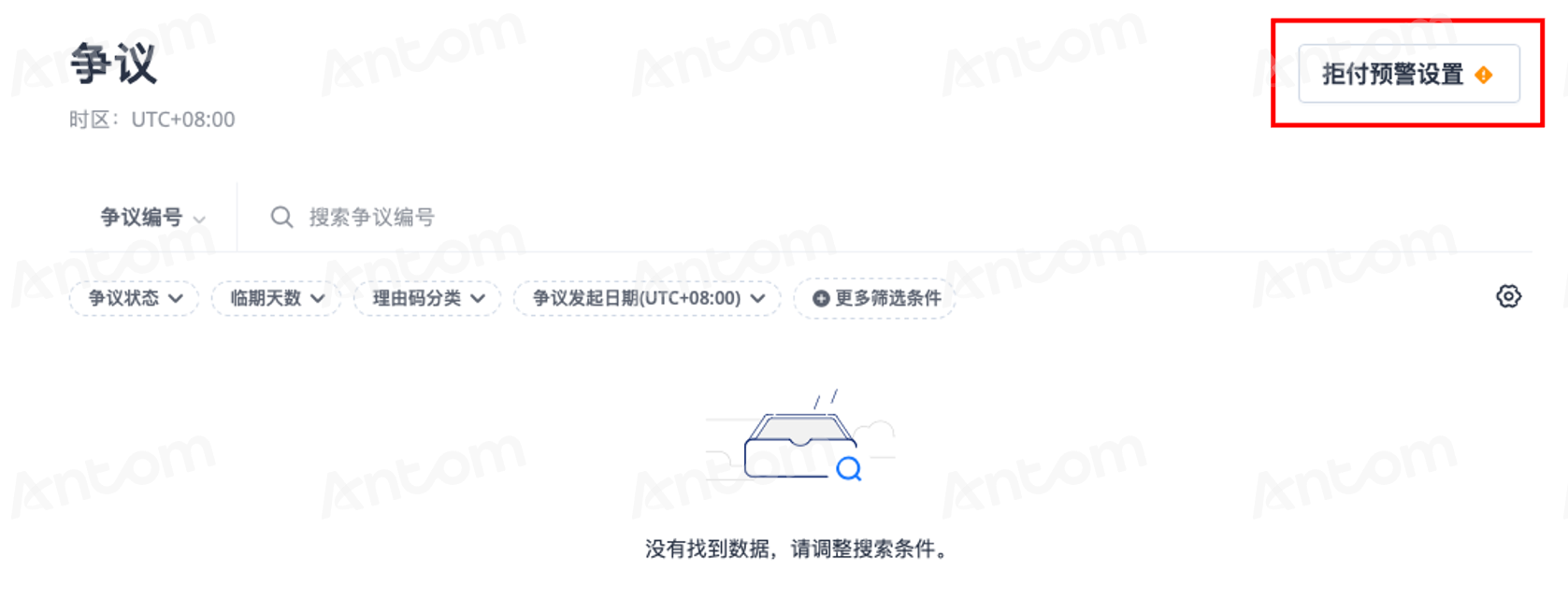
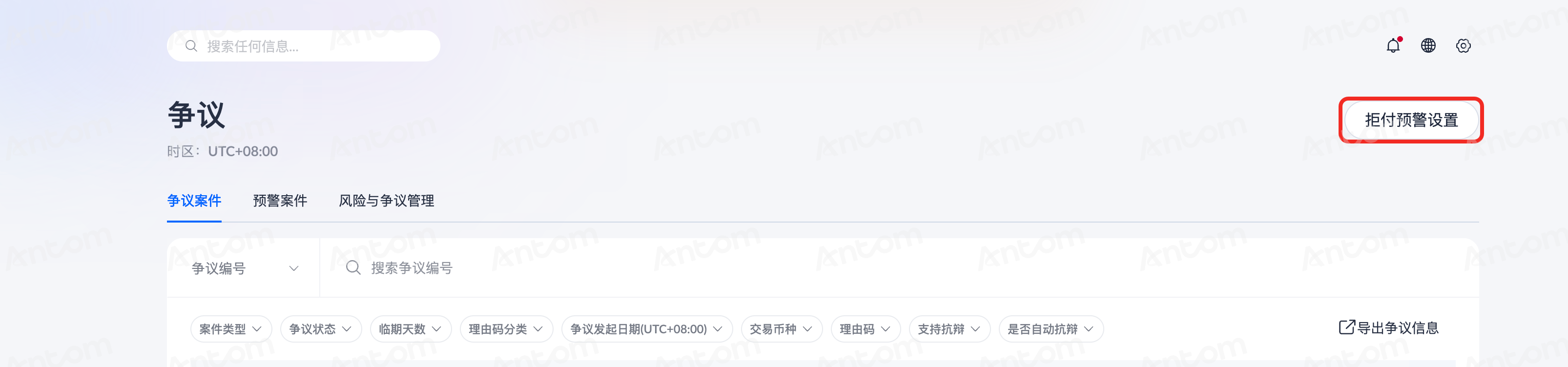
- 在 争议 页面,点击右上方的 拒付预警设置 以配置 RDR 规则。
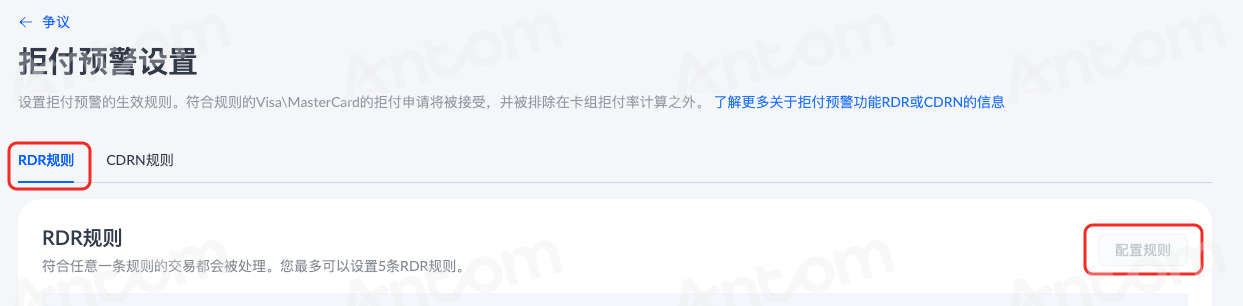
- 在 拒付预警设置 页面,点击 RDR规则 > 配置规则,并开始设置规则及阈值范围。
- 在 配置规则 页面,您可以根据不同的币种、拒付金额和其他属性来配置不同的规则,最多可以配置 5 组规则。配置完成后,点击 更新规则 以完成设置,系统会跳出弹窗以确认配置规则,点击 确认 即可进行下一步操作。
|
|
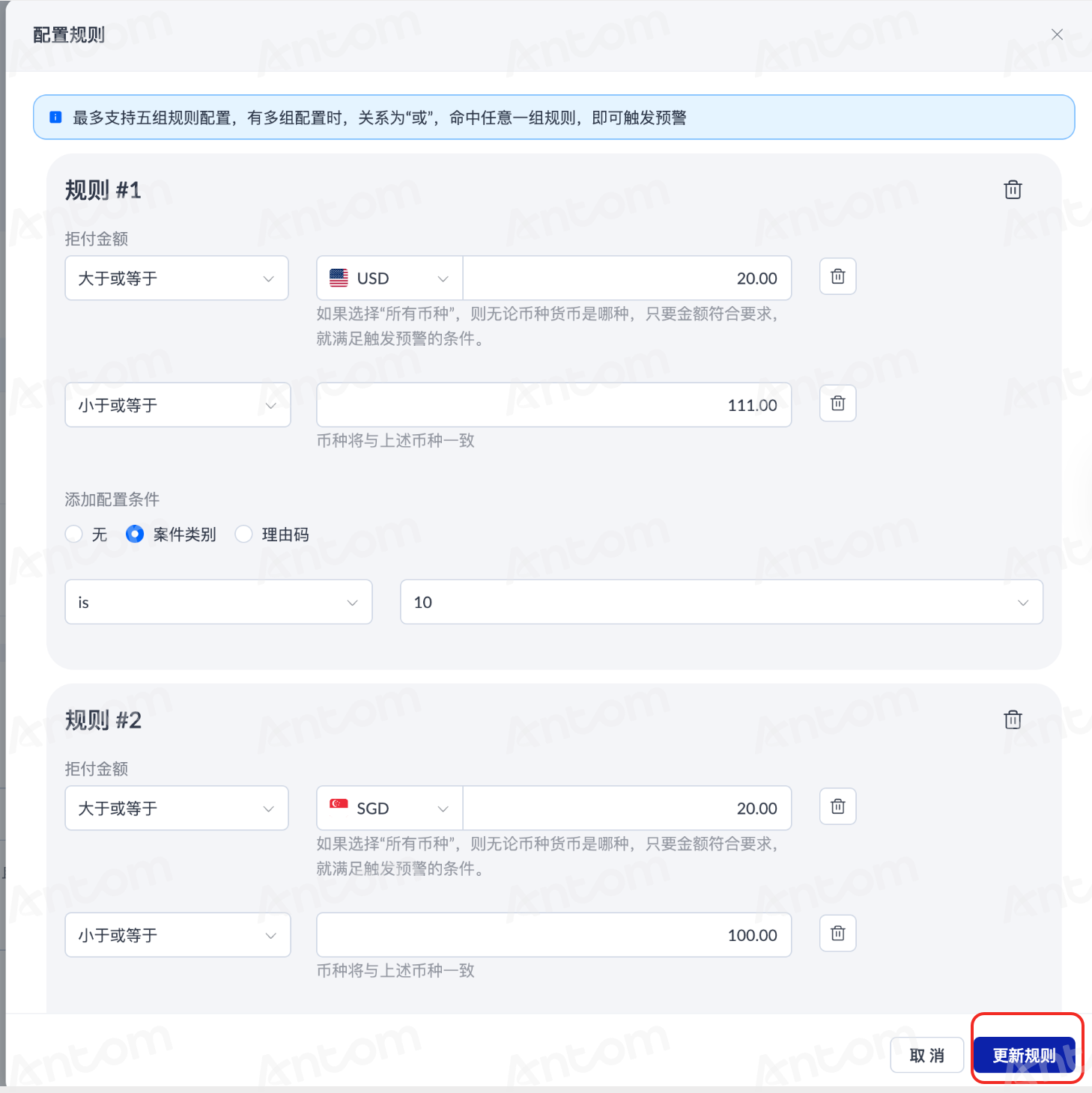
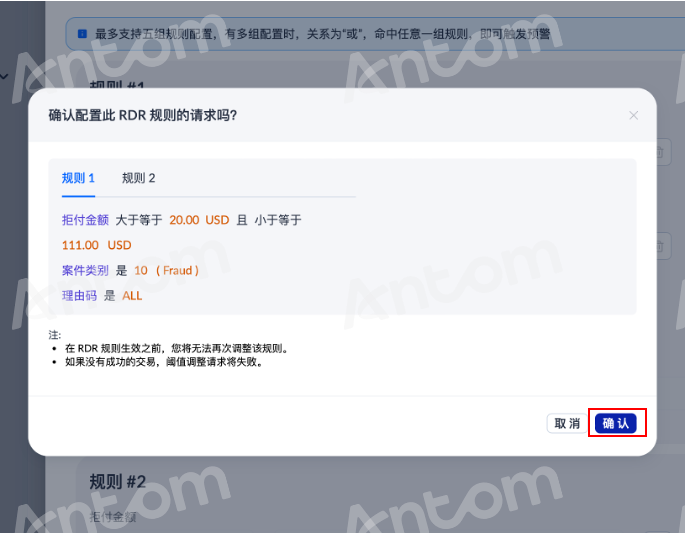
- 配置请求提交后,系统会进行审批,您可以在 拒付预警设置 页面查看 RDR 规则的审批进度和调整记录。
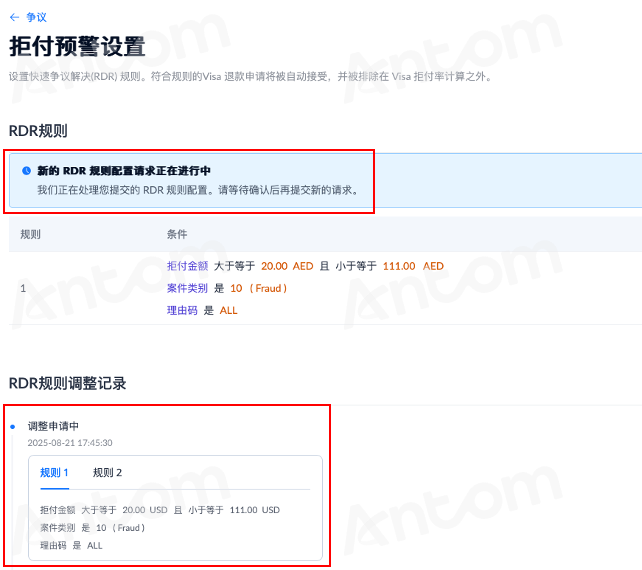
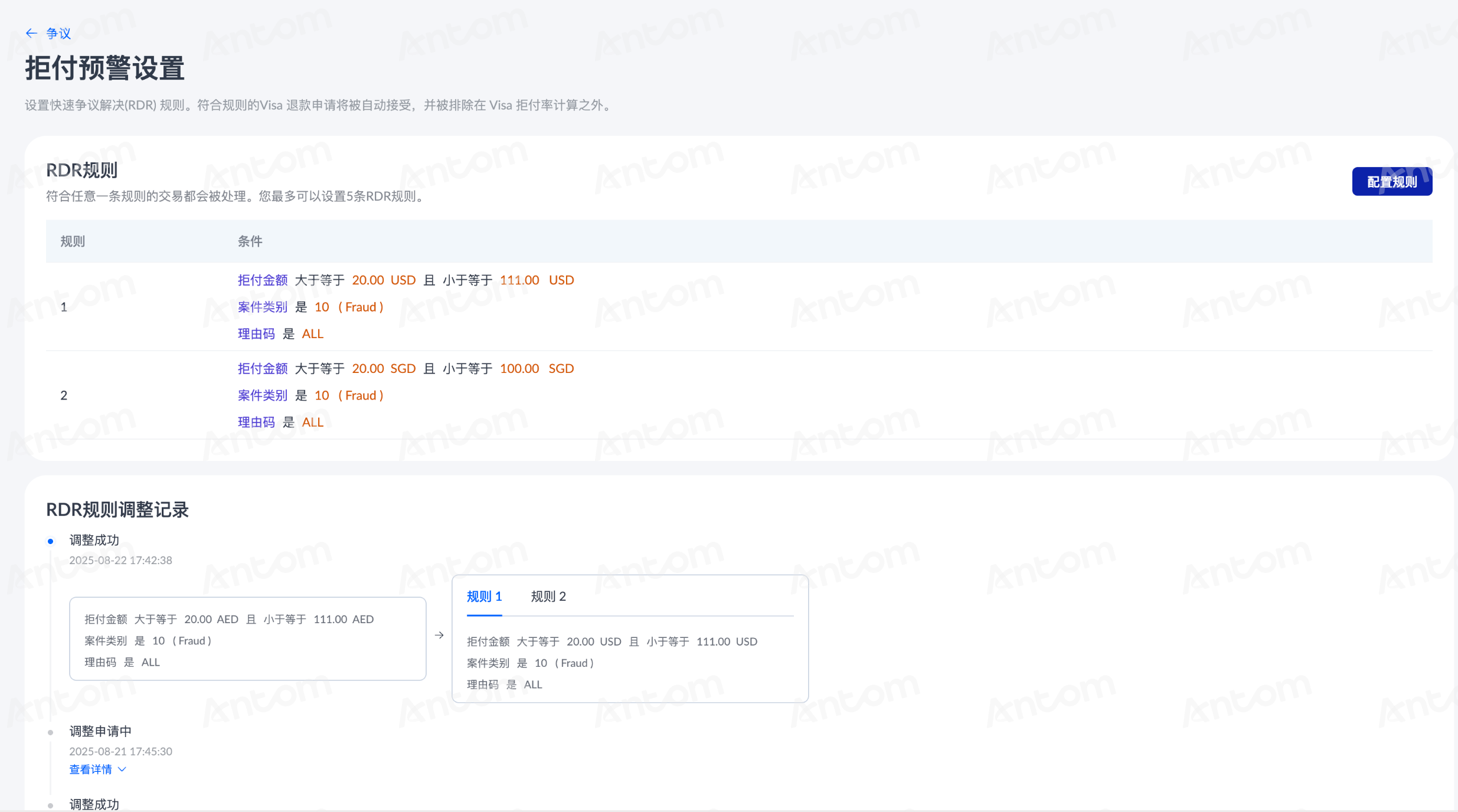
- 审批通过后,争议页面右上方的 拒付预警设置 图标会变成绿色以显示配置完成。点击 拒付预警设置 进入详情页面即可查看已调整的 RDR 规则和调整记录。
|
|
信用卡争议解决网络设置
设置拒付预警也可助您设置信用卡争议解决 (CDRN) 拒付预警的功能。CDRN 为您提供了一套高效的争议前置应对机制,不仅显著减少拒付发生、维护账户安全与稳定,同时也帮助规避卡品牌监管风险。如需了解更多内容,请参阅信用卡争议解决网络。
请按照以下步骤配置信用卡争议解决网络设置:
- 在 争议 页面,点击右上方的 拒付预警设置 以配置 CDRN 规则。
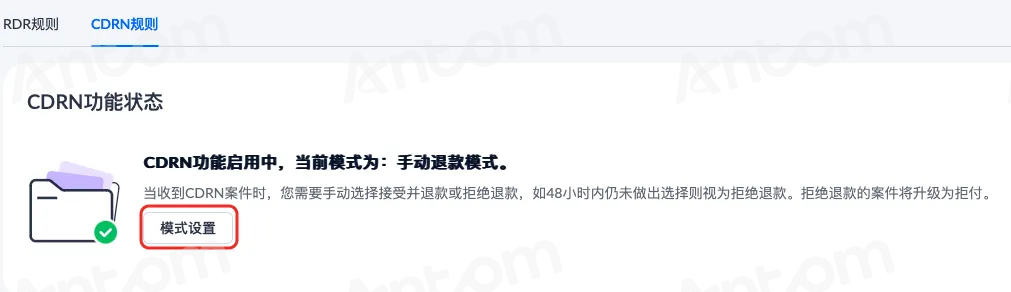
- 在 拒付预警设置 页面,点击 CDRN规则,您可以在此查看 CDRN功能状态 并点击 模式设置 来进行配置。
|
|

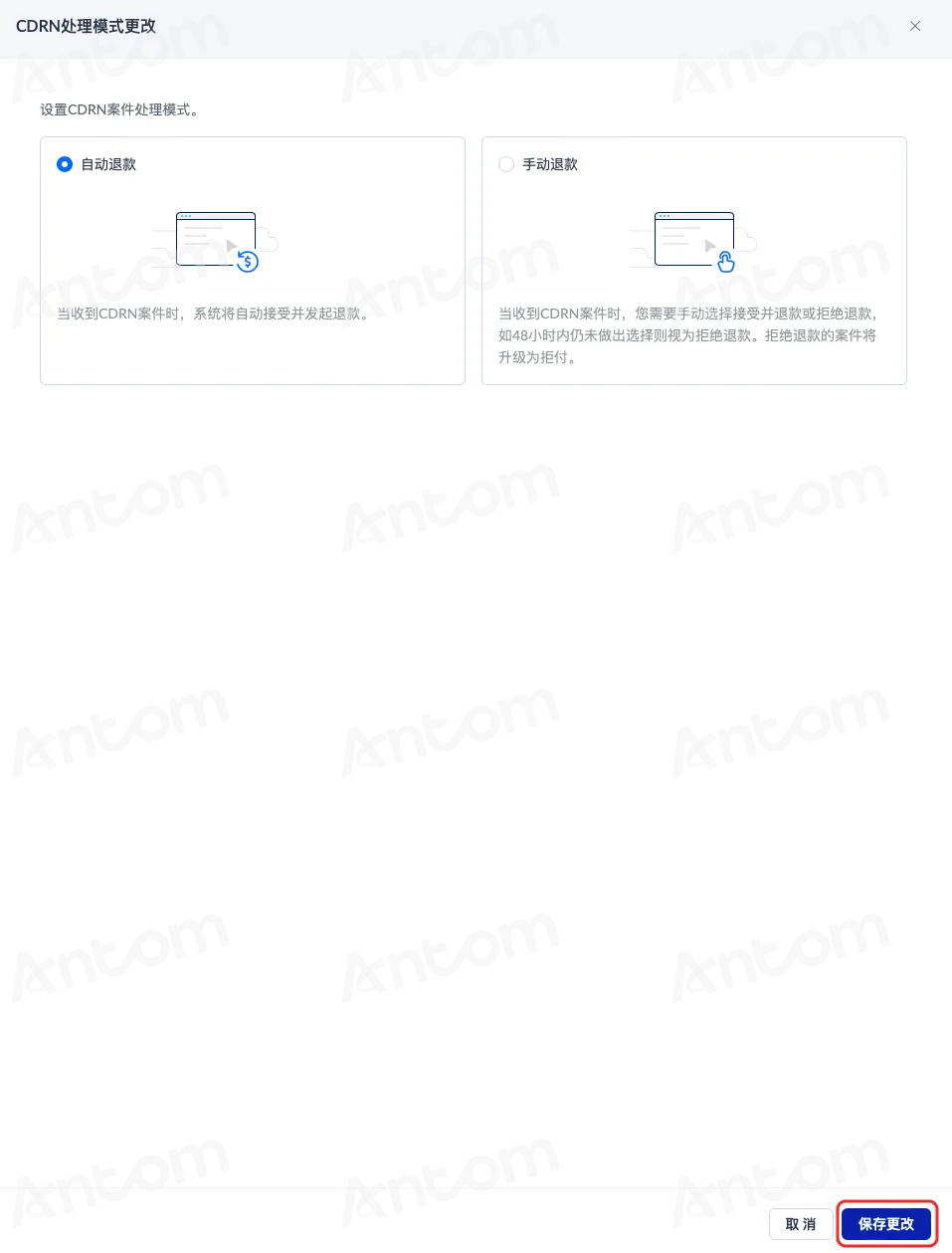
- 在 CDRN处理模式更改 页面,您可以根据需要选择 自动退款 或 手动退款,并点击页面右下方的 保存更改 以完成配置。
Ethoca 预警设置
Ethoca 为您提供一套高效的争议前置应对机制,在消费者正式提交拒付前推送预警通知,助您主动介入解决争议。如需了解更多内容,请参阅 Ethoca 预警。
请按照以下步骤配置 Ethoca 设置:
- 在 争议 页面,点击右上方的 拒付预警设置 以配置 Ethoca 规则。
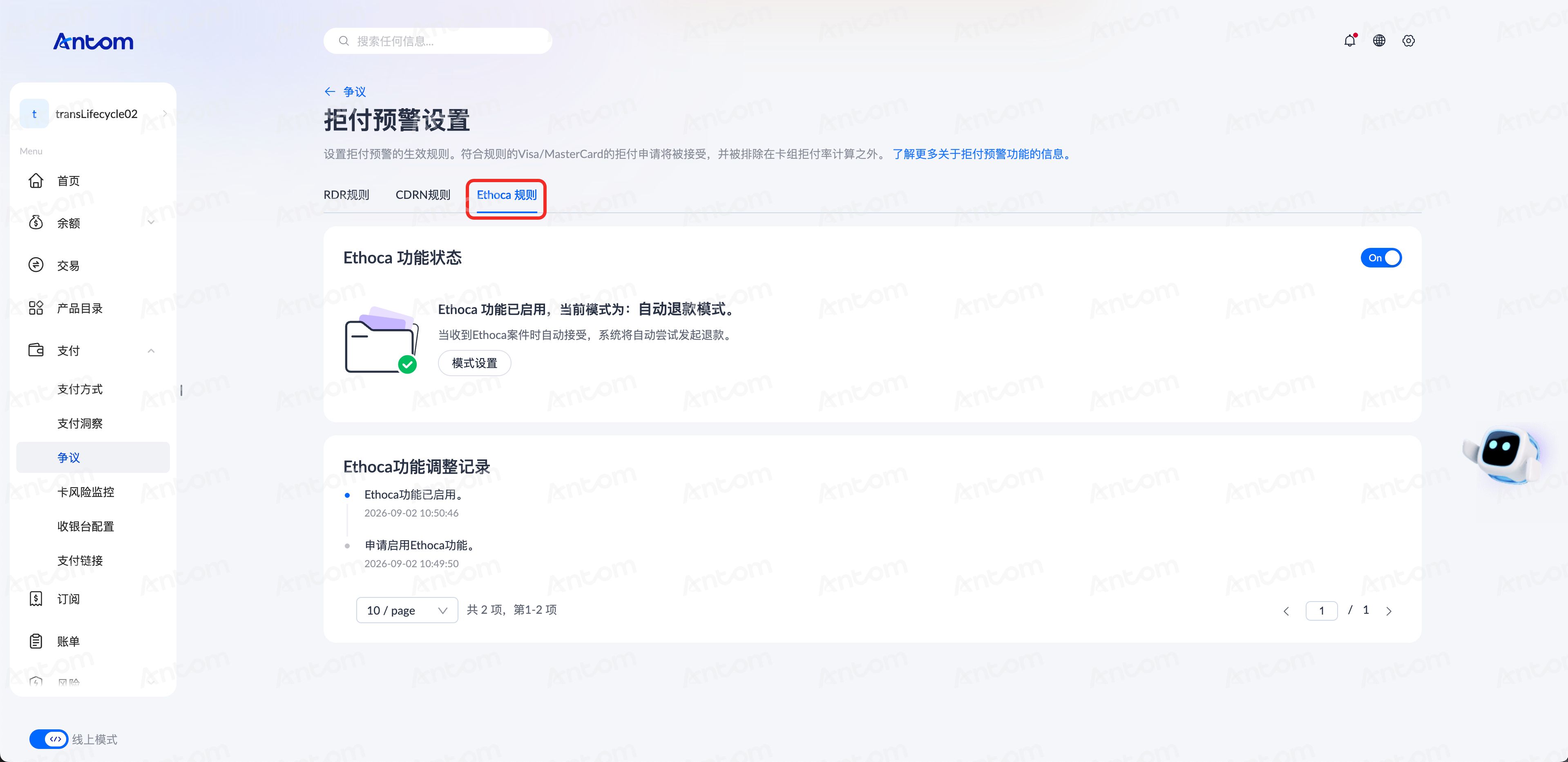
- 在 拒付预警设置 页面,若未曾开通 Ethoca 规则,点击 Ethoca 规则 > 开通,并选择 自动退款 或 手动退款 案件处理模式。
注意:设置了退款模式后,若需要更改,可以点击 模式设置 重新选择。
- 配置请求提交后,系统会进行审批,您可以在 拒付预警设置 页面的 Ethoca功能调整记录 模块查看 Ethoca 规则的审批进度和调整记录。
风险与争议管理
查看卡和非卡模式下的数据
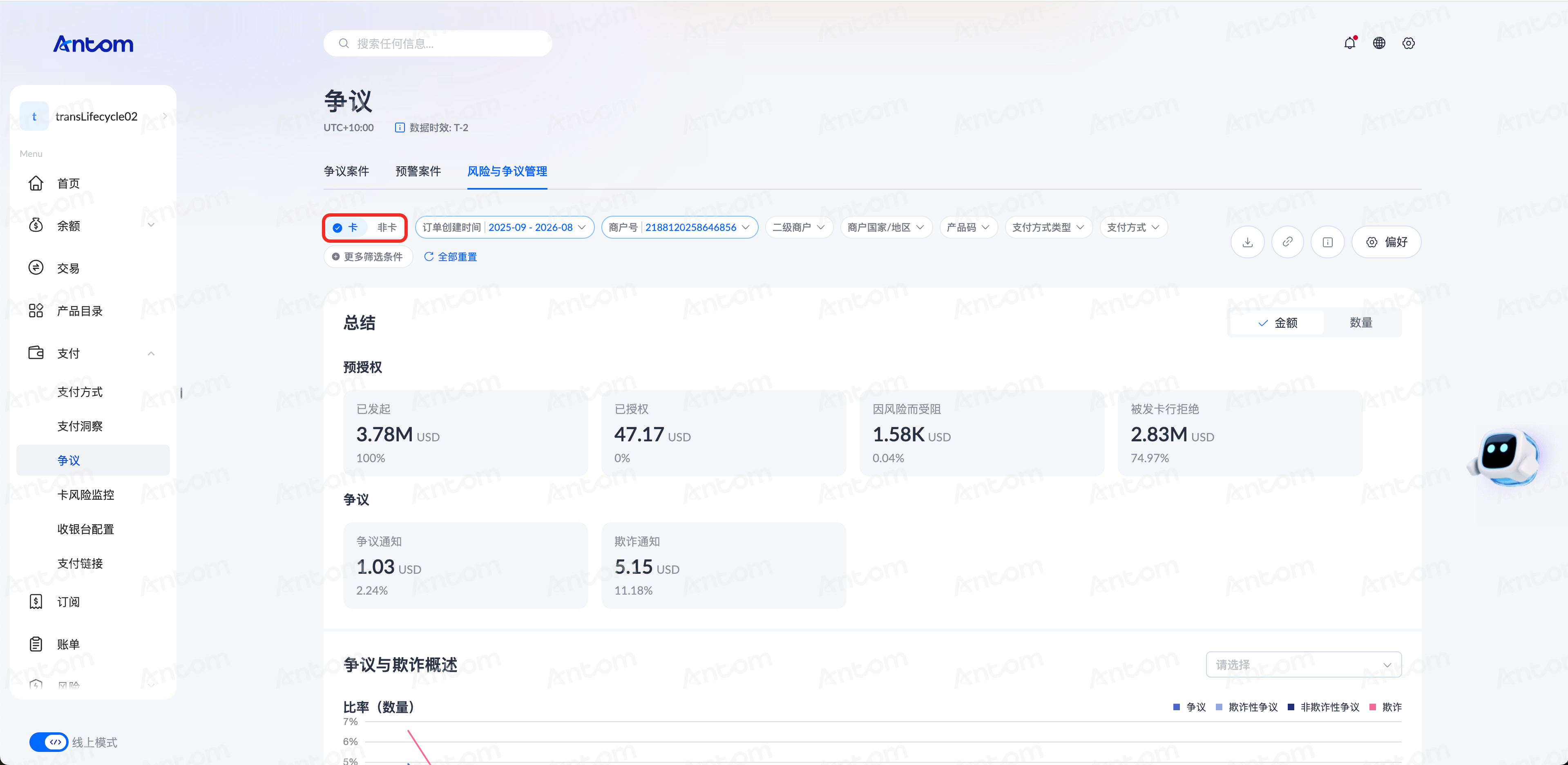
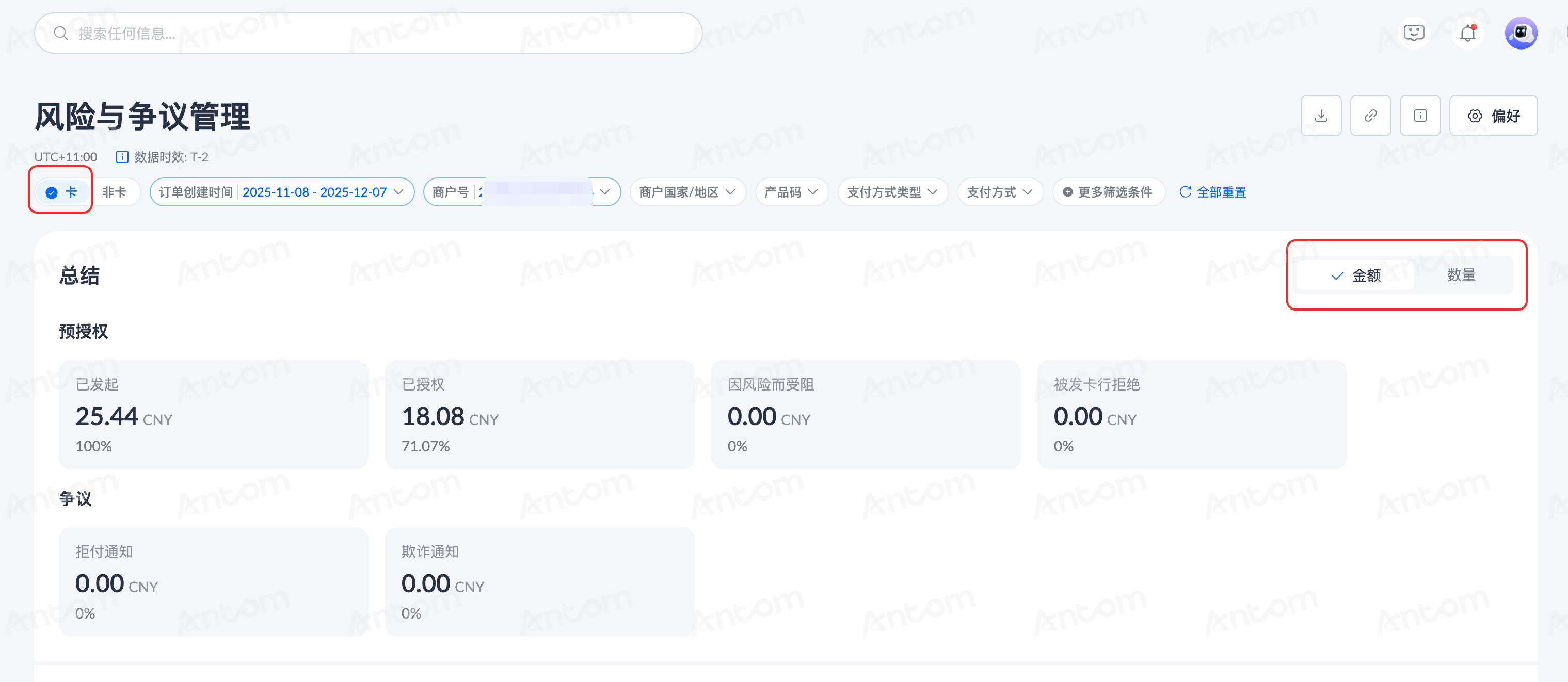
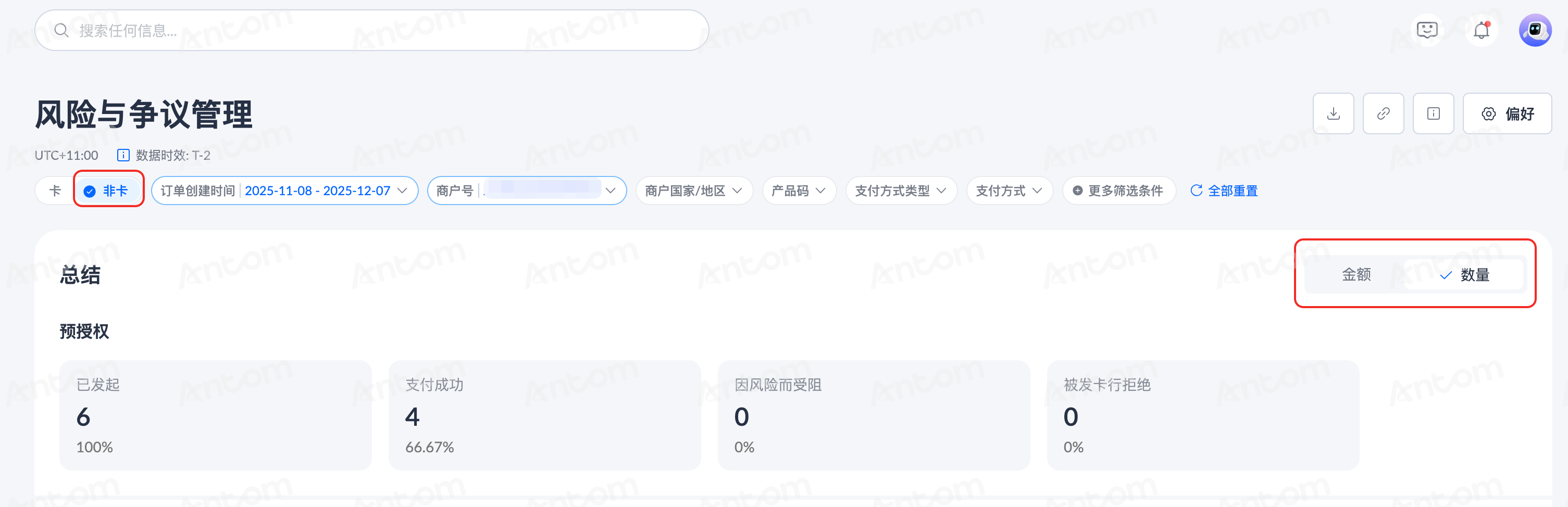
在 风险与争议管理 页面,您可以使用筛选器查看卡和非卡模式下的数据。可根据需求切换 卡 或 非卡 模式,此项变更会作用于整个页面。
筛选风险与争议记录
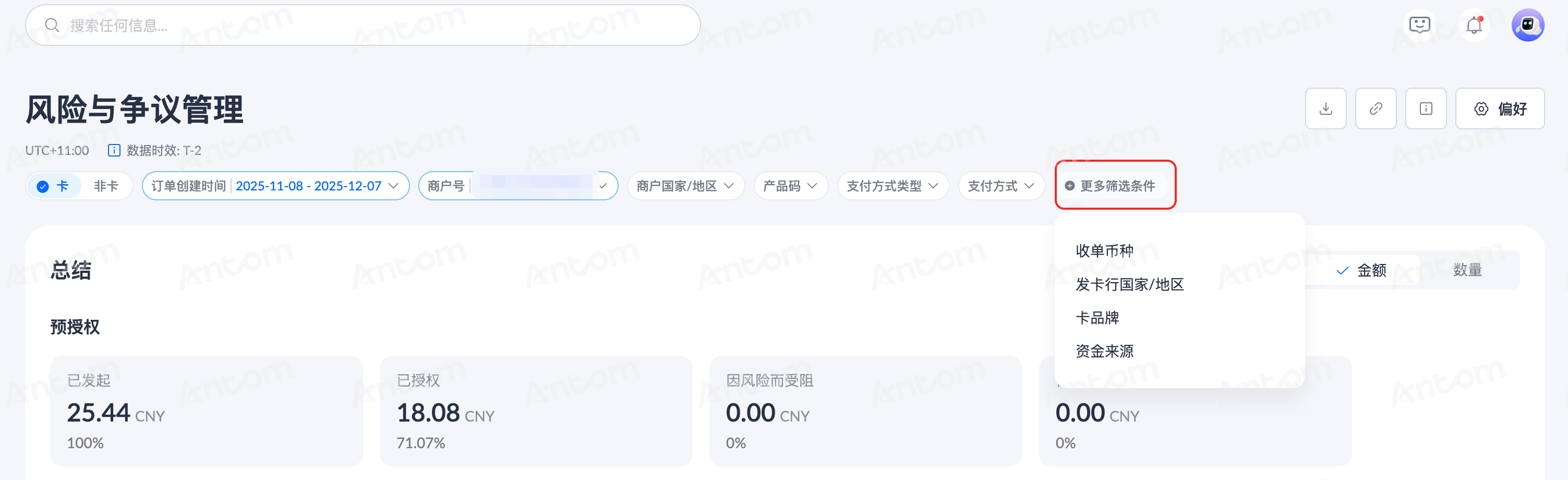
您可以使用 订单创建时间、商户号、商户区域、产品码 和 支付方式 等筛选器对交易进行筛选,点击 更多筛选条件 可自定义筛选区域的选项。
不同模式下,支持自定义的选项有所不同,仅卡模式支持 发卡区域 和 卡品牌 的筛选条件。筛选后,点击 全部重置 可清空之前的筛选记录。
|
|
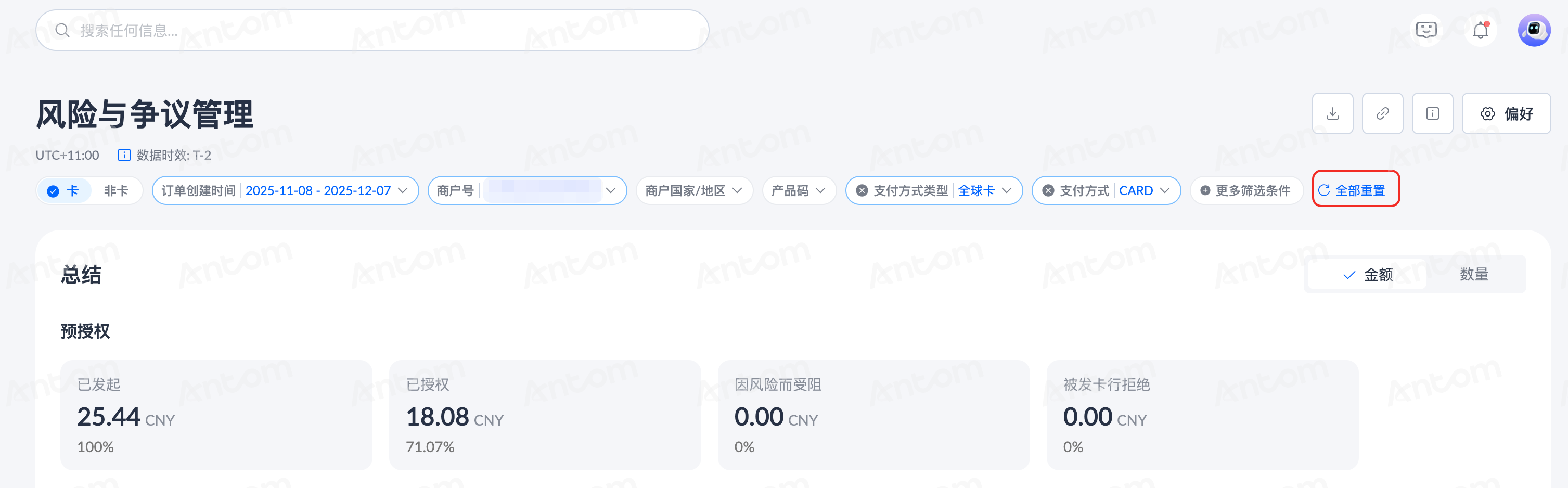
查看数据详情
卡和非卡模式下展示的数据有所不同,具体内容如下:
总结
卡 模式下包括 争议 和 预授权 两部分内容,非卡 模式下仅展示 预授权 内容。点击右上角切换按钮可按需要切换至 金额 和 数量 板块查看对应的数据。
|
|
NOCs 与 NOFs 概述
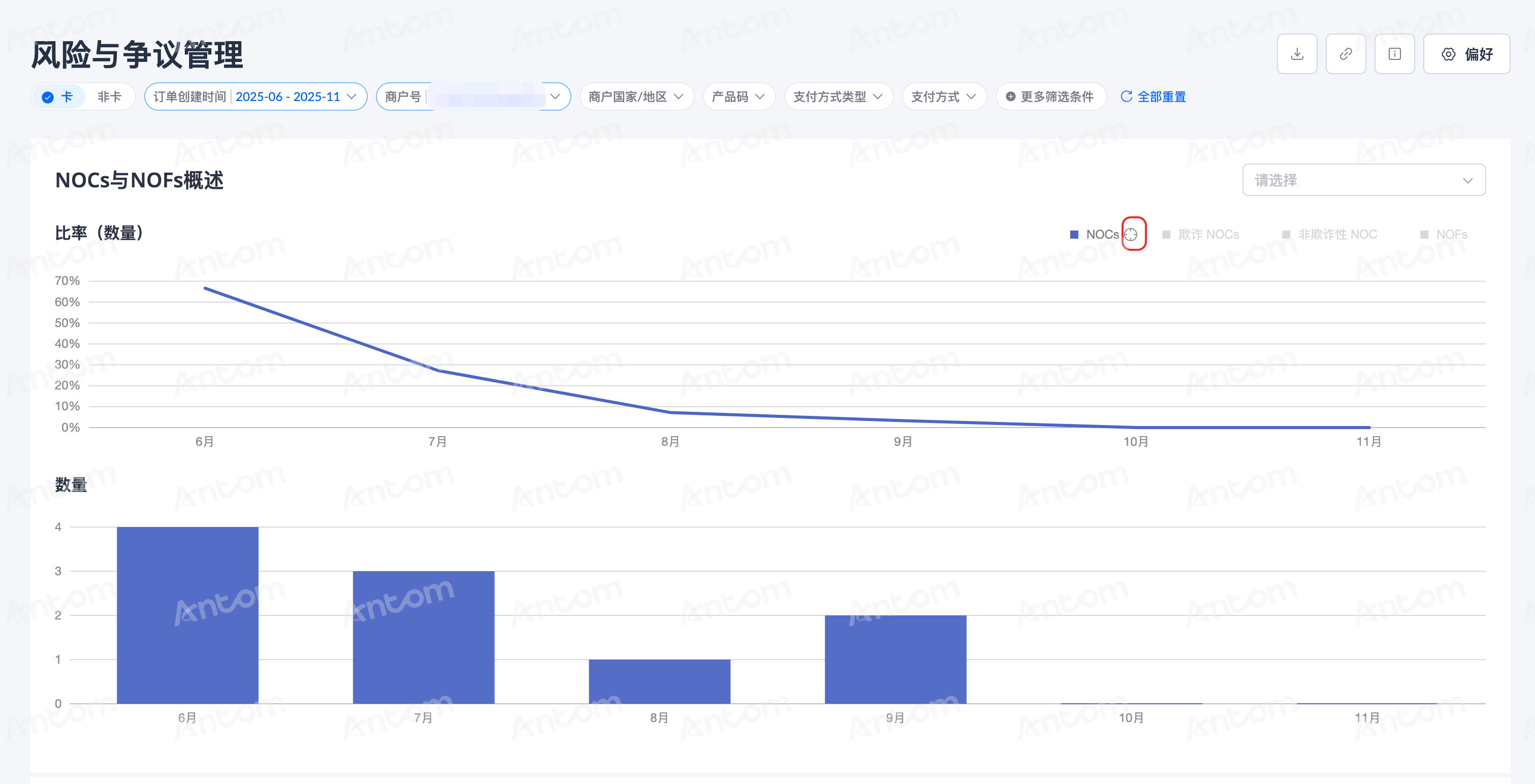
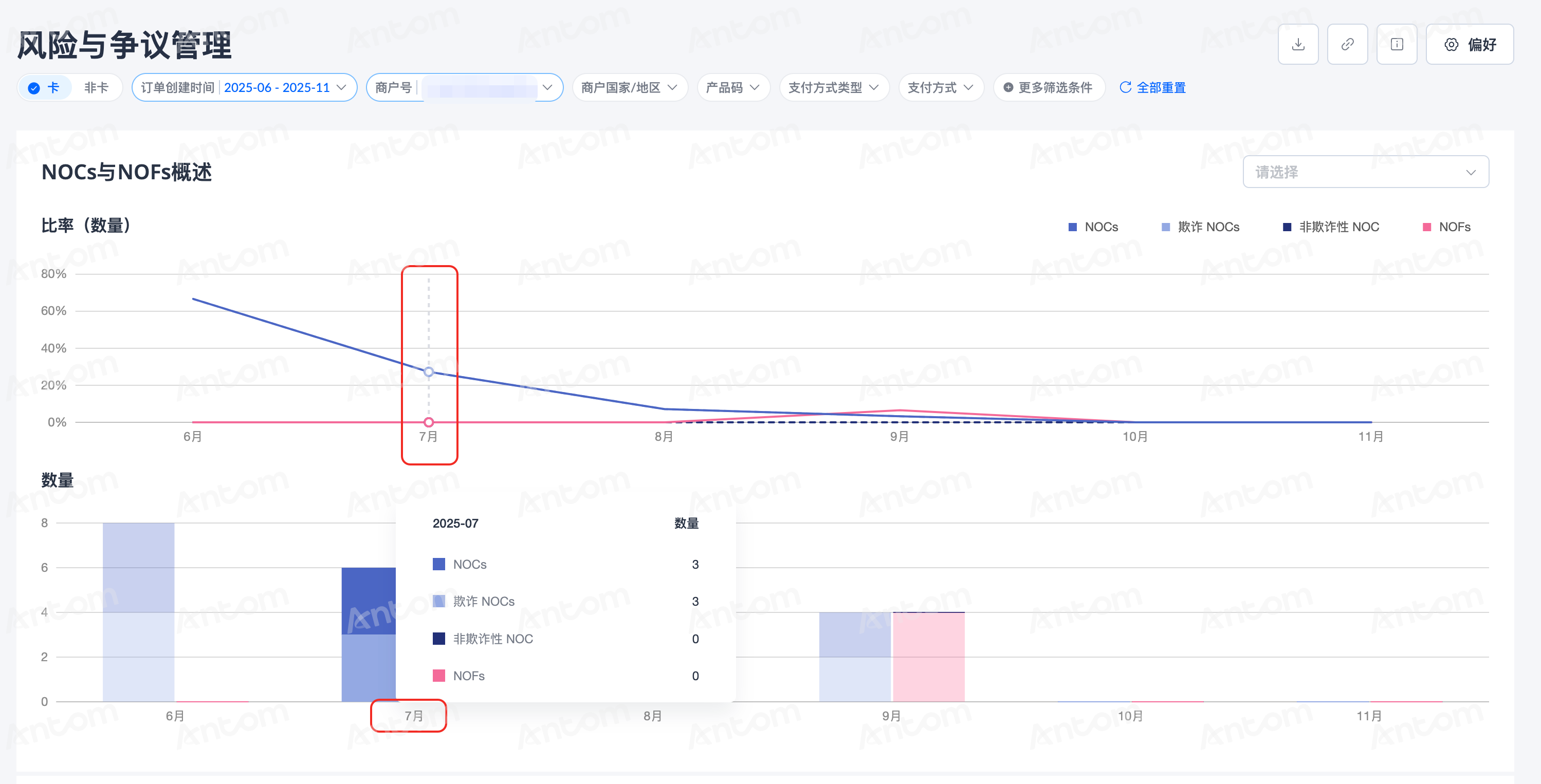
仅 卡 模式下会展示此部分内容,包括比率和数量两部分图表,数据指标为 NOCs、NOFs、欺诈 NOCs 和 非欺诈性 NOCs。您可以在此区域进行以下操作:
- 筛选:点击图标右上角的下拉框可更改图表区域展示的数据选项,您可以按需要自定义此区域。
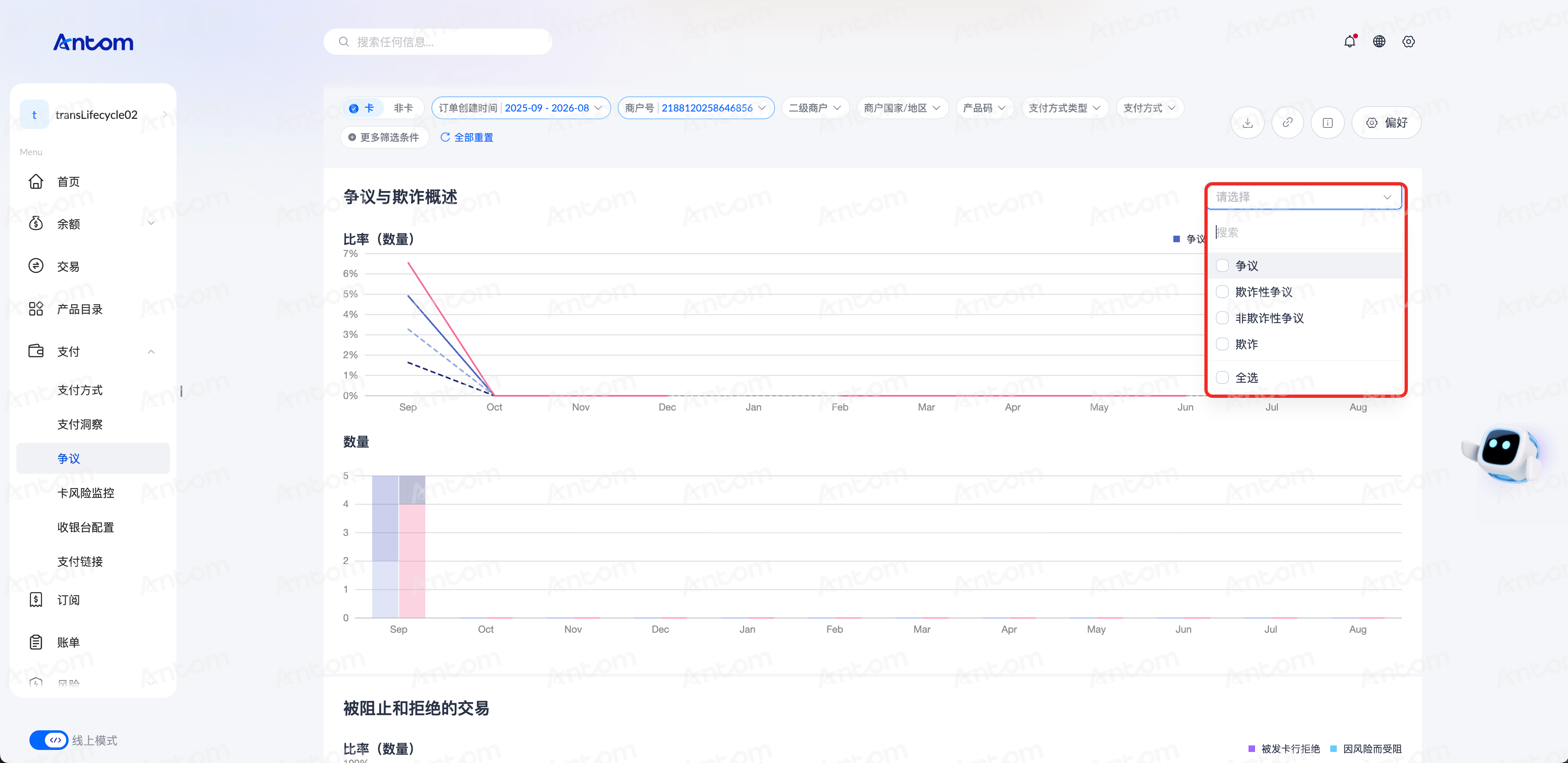
- 数据展示:图表区域默认展示 4 部分数据指标。点击色块旁边的准星图标可关闭其他色块,再次点击准星图标可取消。
- 定位:将鼠标悬浮于图表的时间处,可查看当天的具体数据。鼠标滑动至某个具体时间,其他时间的图表会置灰。同时,比率 图表会展示同时间的定位。
被阻止和拒绝的交易
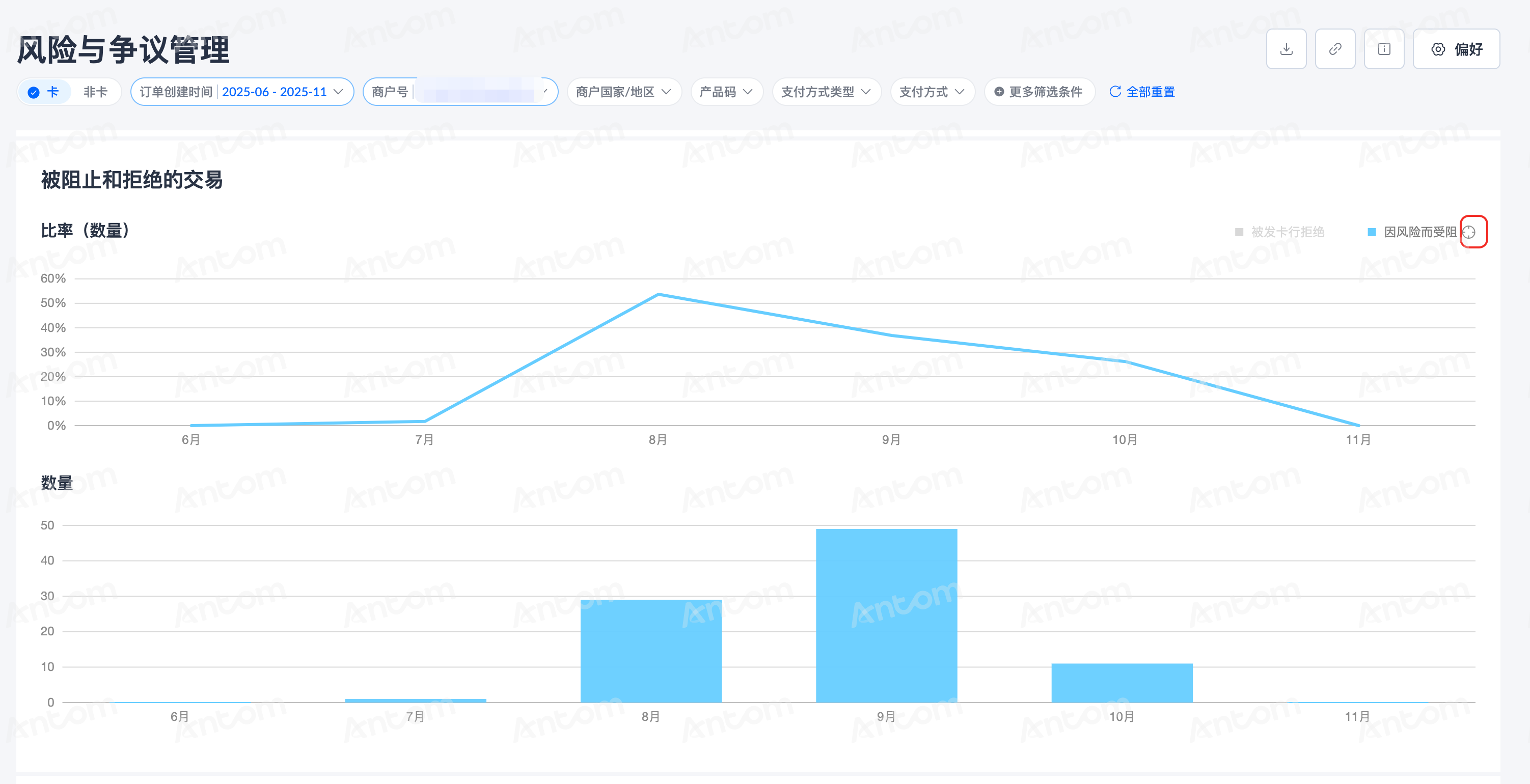
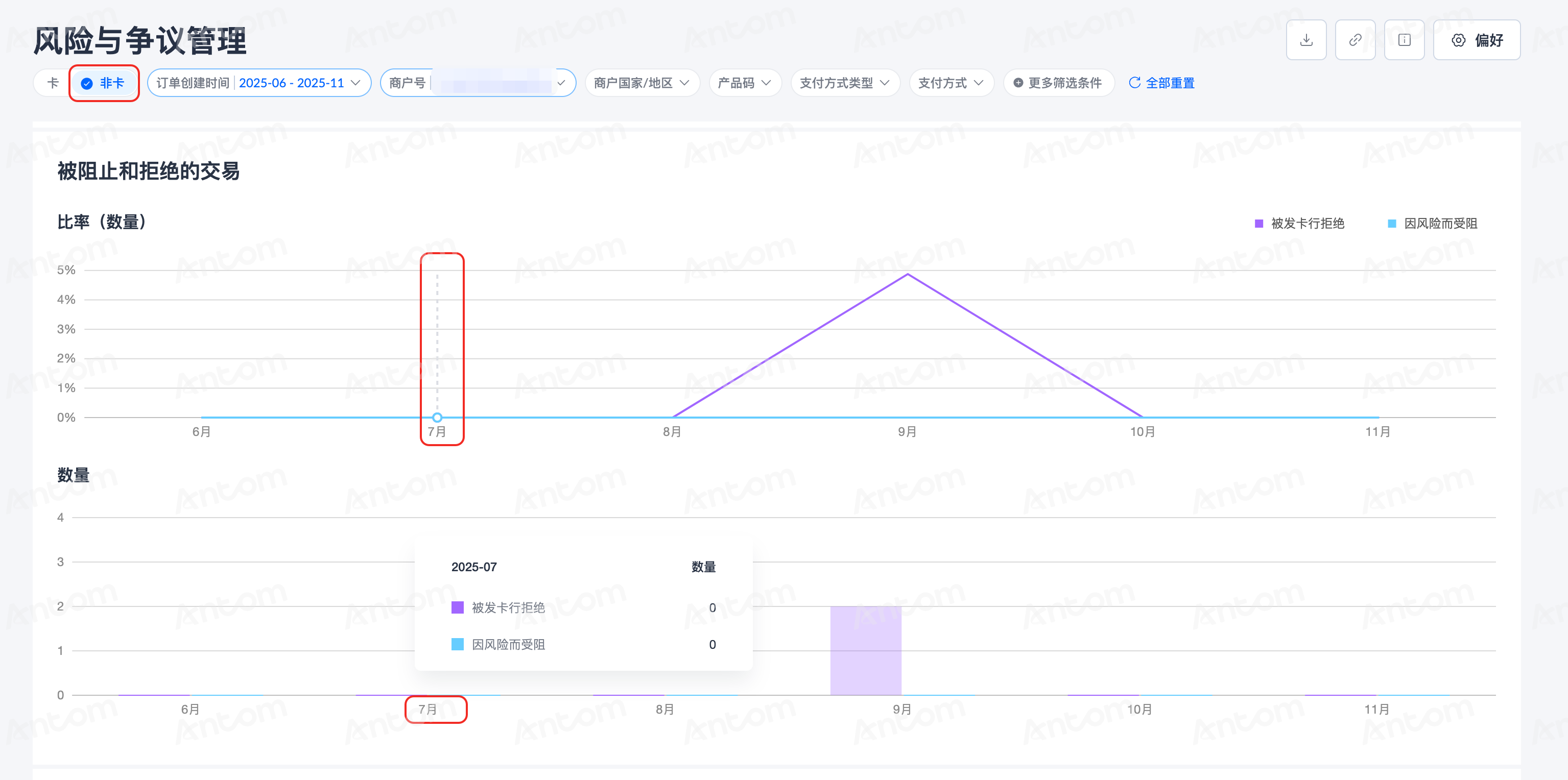
卡 和 非卡 模式均会展示此图表,包括 比率 和 数量 两部分图表,数据指标为 被发卡行拒绝 和 因风险而受阻。您可以在此区域进行以下操作:
- 置灰:图表区域默认展示 2 部分数据指标,点击色块旁边的准星图标可关闭其他色块,再次点击准星图标可取消。
- 定位:将鼠标悬浮于图表的日期处,可查看当天的具体数据。鼠标滑动至具体日期,比率 图表会同步展示同日期的定位。
风险表现
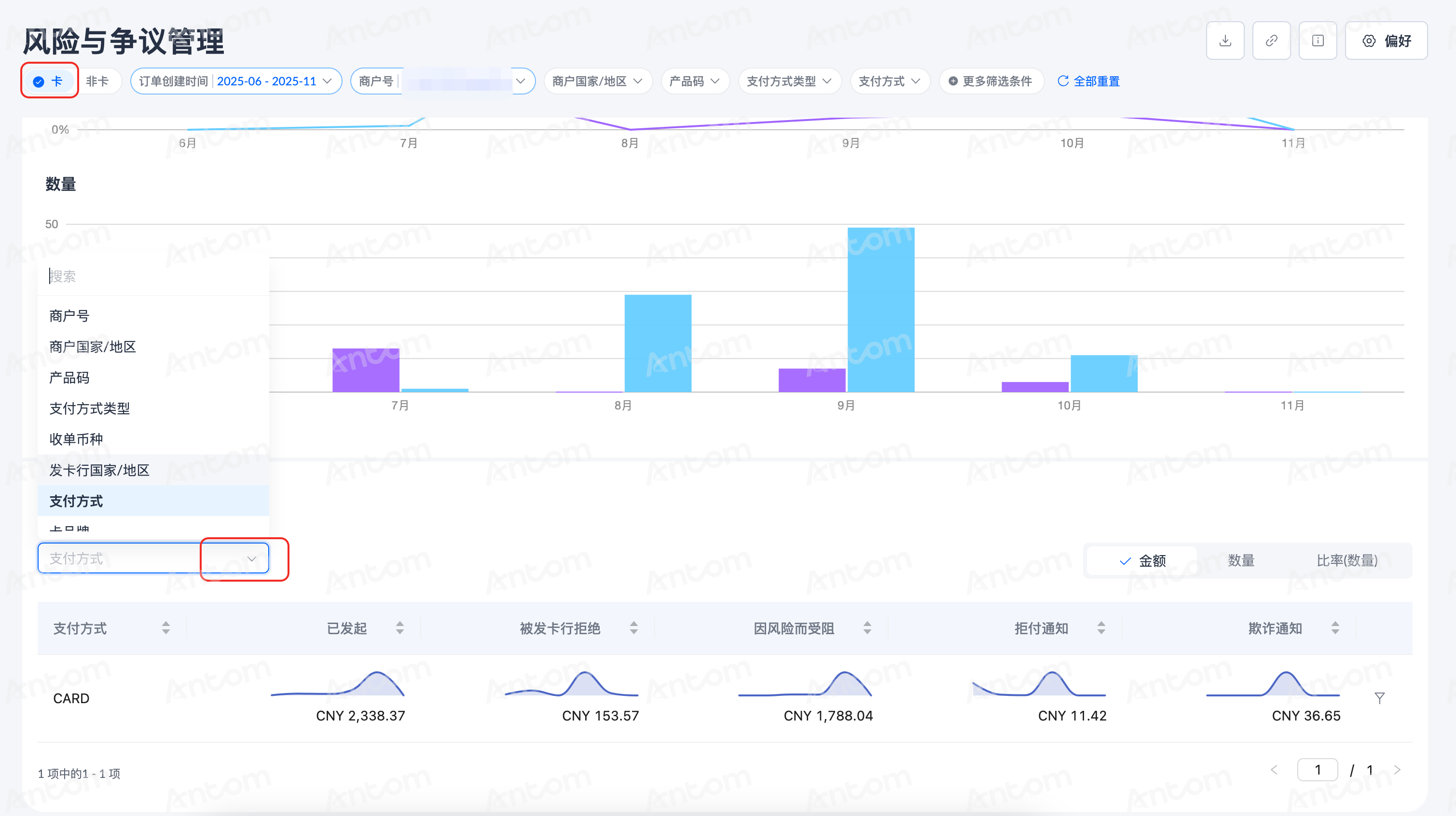
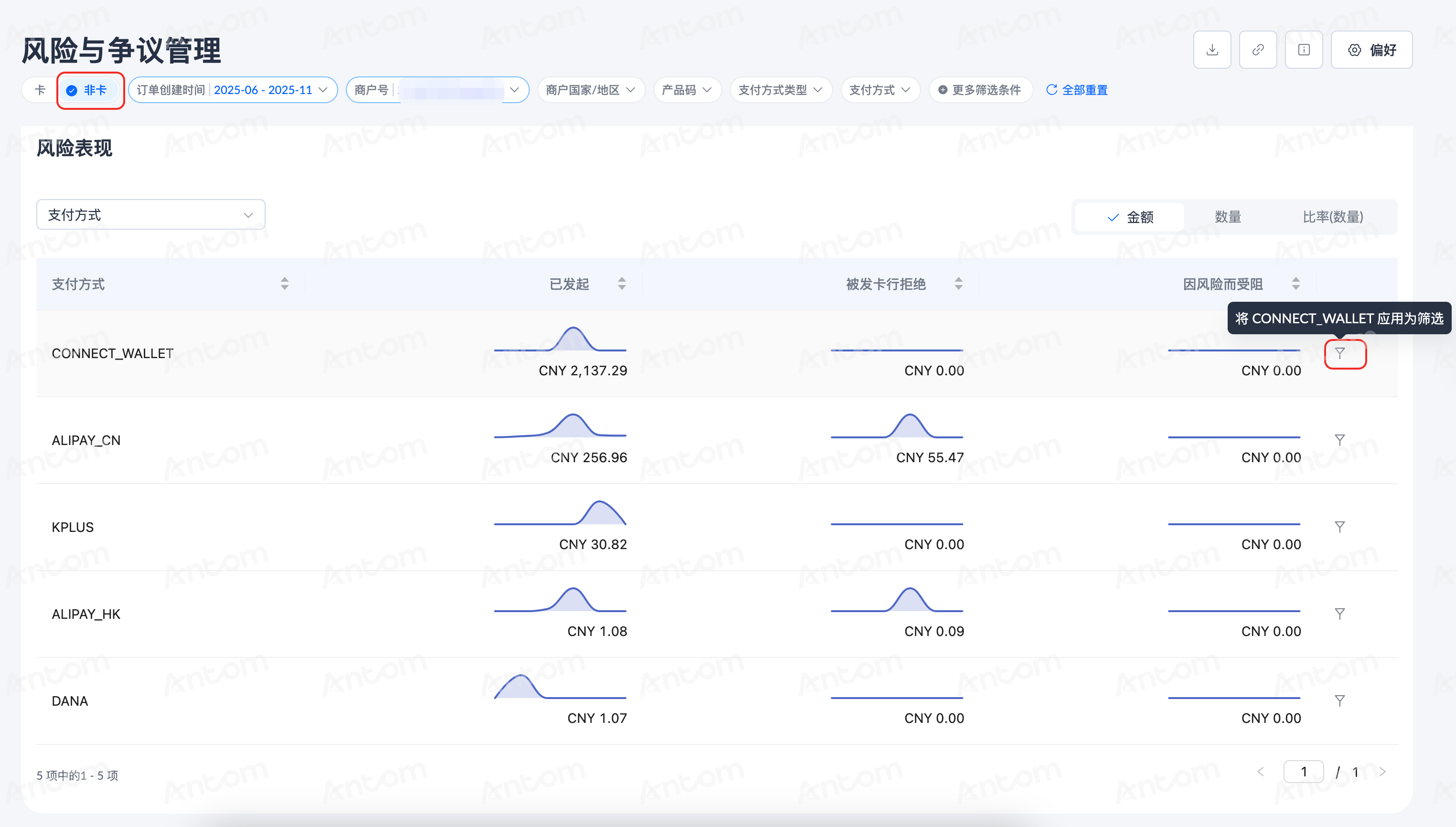
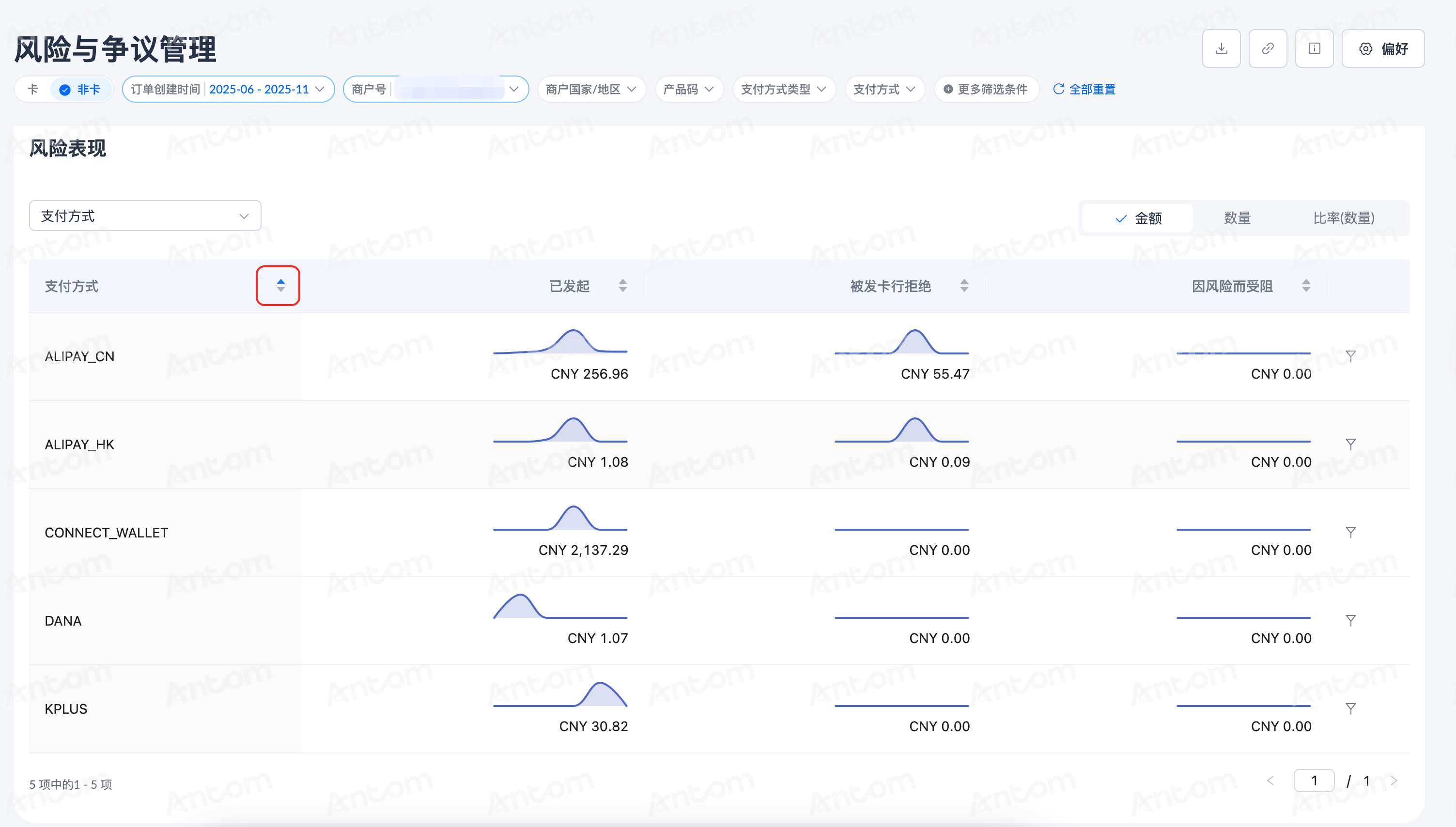
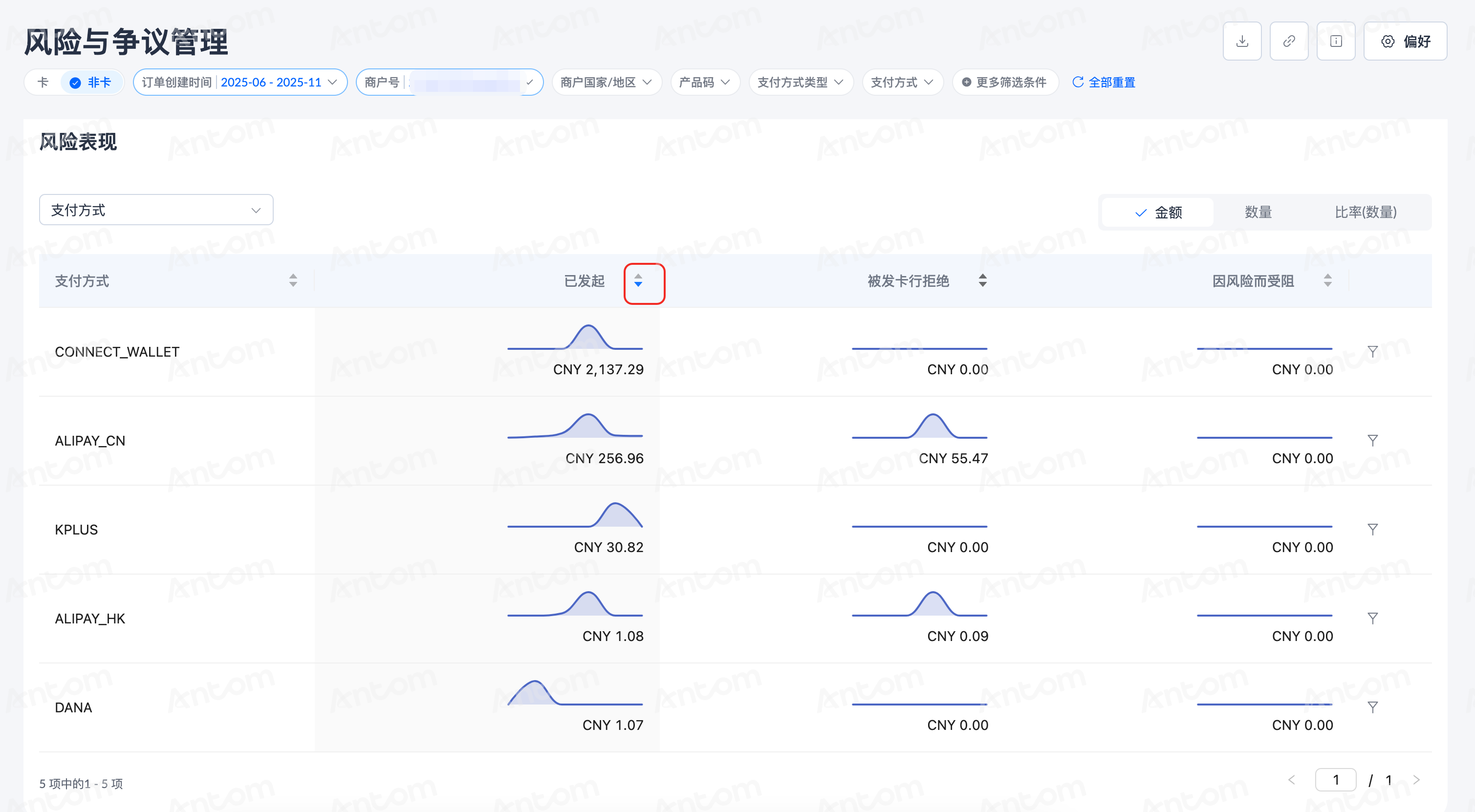
卡 和 非卡 模式均会展示该图标。点击图表右上角的切换按钮可按需要切换至金额、数量和比率板块查看对应的数据图表。您可以在此区域进行以下操作:
- 筛选:此区域支持两种筛选功能:
- 点击列表左上方的下拉框可选择展示不同选项的数据,此处的选项与页面顶部筛选区域的选项一致。
- 在数据列表中,点击右列的筛选图标可将该选项应用为全局的筛选条件。
|
|
- 排序:点击列表表头的排序图标可对列表数据进行正序或者倒序的方式排序。
|
|
下载面板数据
在 风险与争议管理 页面,您可以下载当前筛选条件下的文件。
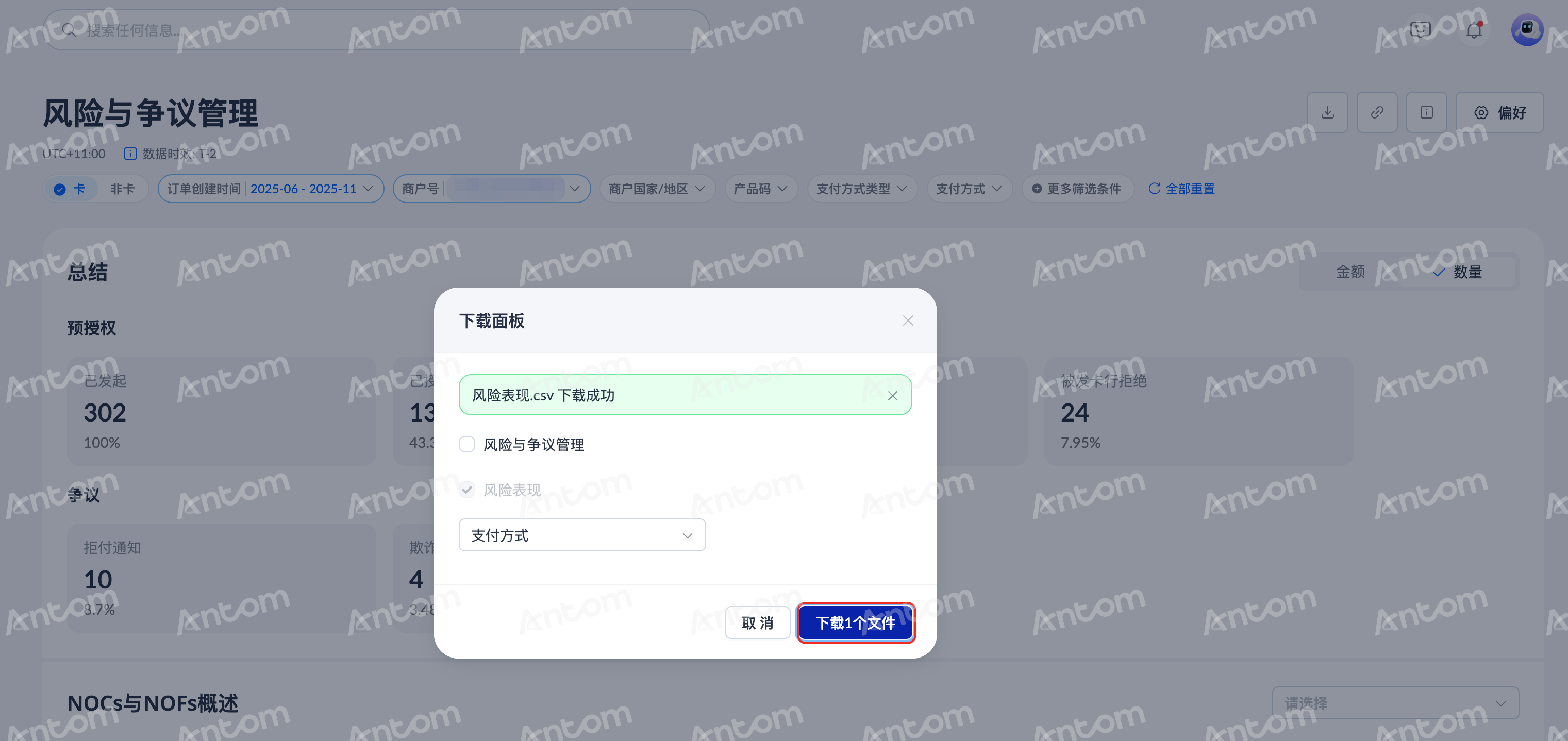
点击 下载 图标,在 下载面板 弹窗中按需要选择下载其中一个或两个文件。您可以在下拉框中选择需要的条件类型,下载的文件为此筛选条件下的数据。
注意:若只下载 风险与争议管理 文件,则无法进行筛选。
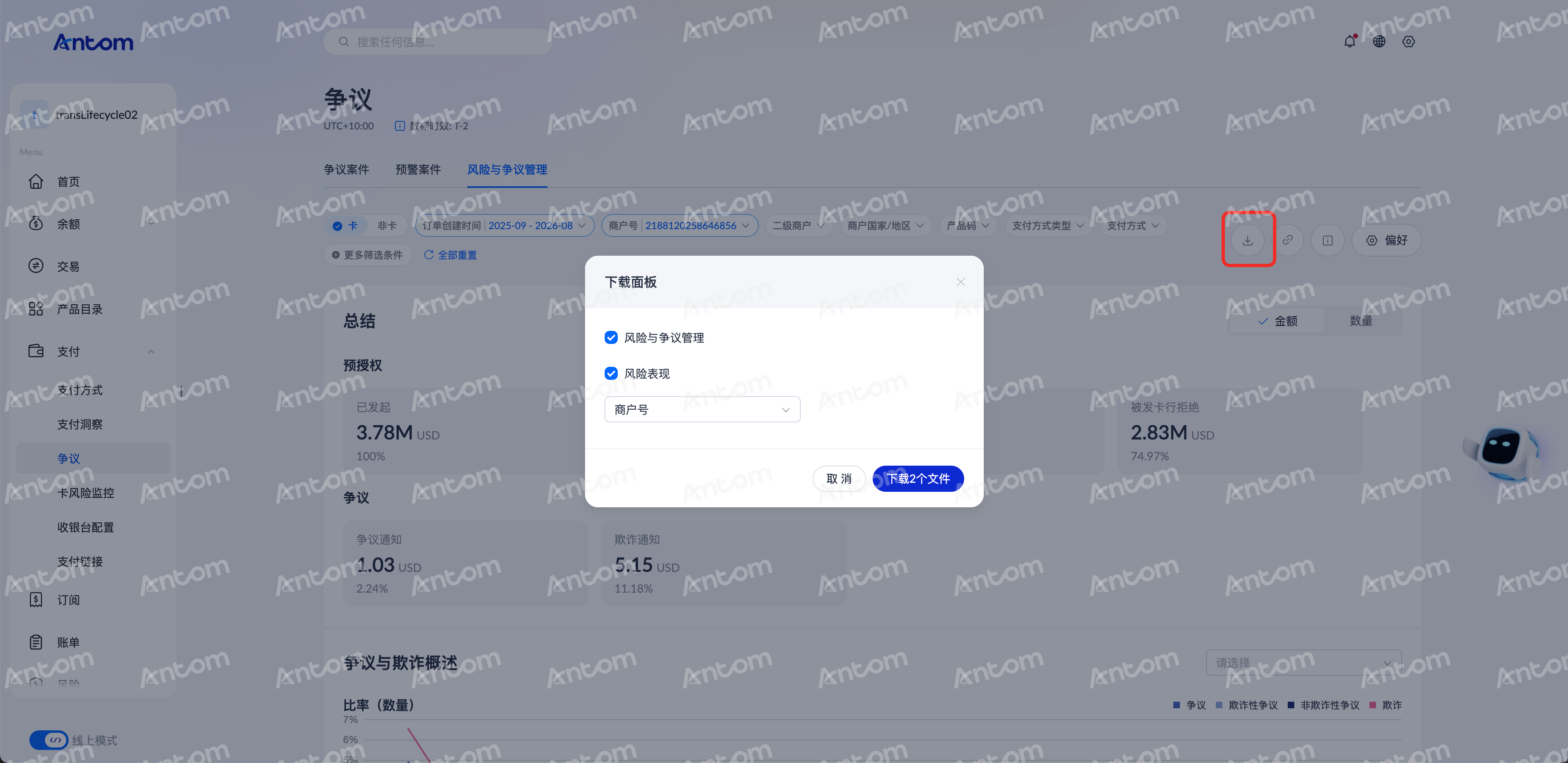
选定文件的数量和筛选条件后,点击下载文件即可完成。
使用通用设置
在 风险与争议管理 页面,您可以完成以下操作:
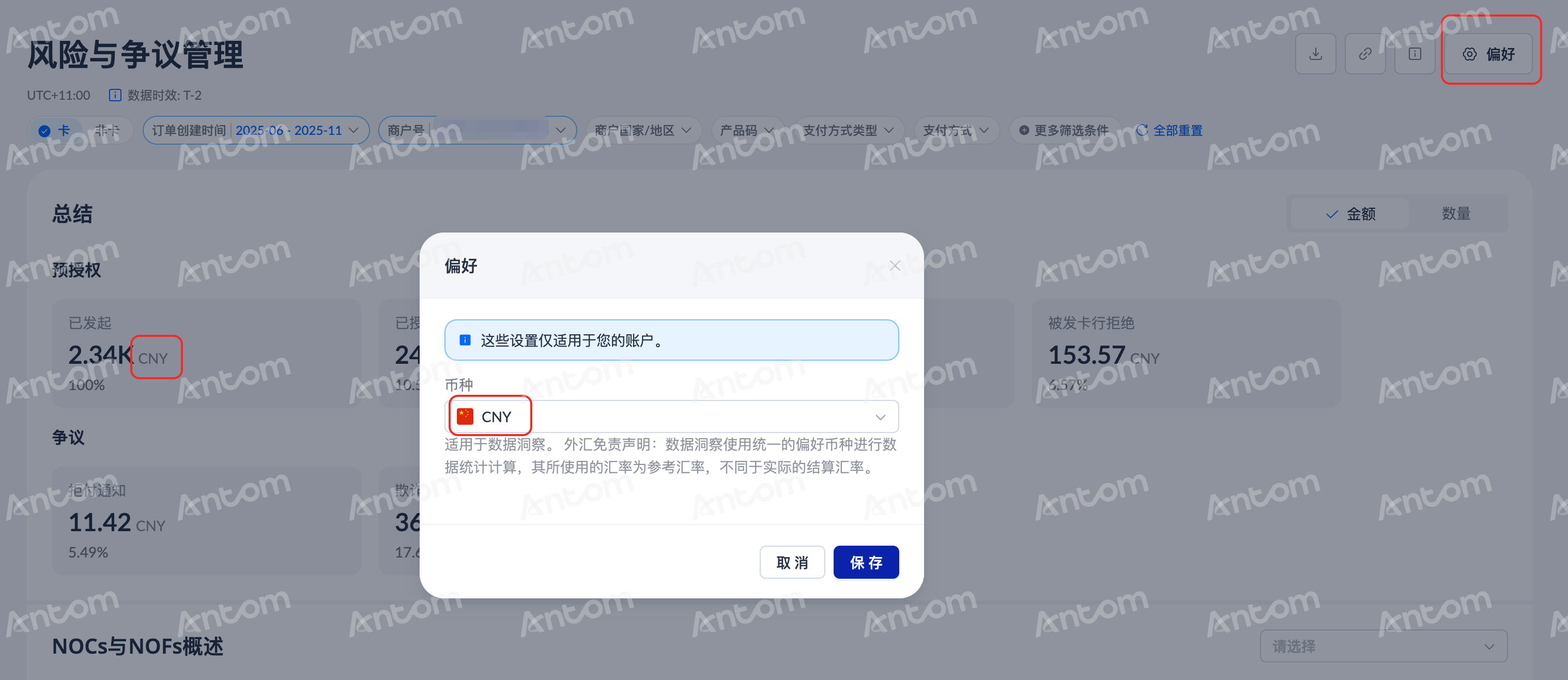
- 设置币种:在页面右上方点击 偏好,在 偏好 弹窗中,您可以设置此页面的币种类型。设置完成后,该币种会应用于 数据洞察 模块下所有的金额区域。
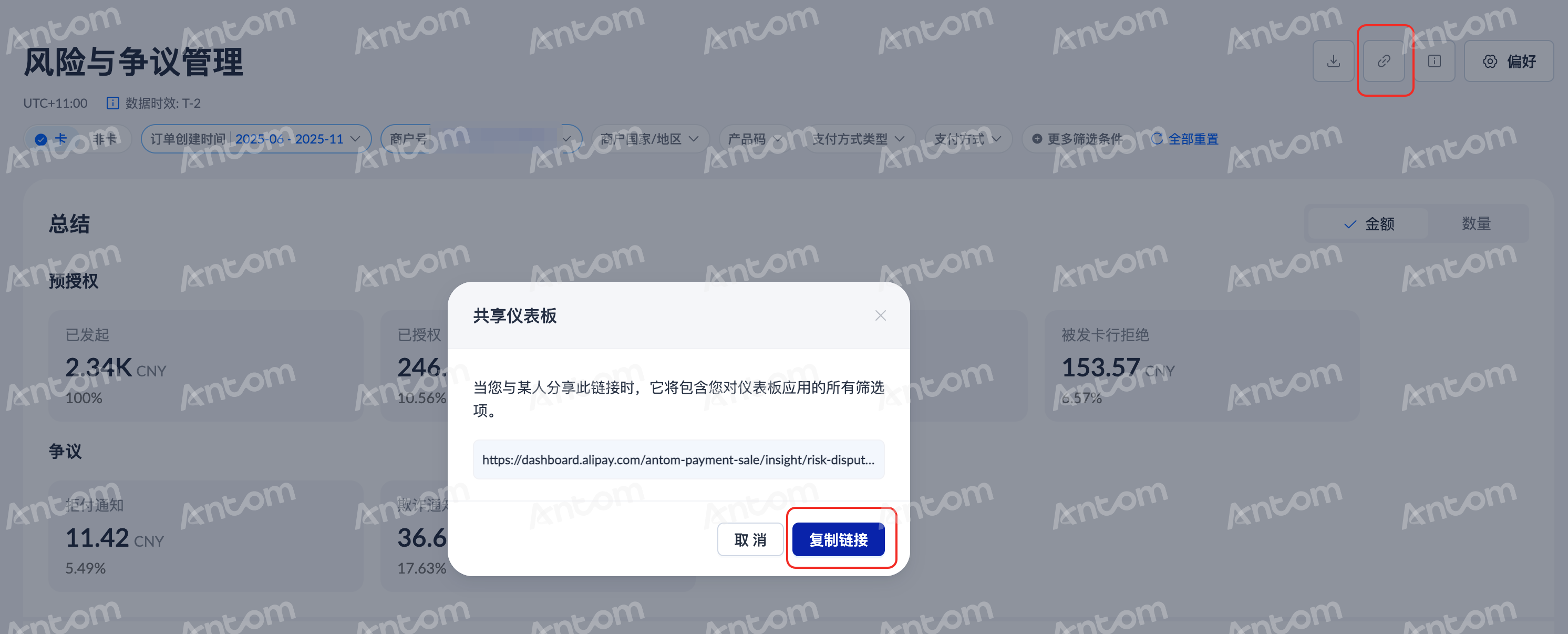
- 分享面板数据:在页面右上方点击 分享 图标,在 共享仪表板 弹窗中会出现包含当前配置条件的链接。点击 复制链接,即可分享您的面板数据。
- 查看释义:在页面右上方点击 了解更多 图标可查看当前页面包含的名词释义。
|
|
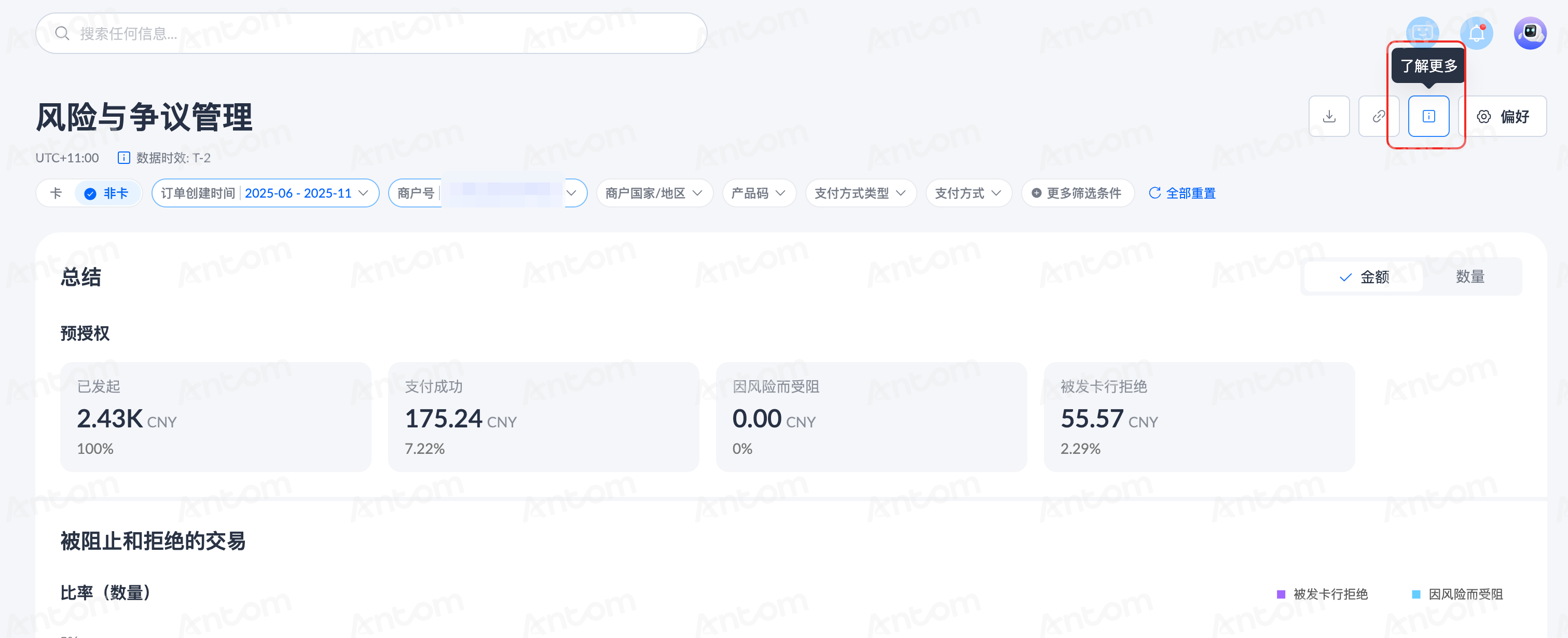
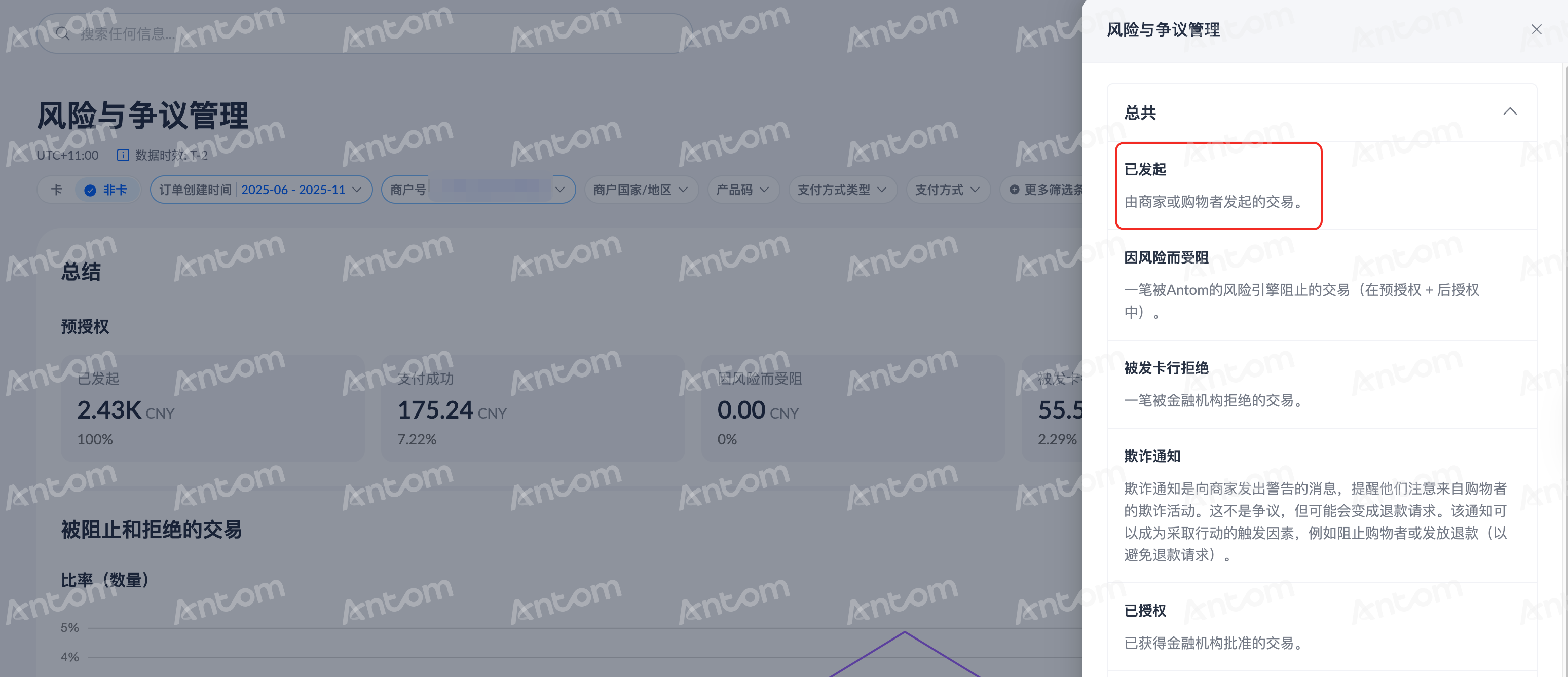
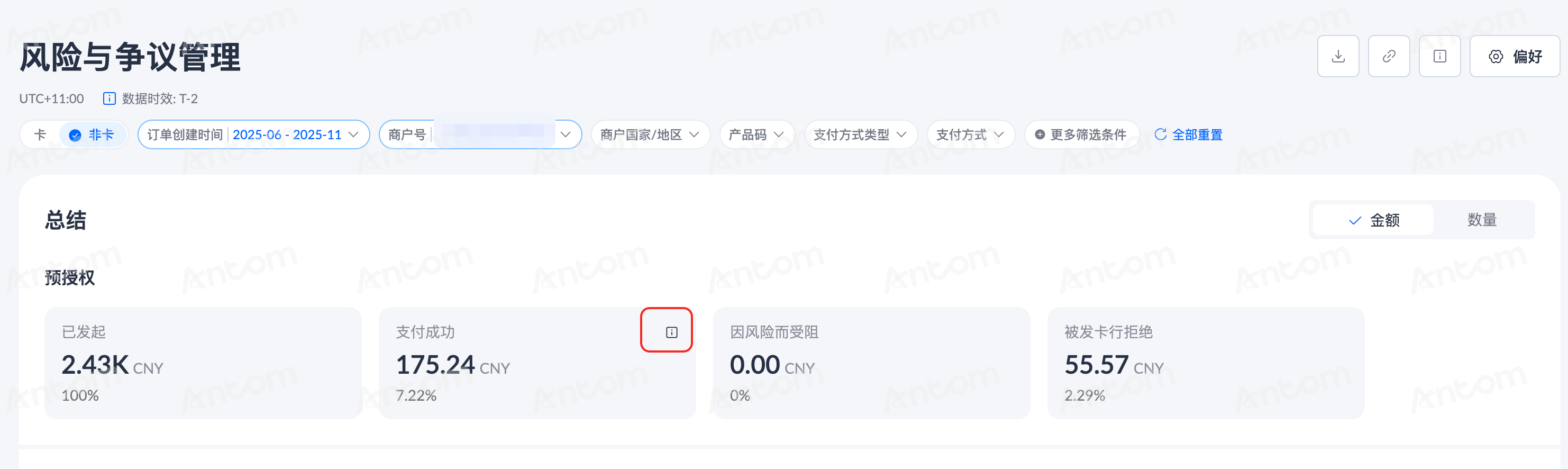
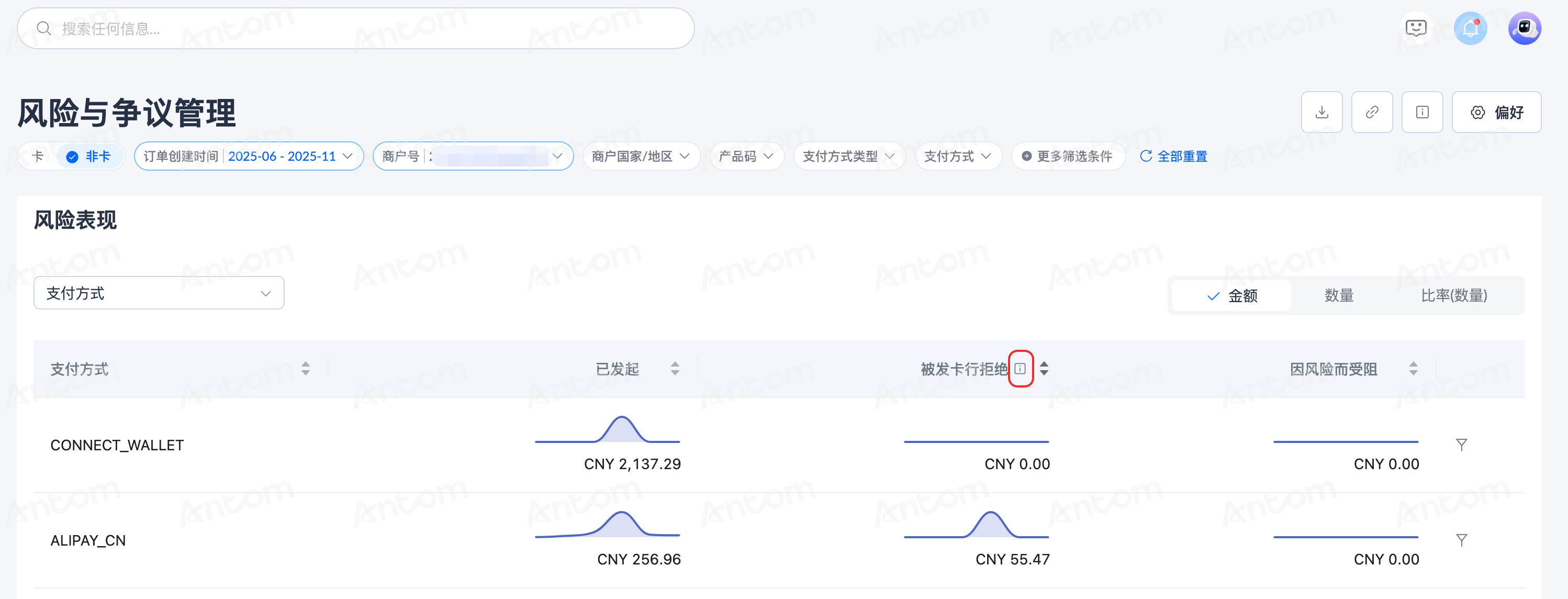
您也可以点击 总结 区域每个卡片的感叹号图标,或者 风险表现 列表表头的感叹号图标查看对应的释义。
|
|