
开通支付方式
Antom Dashboard 支持来自不同地区的多种支付方式类型,您可以根据业务需求开通不同的支付方式。请按照以下步骤启用服务:
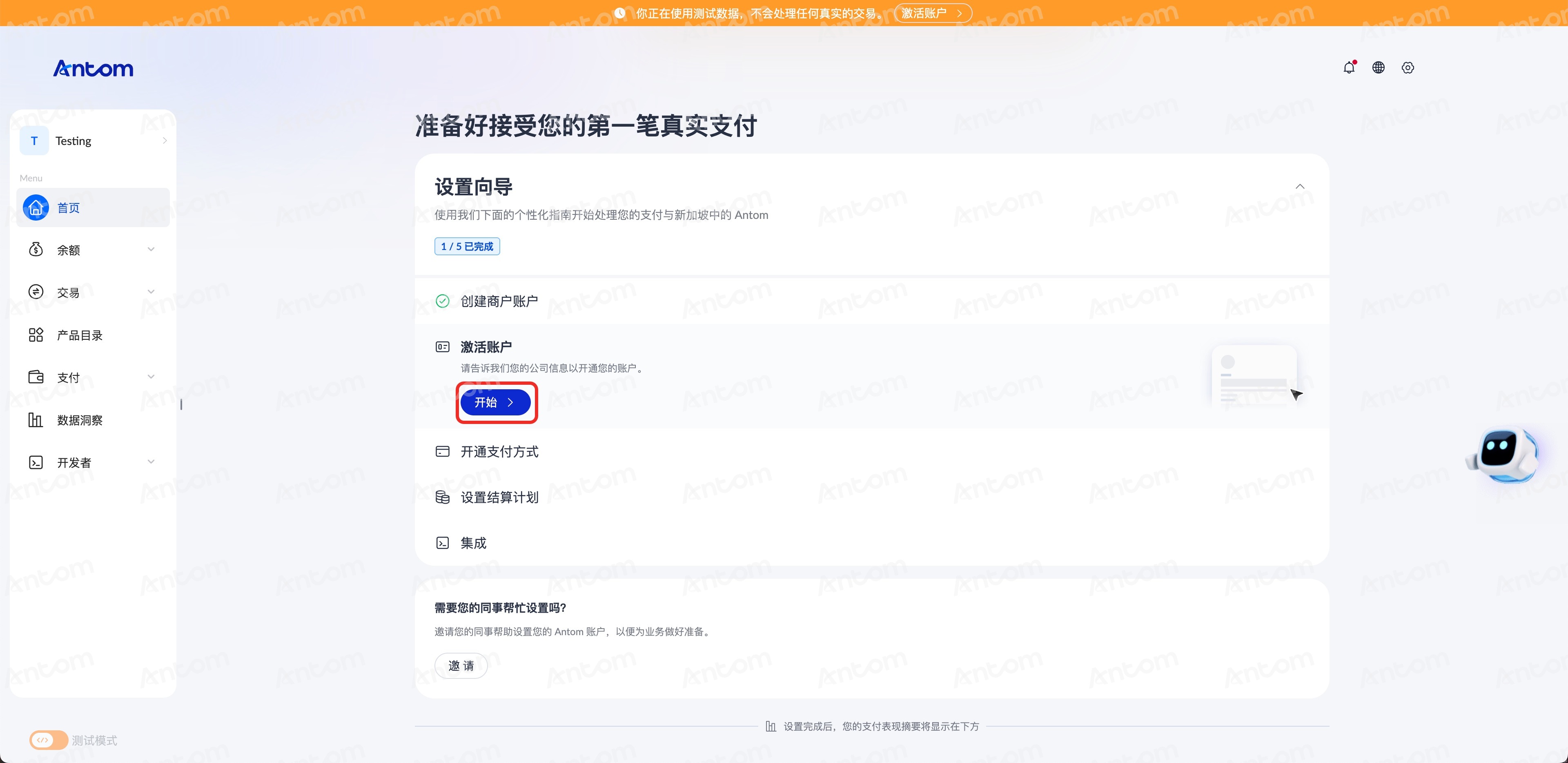
- 完成商户入驻后,登陆 Antom Dashboard,点击切换按钮切换至 线上模式。
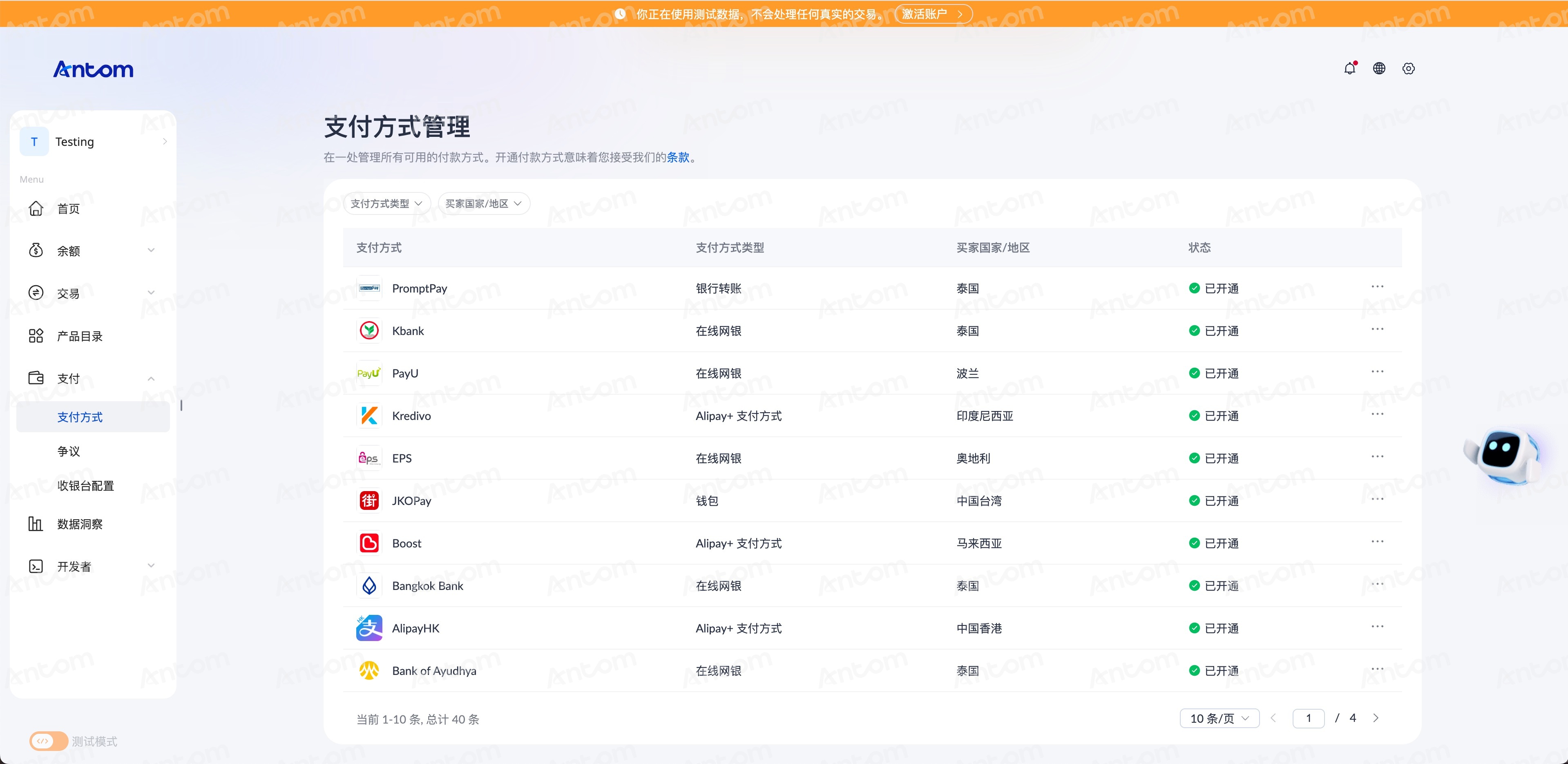
- 在 Antom 首页,点击 前往开通,开始激活支持的支付方式。页面将跳转至 支付 > 支付方式 模块。
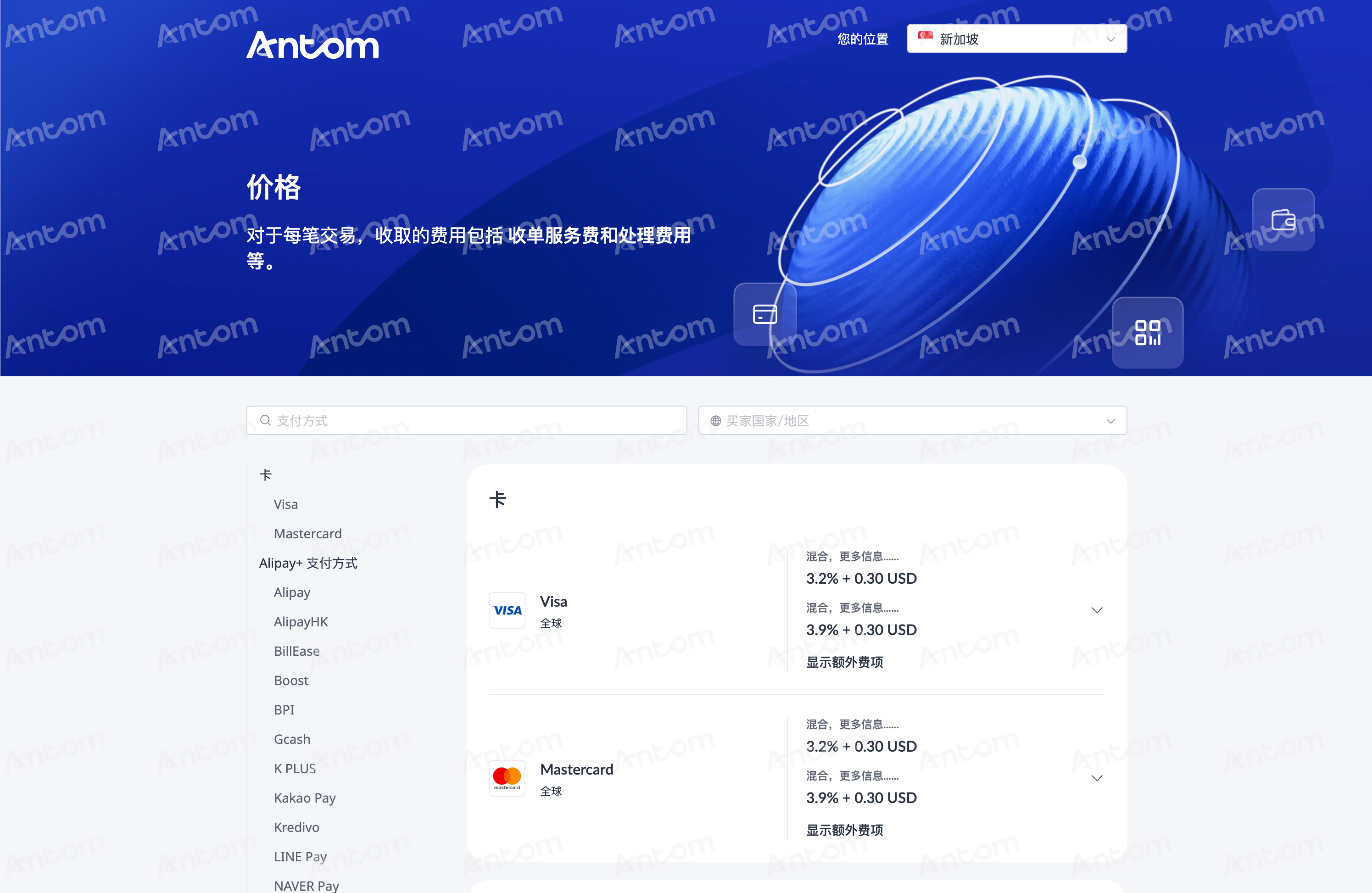
- 在 支付 > 支付方式 模块,点击 价格 可了解各支付方式对应的费用和固定的处理费。
 |  |
开通流程
单项开通
单项开通支持逐个激活支付方式。以下图示展示了单项支付方式的开通流程:
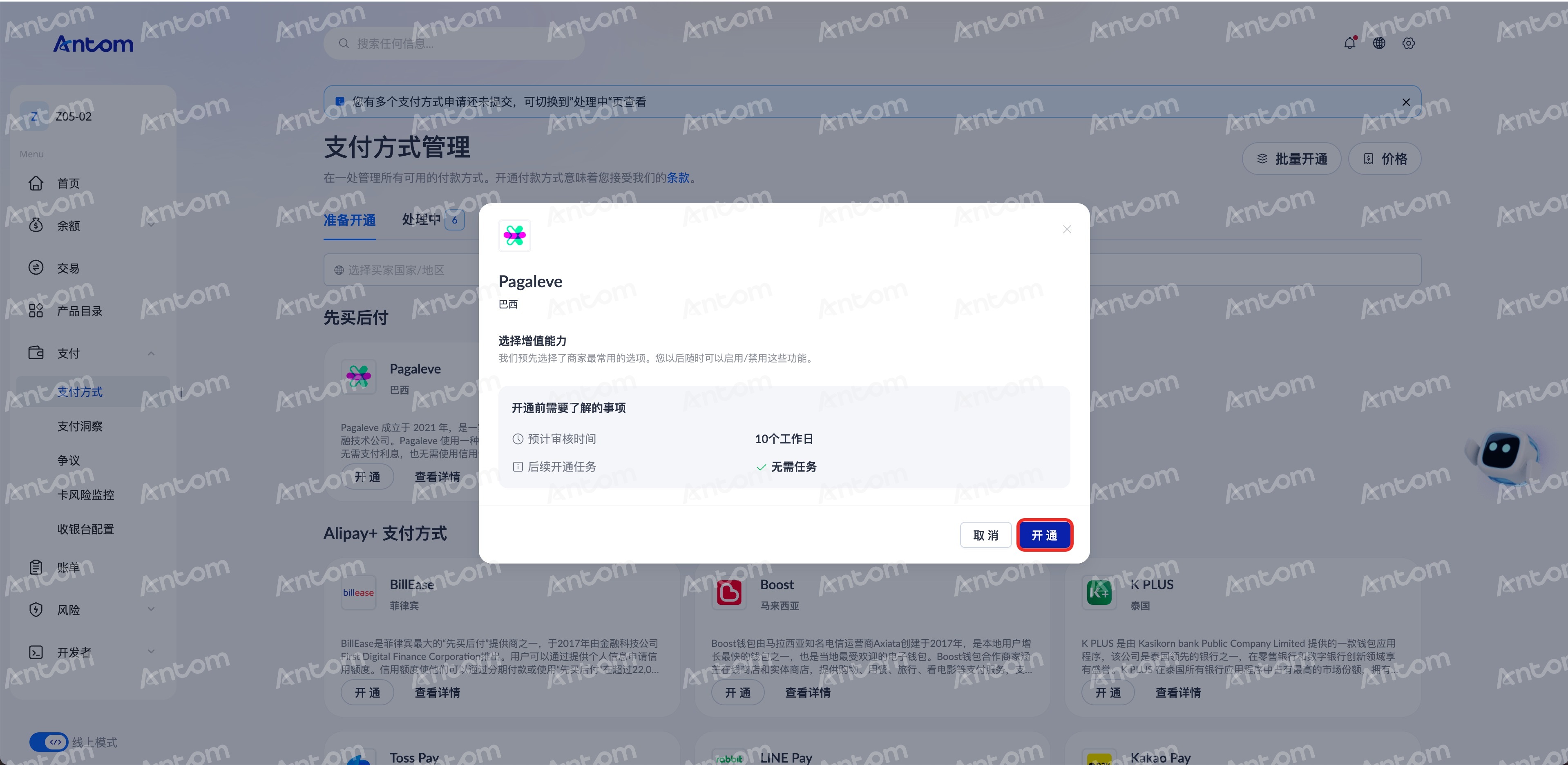
- 在 支付 >支付方式 模块,找到您需开通的支付方式,并点击其对应的 启用 按钮。系统将弹出预览窗口。
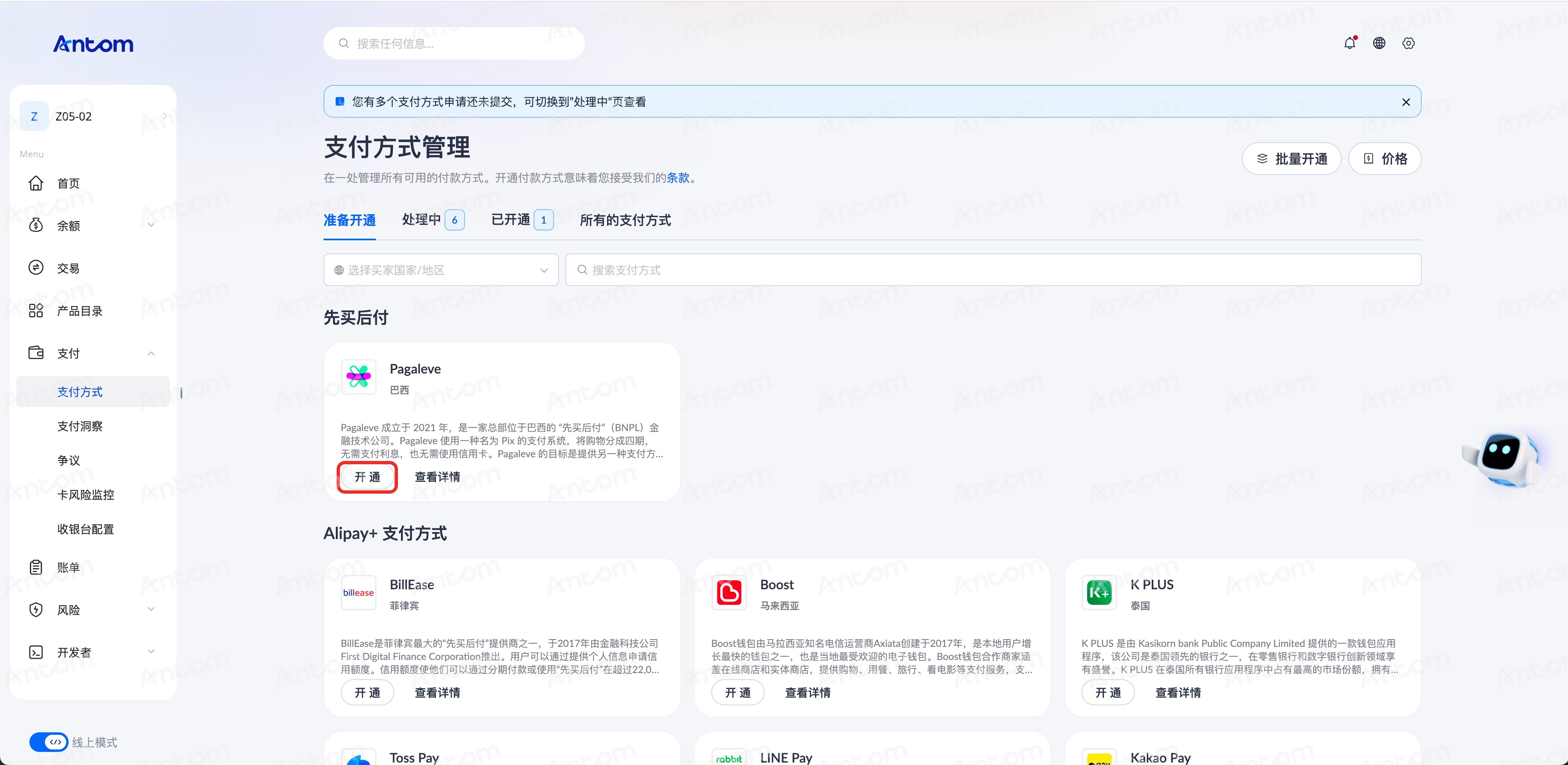
- 在预览弹窗中,点击 开通。页面将跳转至支付方式激活页面以填写额外信息。
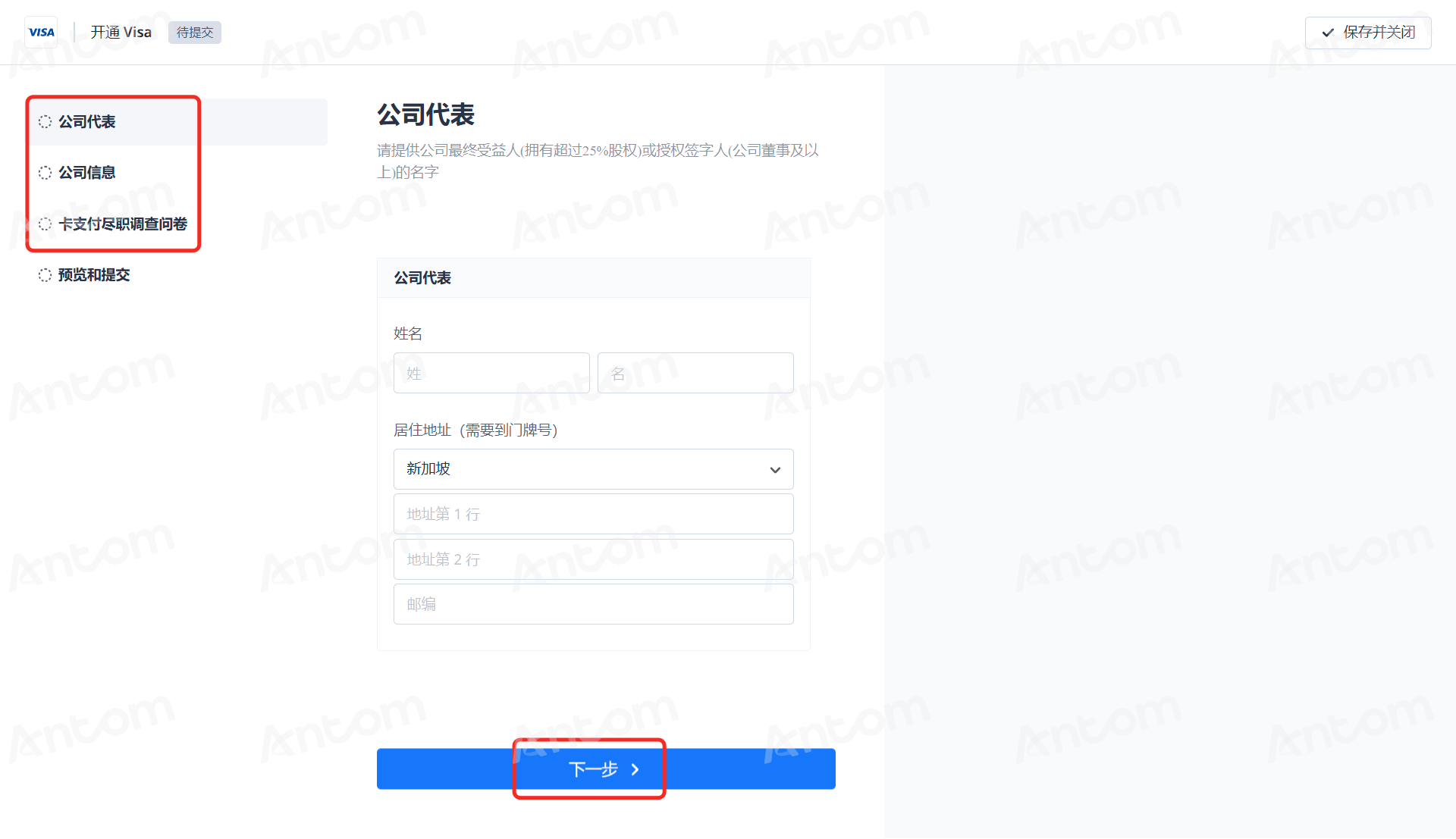
- 在支付方式激活页面,输入必填信息,如 公司代表、公司信息、卡支付尽职调查问卷。点击 下一步 进入 预览和提交 页面。
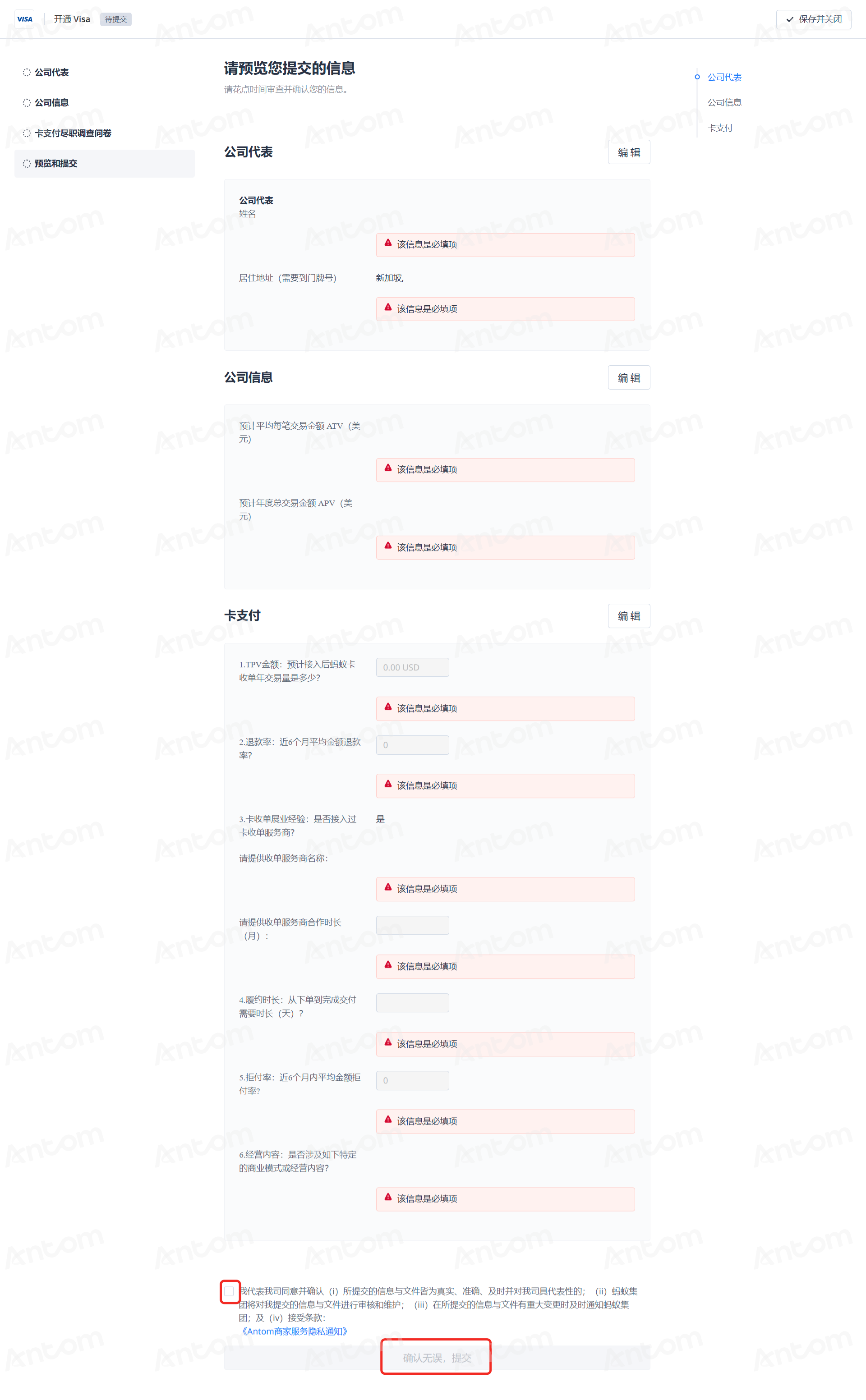
- 在 预览和提交 页面,预览必填项以确保所有信息准确无误。勾选同意框,并点击 确认无误,提交 完成提交流程。
批量开通
除单项开通外,您还可以选择批量开通功能以同时启用多个支付方式。Antom Dashboard 支持的支付方式均可通过批量开通功能开通。操作步骤如下:
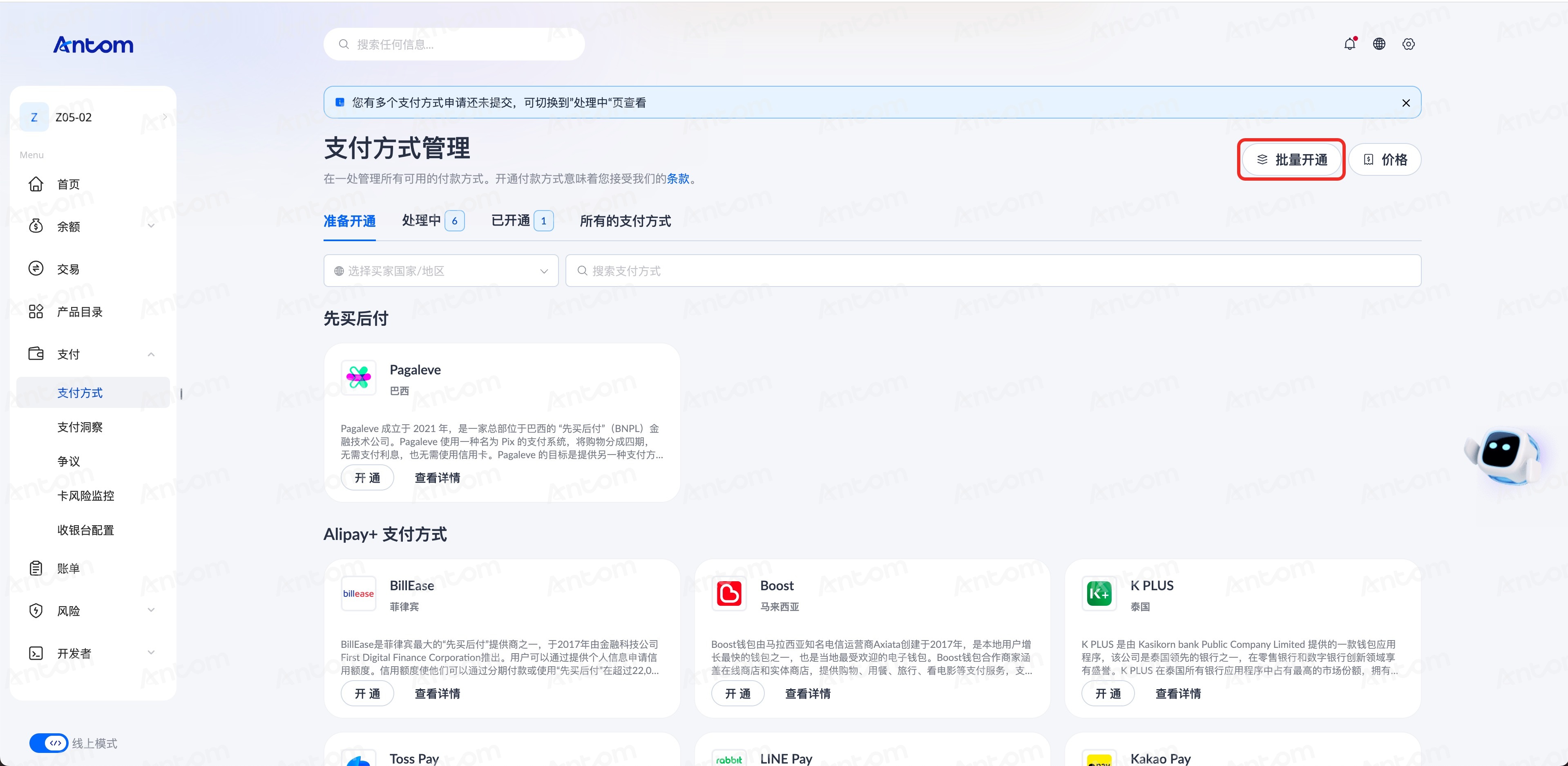
- 在 支付 > 支付方式 模块,点击 批量开通。页面将弹出 批量开通支付方式 窗口。
- 在 批量开通支付方式 窗口:
- 查看所有支持的支付方式并选择您需开通的支付方式。
- 选择是否启用 代扣 功能。
- 点击 开通 以进入批量开通详情页。
 | 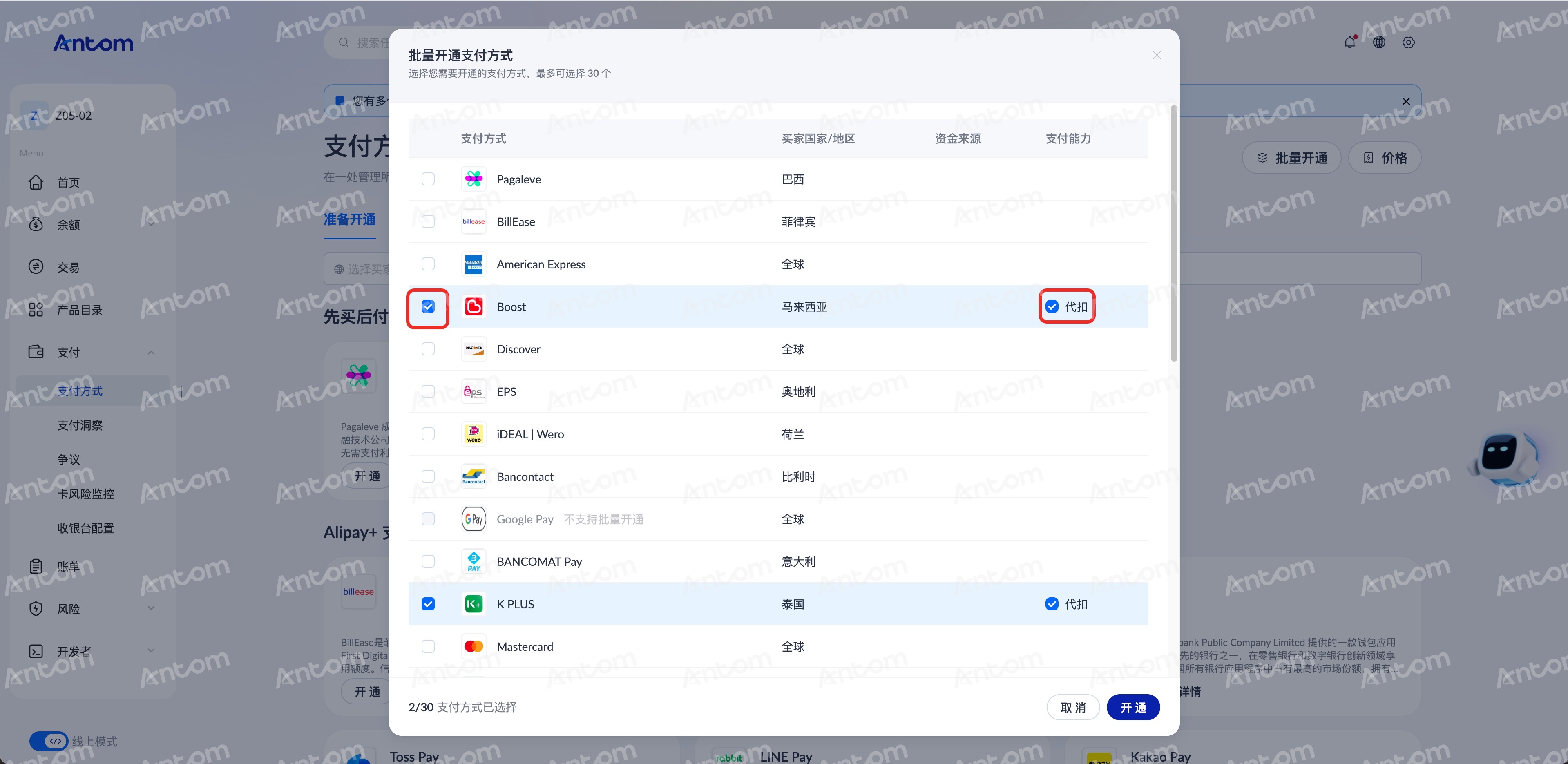 |
- 在批量开通详情页,填写必填项信息。点击 下一步 以进入 预览和提交 页面。
注意:此步骤中收集的额外信息将根据选择的支付方式而有所不同,系统会将不同支付方式所需的额外信息整合到同一个表单中。
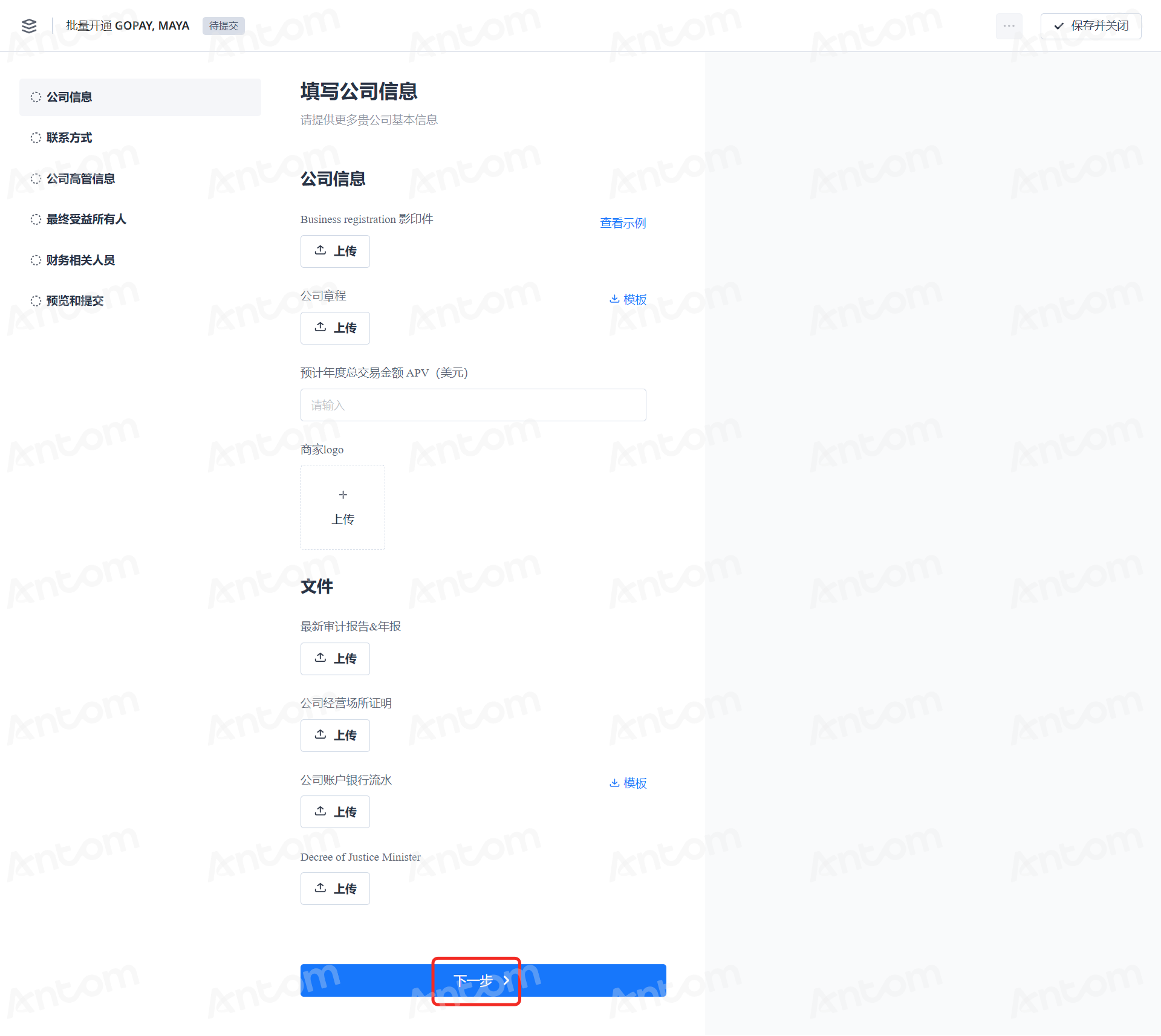
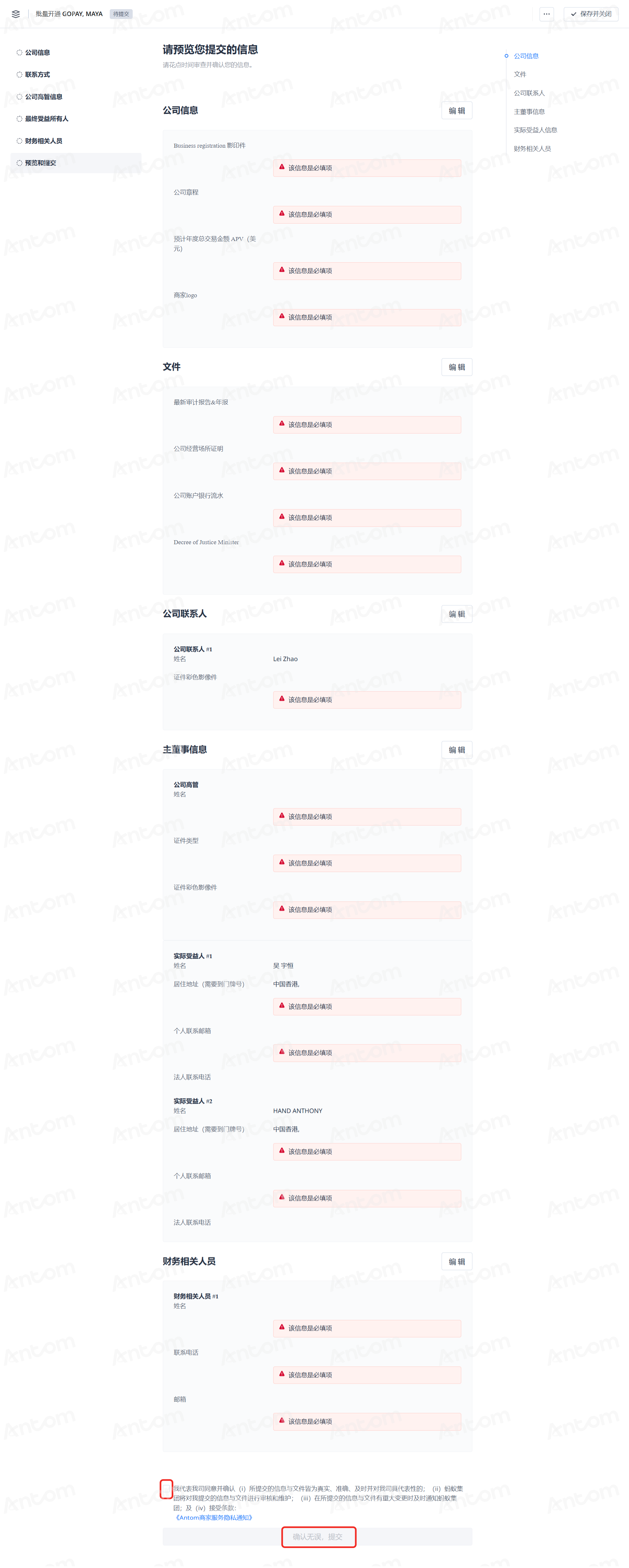
- 在 预览和提交 页面,预览必填项以确保所有信息准确无误。勾选同意框,并点击 确认无误,提交 完成提交流程。
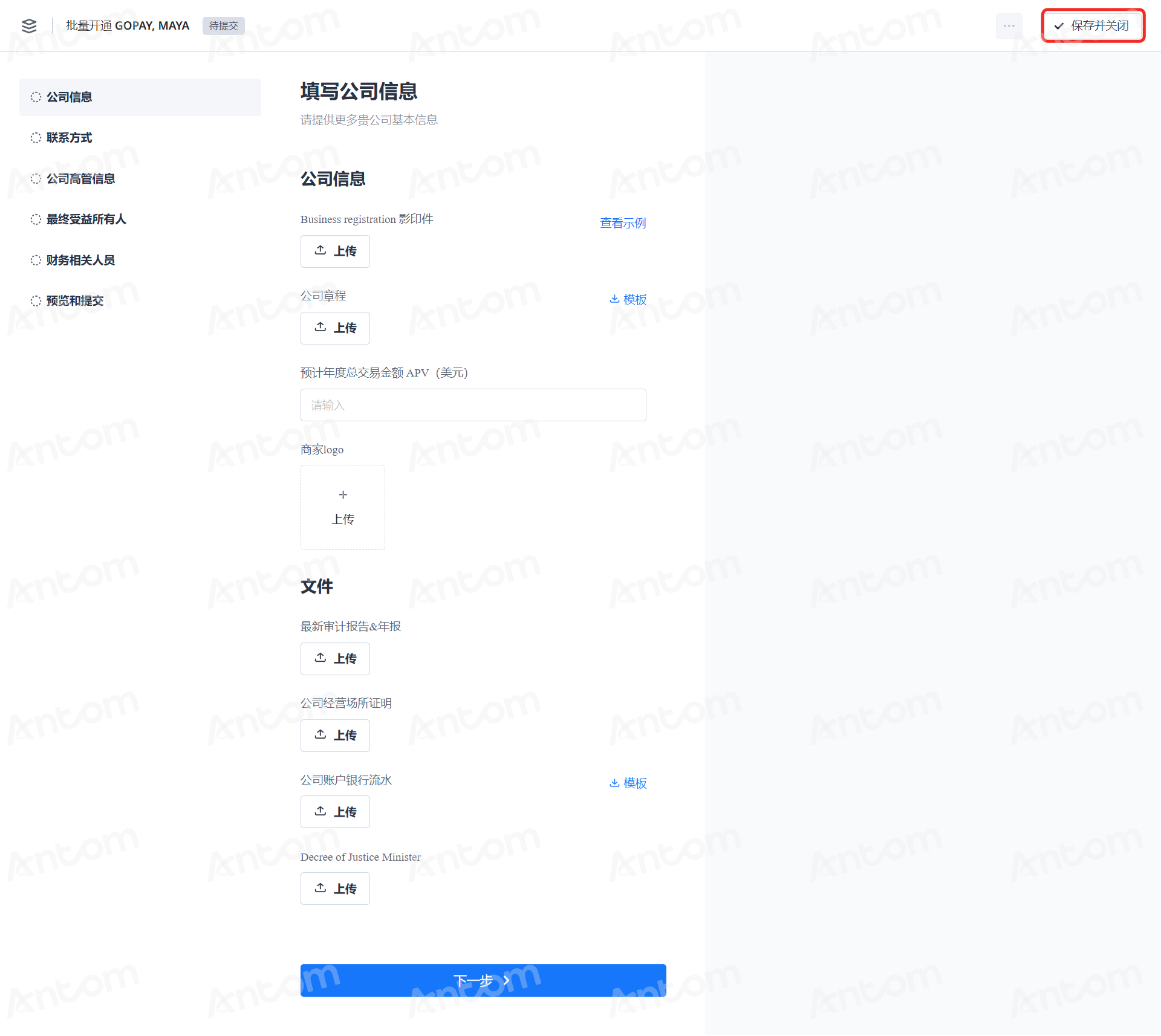
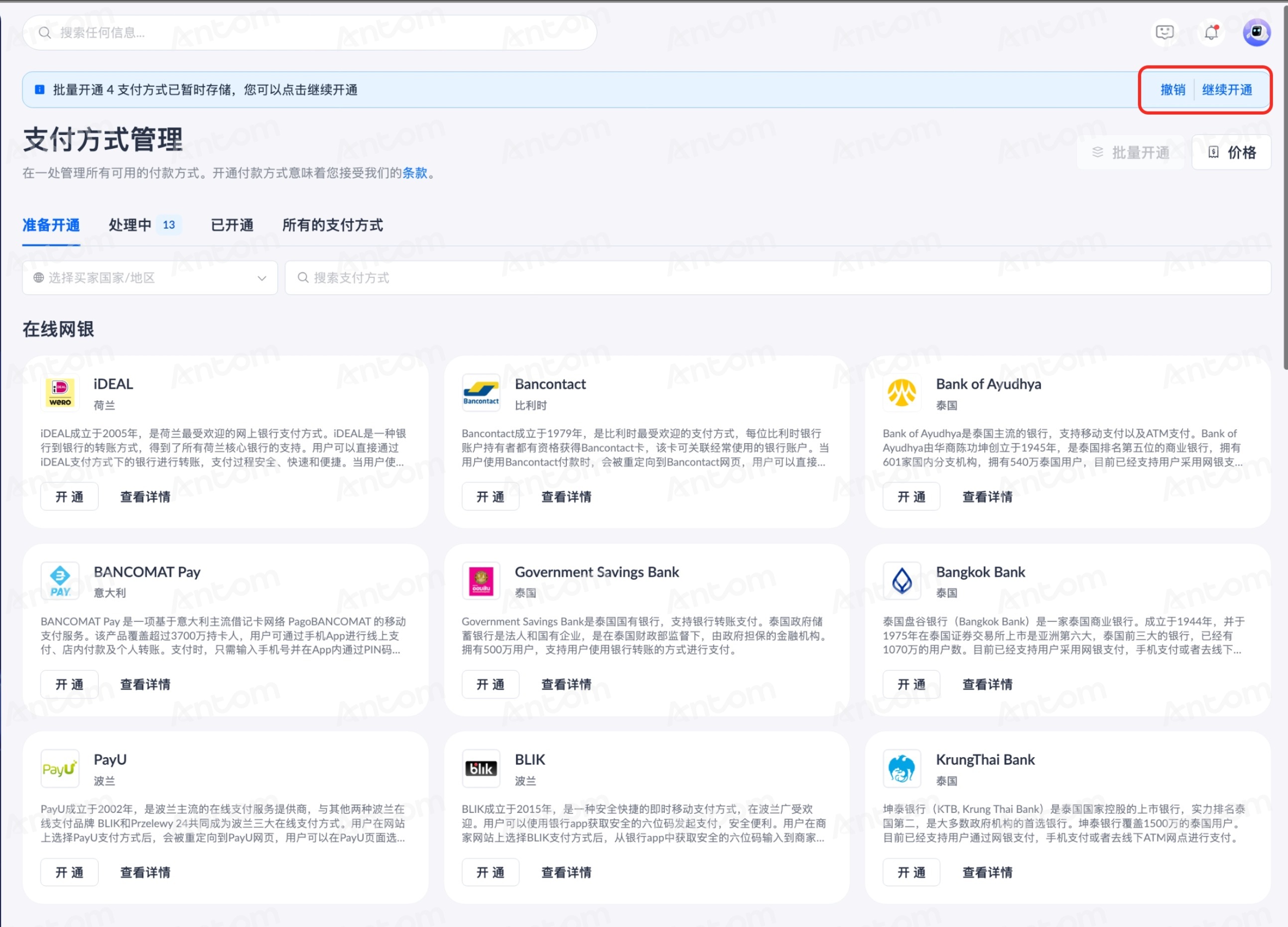
注意:批量开通功能每次仅支持一批的批量开通支付方式。如果您还有未提交的批量开通激活表单(即在填写额外信息时点击 保存并关闭),则页面的 批量开通 是禁用状态。您需要点击 继续开通,完成之前的激活表单后,才能进行新一轮的支付方式批量开通。
 |  |
状态查询
当支付方式开通完成后,您可能会看到两种不同的完成状态:
提交完成页面
提交完成提示
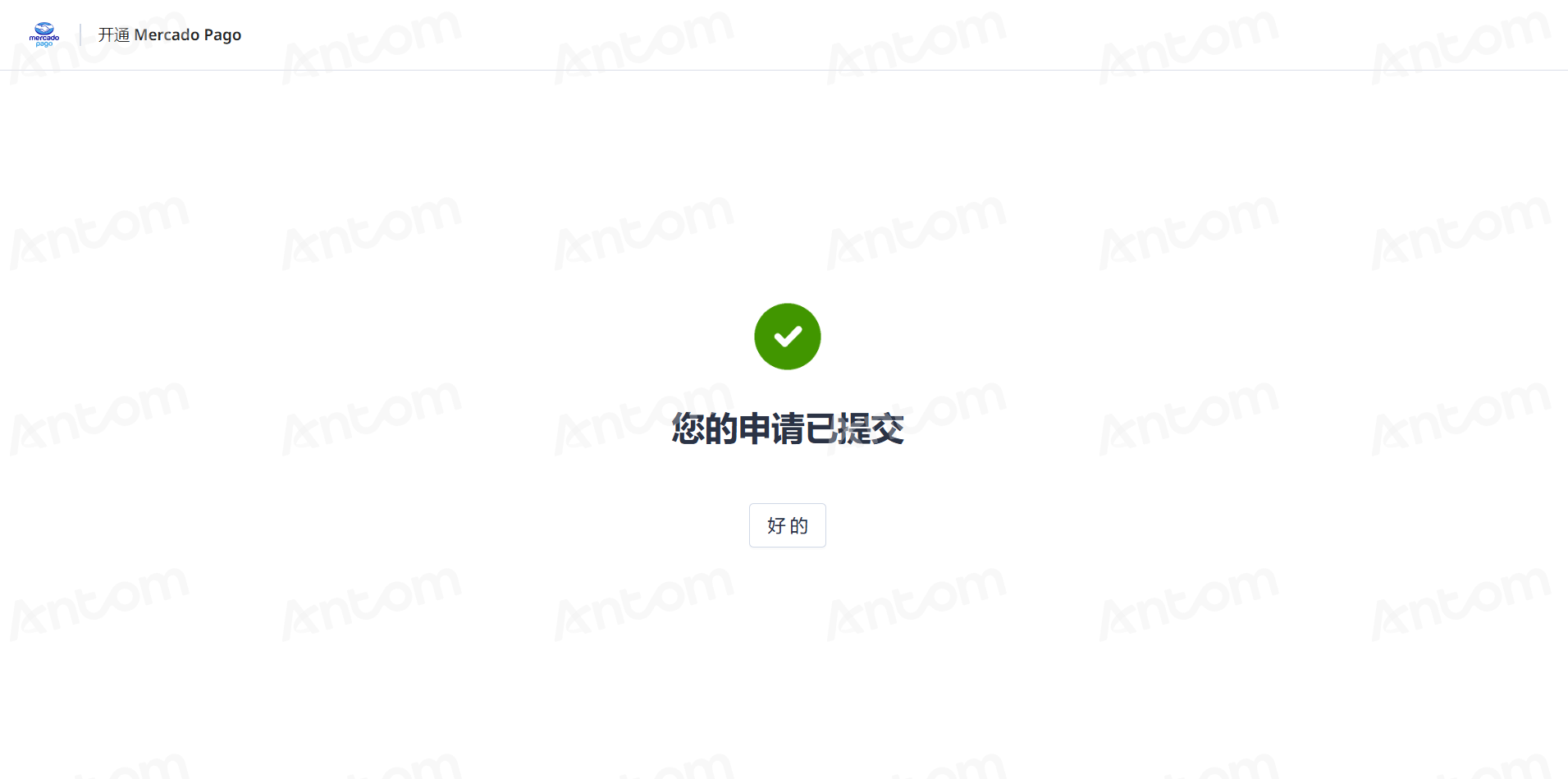
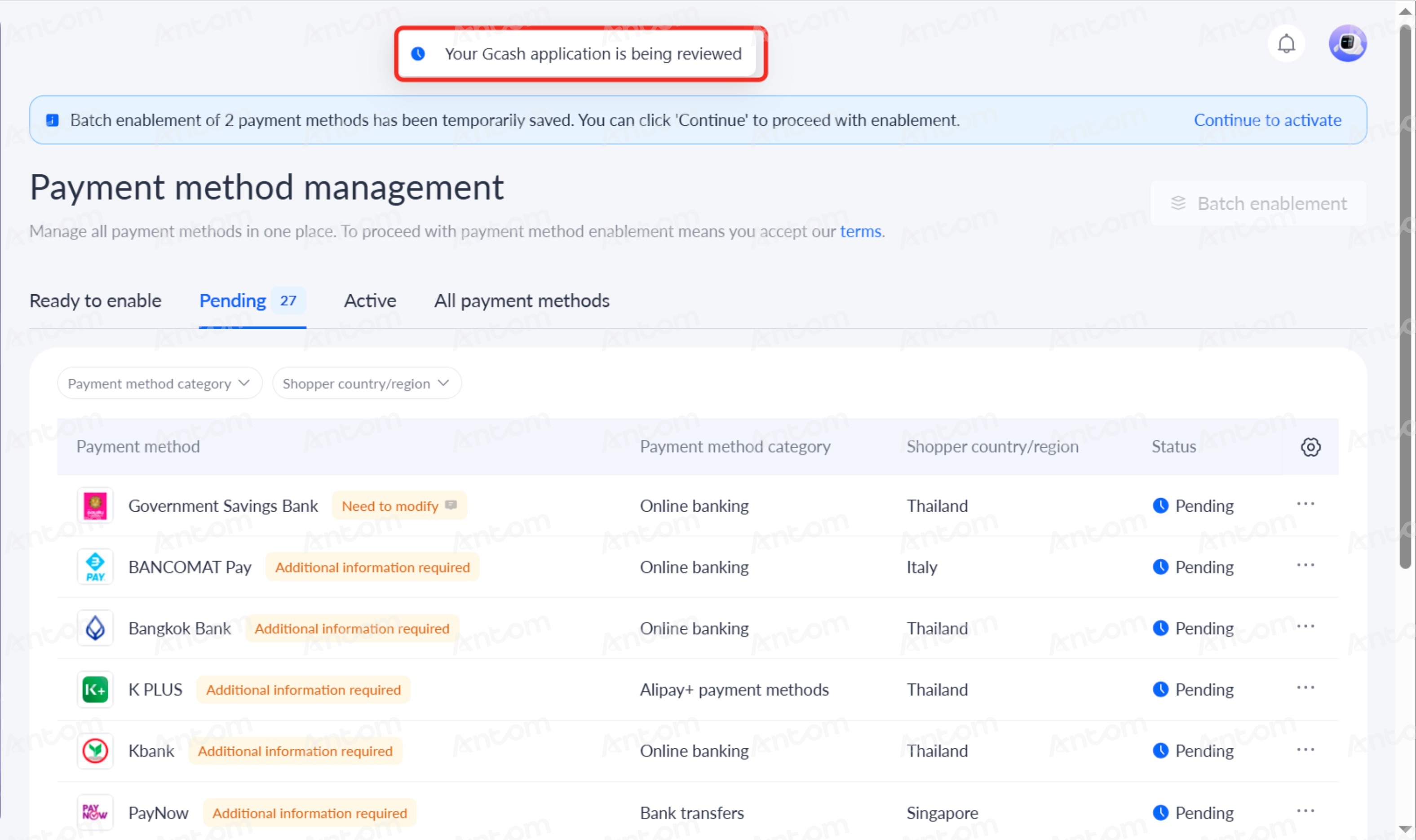
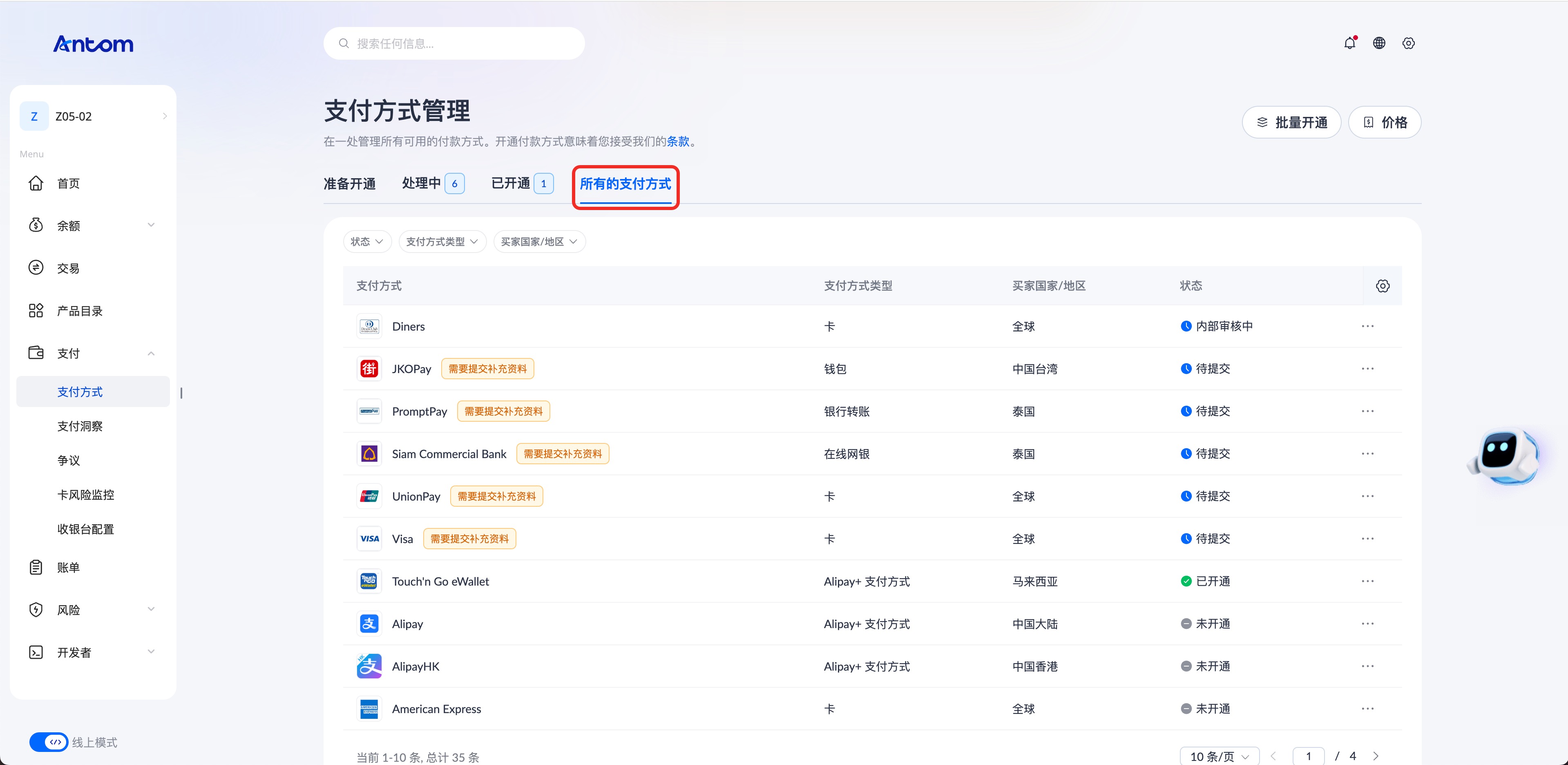
提交完成后,您可随时前往 支付 > 支付方式 > 所有的支付方式 查看支付方式的启用状态。
可用支付方式列表
目前您可直接在 Antom Dashboard 中激活以下支付方式。您可根据业务需求和目标市场启用一种或多种支付方式。
注意:具体支付方式的可用性可能因地区、业务类型和风险要求而异。下文所列的收单机构支持范围仅适用于 Antom Dashboard 启用。如需查看所有支持的收单机构,请参阅支付方式概览。如需进一步帮助,请联系您的客户经理获取支持。
电子钱包 | 中国 | AntomSG, AntomEU, AntomUK, AntomUS, AntomHK, AntomJP | |
电子钱包 | 中国香港 | AntomSG, AntomEU, AntomUK, AntomUS, AntomHK | |
全球卡 | 全球 | AntomUS, AntomHK | |
电子钱包 | 全球 | AntomSG, AntomEU, AntomUK, AntomUS, AntomHK | |
网银转账 | 意大利 | AntomSG, AntomEU | |
网银转账 | 比利时 | AntomSG, AntomEU | |
网银转账 | 泰国 | AntomSG | |
网银转账 | 泰国 | AntomSG, AntomUS | |
先买后付 | 菲律宾 | AntomSG, AntomEU, AntomUK, AntomUS, AntomHK | |
网银转账 | 波兰 | AntomSG, AntomEU | |
电子钱包 | 马来西亚 | AntomSG, AntomEU, AntomUK, AntomUS, AntomHK | |
网银转账 | 菲律宾 | AntomSG, AntomEU, AntomUK, AntomUS | |
本地卡 | 法国 | AntomEU | |
电子钱包 | 印度尼西亚 | AntomUS | |
全球卡 | 全球 | AntomUS, AntomHK | |
全球卡 | 全球 | AntomUS, AntomHK | |
网银转账 | 奥地利 | AntomSG, AntomEU | |
电子钱包 | 菲律宾 | AntomSG, AntomEU, AntomUK, AntomUS, AntomHK | |
电子钱包 | 全球 | AntomSG, AntomEU, AntomUK, AntomUS, AntomHK | |
网银转账 | 泰国 | AntomSG, AntomUS | |
网银转账 | 荷兰 | AntomSG, AntomEU | |
全球卡 | 全球 | AntomUS, AntomHK | |
电子钱包 | 中国台湾 | AntomSG, AntomHK | |
电子钱包 | 泰国 | AntomSG, AntomEU, AntomUK, AntomUS, AntomHK | |
电子钱包 | 韩国 | AntomSG, AntomEU, AntomUK, AntomUS, AntomHK | |
网银转账 | 泰国 | AntomSG, AntomUS | |
先买后付 | 印度尼西亚 | AntomSG, AntomEU, AntomUK, AntomUS, AntomHK | |
网银转账 | 泰国 | AntomSG, AntomUS | |
电子钱包 | 泰国 | AntomSG, AntomEU, AntomUK, AntomUS, AntomHK | |
全球卡 | 全球 | AntomSG, AntomEU, AntomUK, AntomUS, AntomHK | |
电子钱包 | 巴西,智利,墨西哥,秘鲁 | AntomSG, AntomEU, AntomUK, AntomUS, AntomHK, AntomBR | |
电子钱包 | 韩国 | AntomSG, AntomEU, AntomUK, AntomUS, AntomHK | |
先买后付 | 巴西 | AntomSG, AntomUS, AntomBR, AntomHK | |
实时支付 | 新加坡 | AntomSG, AntomEU, AntomUK, AntomUS, AntomHK | |
网银转账 | 波兰 | AntomSG, AntomEU | |
本地卡 | 秘鲁 | AntomEU, AntomUK, AntomUS | |
电子钱包 | 巴西 | AntomBR | |
实时支付 | 巴西 | AntomSG, AntomEU, AntomUK, AntomUS, AntomHK, AntomBR | |
实时支付 | 泰国 | AntomSG, AntomUS, AntomHK | |
网银转账 | 波兰 | AntomEU | |
网银转账 | 泰国 | AntomSG, AntomUS, AntomHK | |
电子钱包 | 韩国 | AntomSG, AntomEU, AntomUK, AntomUS, AntomHK | |
电子钱包 | 马来西亚 | AntomSG, AntomEU, AntomUK, AntomUS, AntomHK | |
电子钱包 | 泰国 | AntomSG, AntomEU, AntomUK, AntomUS, AntomHK | |
全球卡 | 全球 | AntomUS, AntomHK | |
全球卡 | 全球 | AntomSG, AntomEU, AntomUK, AntomUS, AntomHK |