商户入驻
借助 Antom 提供的高效流程,您可轻松完成入驻。按照以下 4 个步骤快速设置您的业务并开始交易:
商户入驻
步骤 1:申请 Antom Dashboard 账号
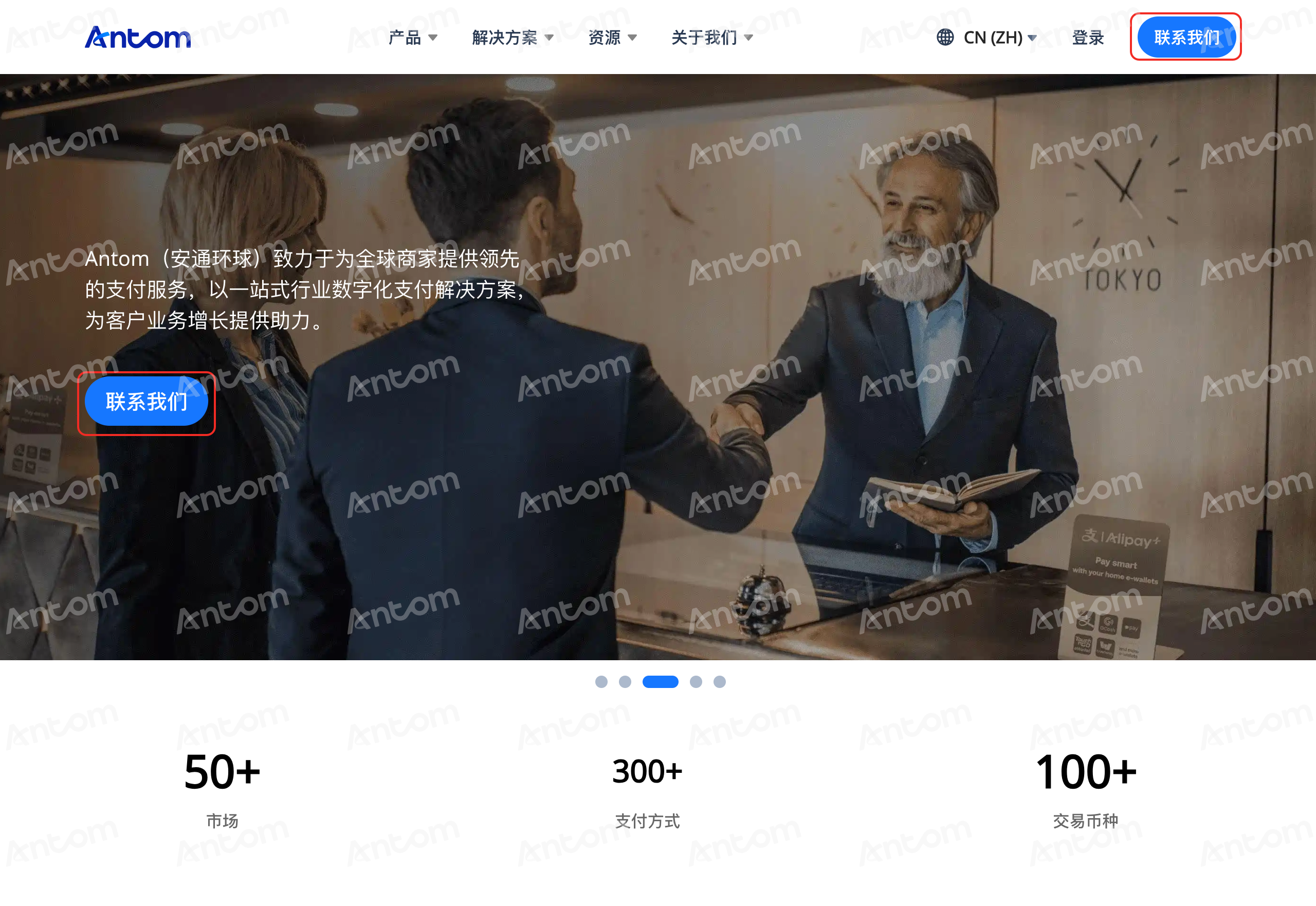
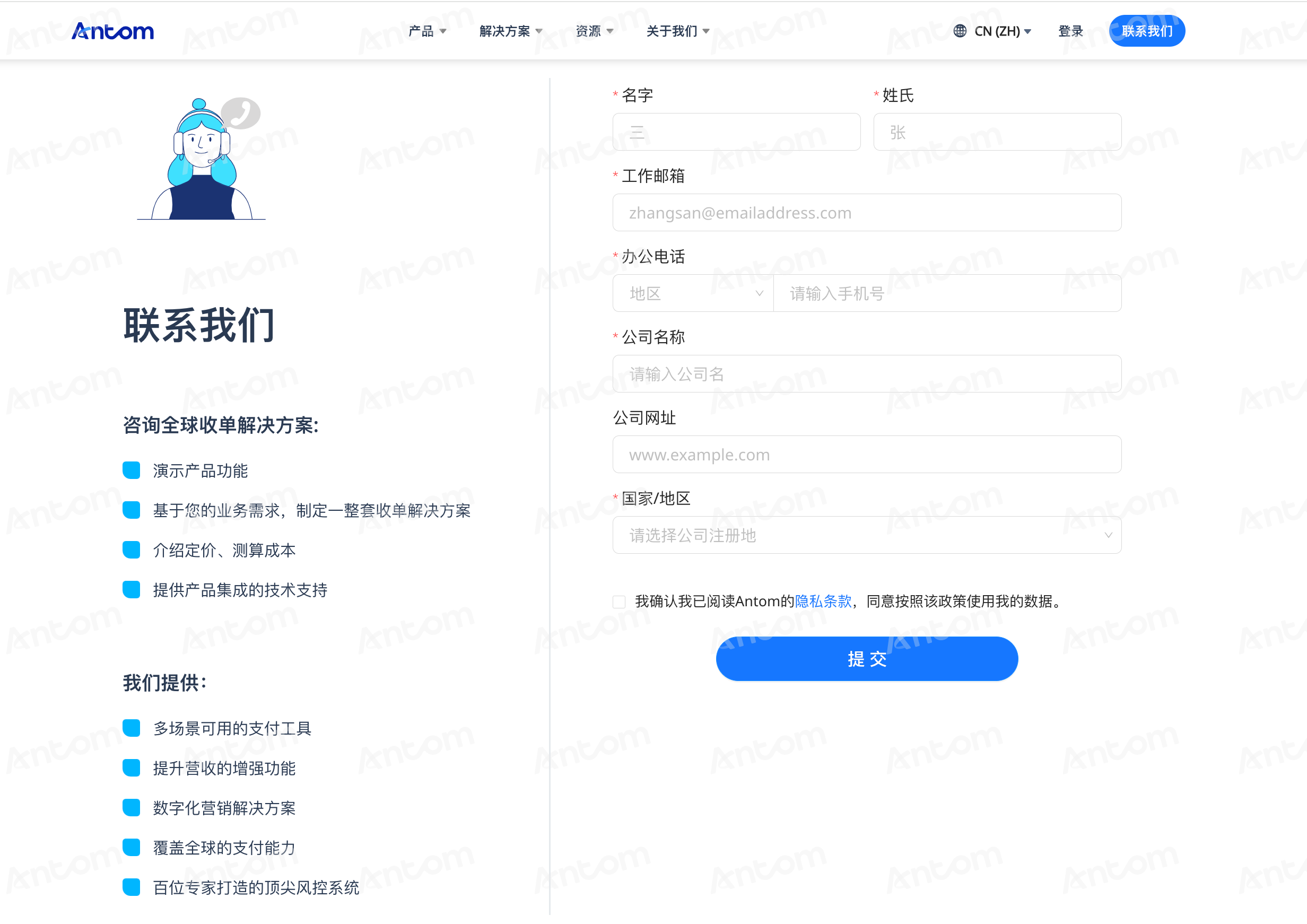
当您在 Antom 网站点击 联系我们 后,页面会跳转到 联系我们 表单。提交表单后,您将在 1 天内收到通知。
|
|
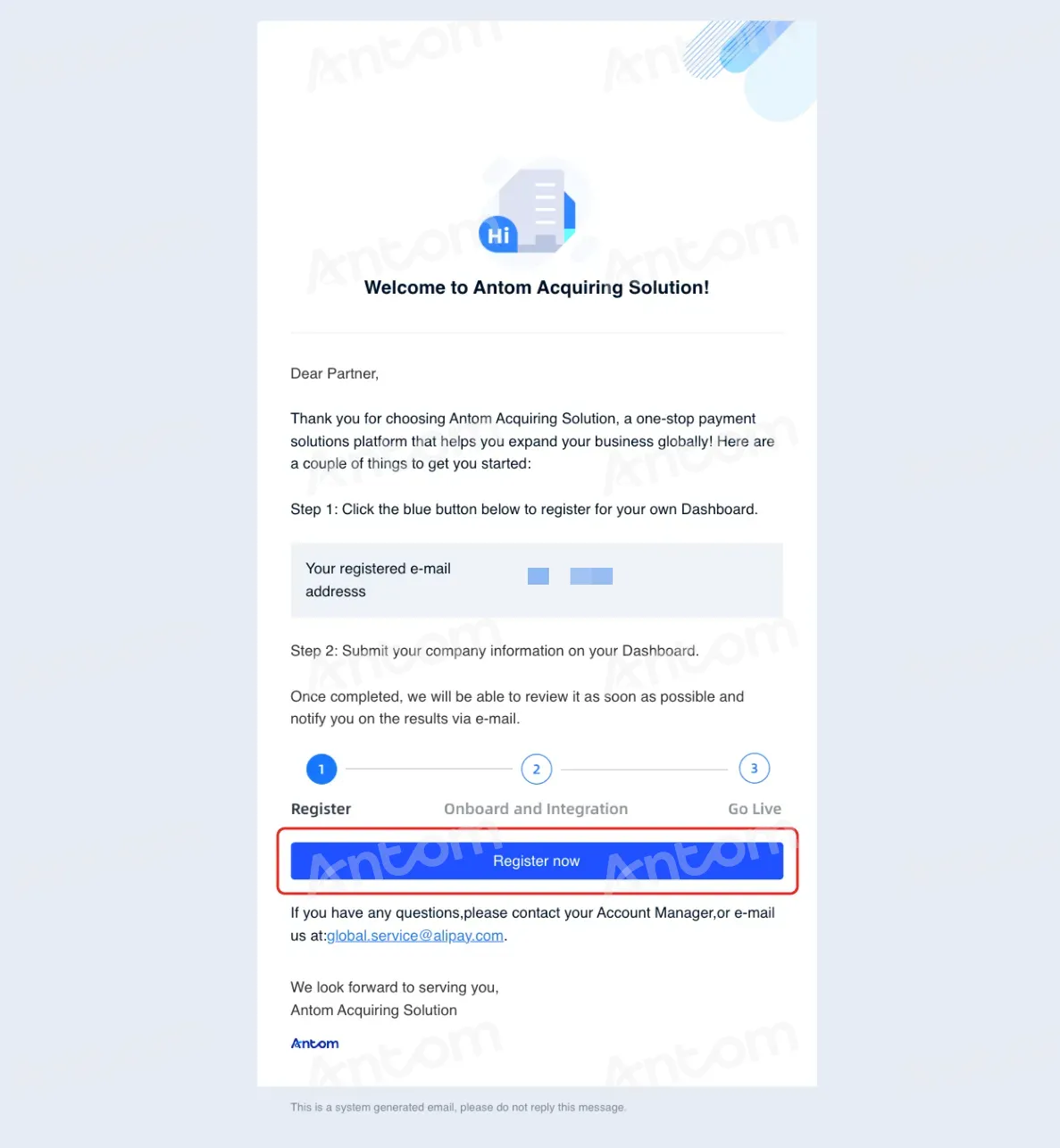
Antom 业务开发团队将联系您进行 Antom Dashboard 注册。收到 Antom 发出的邀请电子邮件后,点击 Register now 开始注册。
步骤 2:创建 Antom Dashboard 账号
进入 Register 页面,按照提示填写相关信息。点击 Register 以完成 Antom Dashboard 的账号创建。

步骤 3:注册商户账号
进入 Antom Dashboard 后点击 首页 的 开始 注册商户账号,您可以根据商户地区进行相应的注册流程操作。
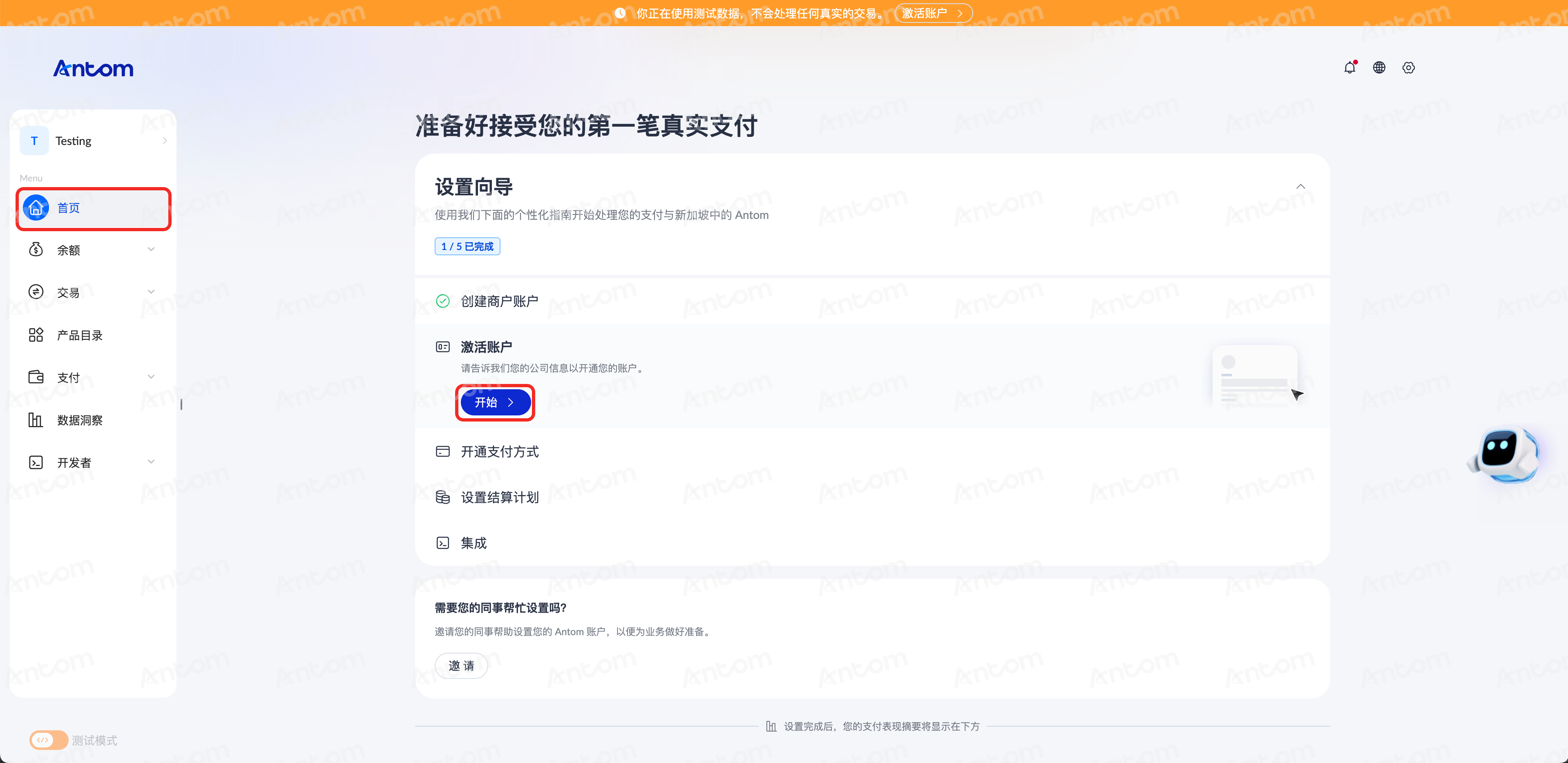
对于新加坡和中国香港商户
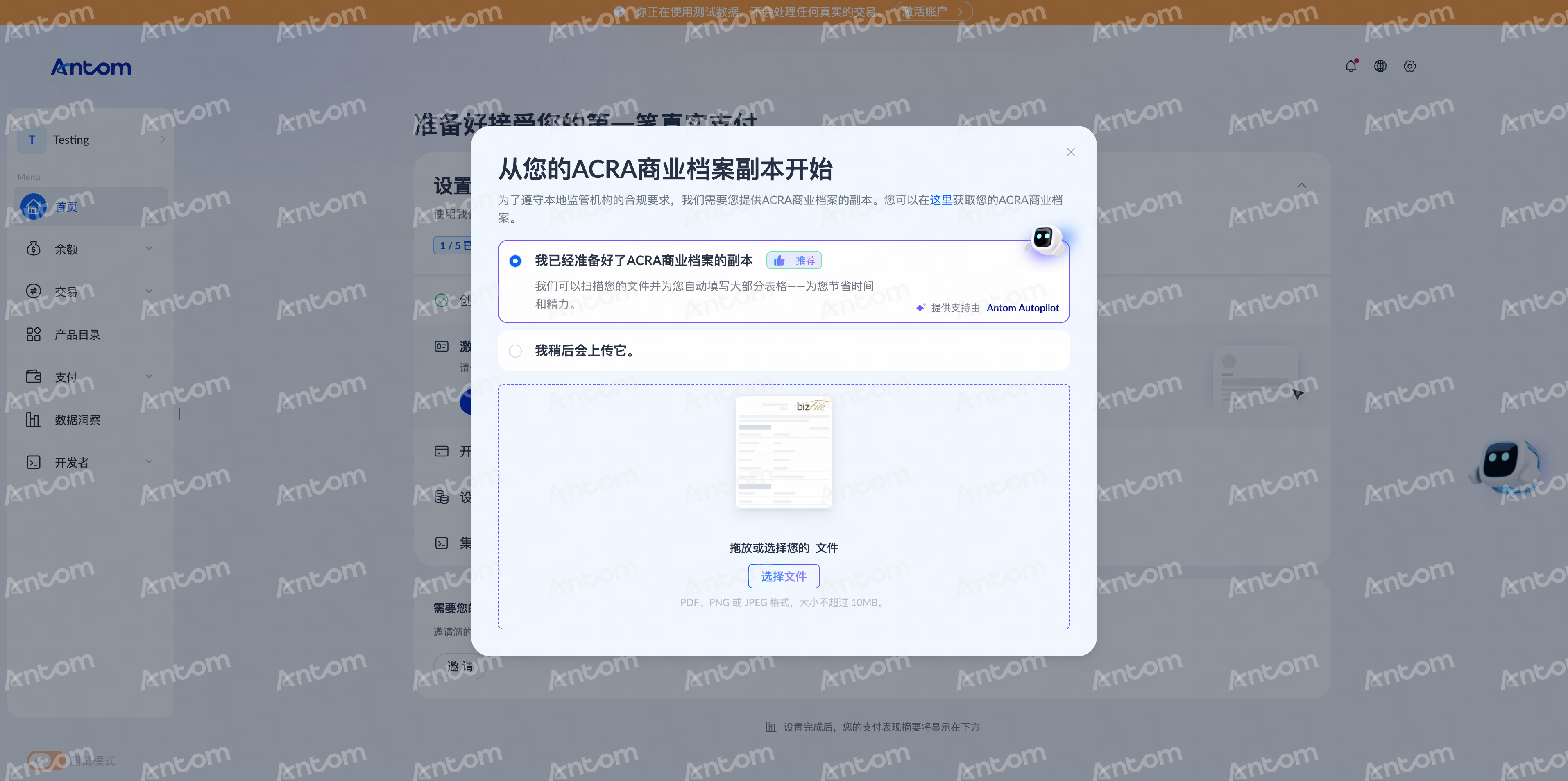
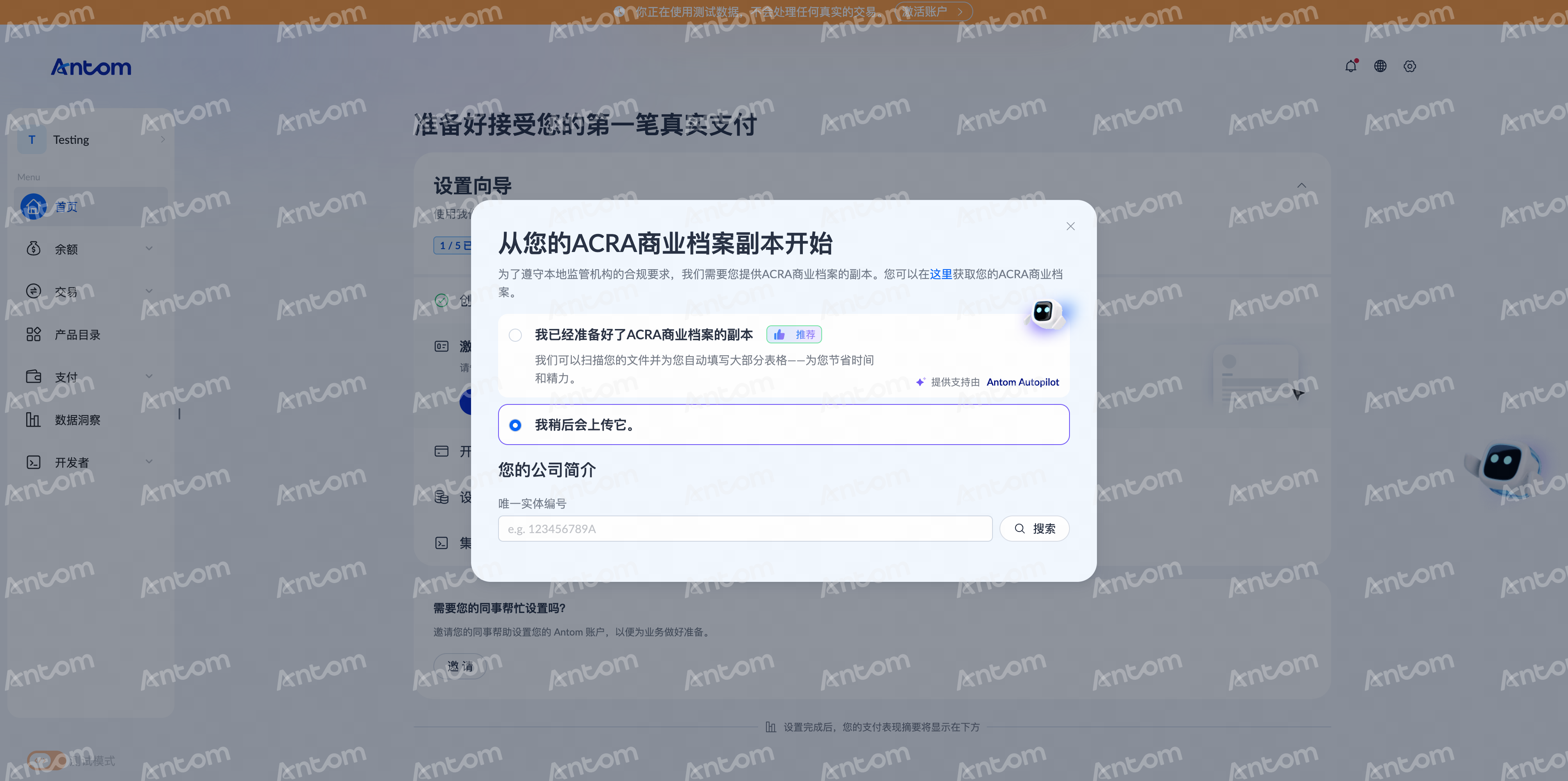
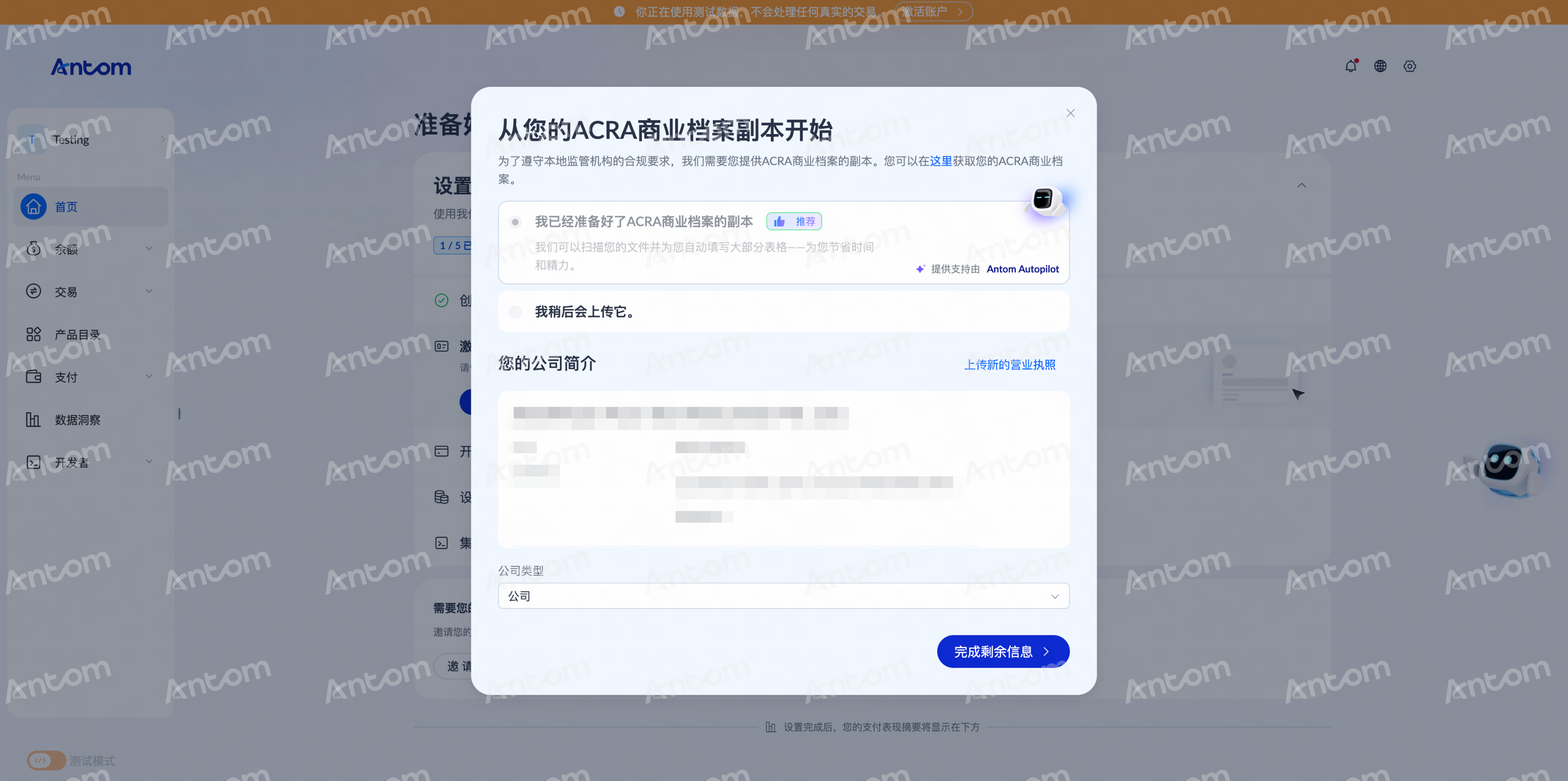
- 在 首页 点击 开始 后,页面会弹出 从您的注册文本副本开始 窗口,您可以选择以下任意一种方式进行操作:
- 上传您的注册文件:点击 我已经准备好了注册文件的副本。如果您已准备好注册文件副本,可拖拽或上传至 Antom Autopilot,系统将自动扫描并填充相应的信息。
- 稍后上传您的注册文件:点击 我稍后会上传它。选择此项后,输入您的 商业登记证号码,系统将据此自动填充您的信息。
注意:强烈推荐商户提供注册文件或登记号码,Antom 将自动在注册表中填充其企业信息,这将极大减少商家的手动输入操作。
|
|
- 在您的信息已获取后,请仔细复核,确认无误后选择 完成剩余信息 以进入下一步。
注意: 若页面未能获取并自动填充商户信息,您仍可通过点击 完成剩余信息 按钮继续操作。
对于其他国家的商户
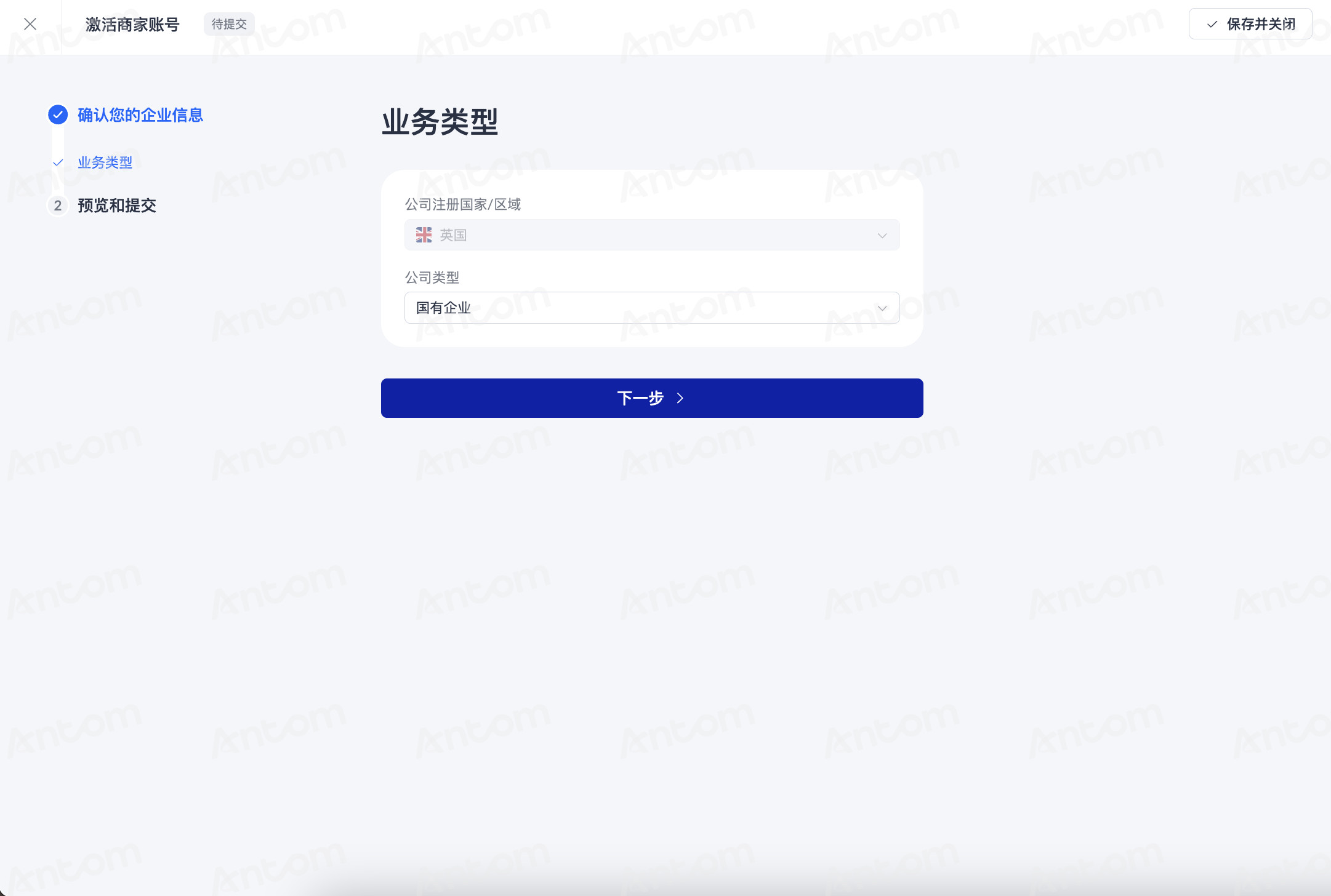
- 在 首页 点击 开始 后,页面会弹出 业务类型 窗口。填写 业务类型,唯一实体编号 是必填字段。点击 下一步 > 继续填写信息。
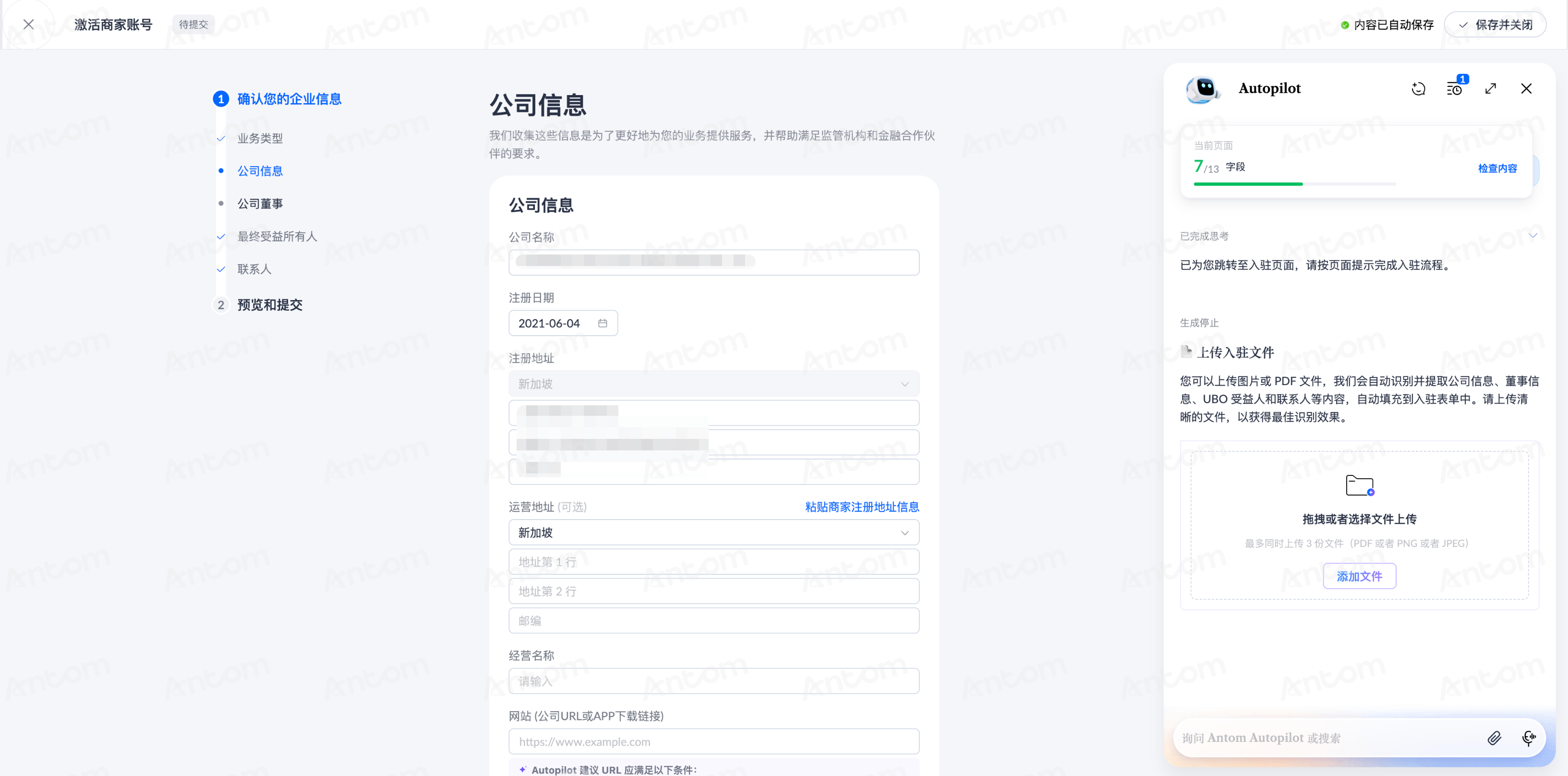
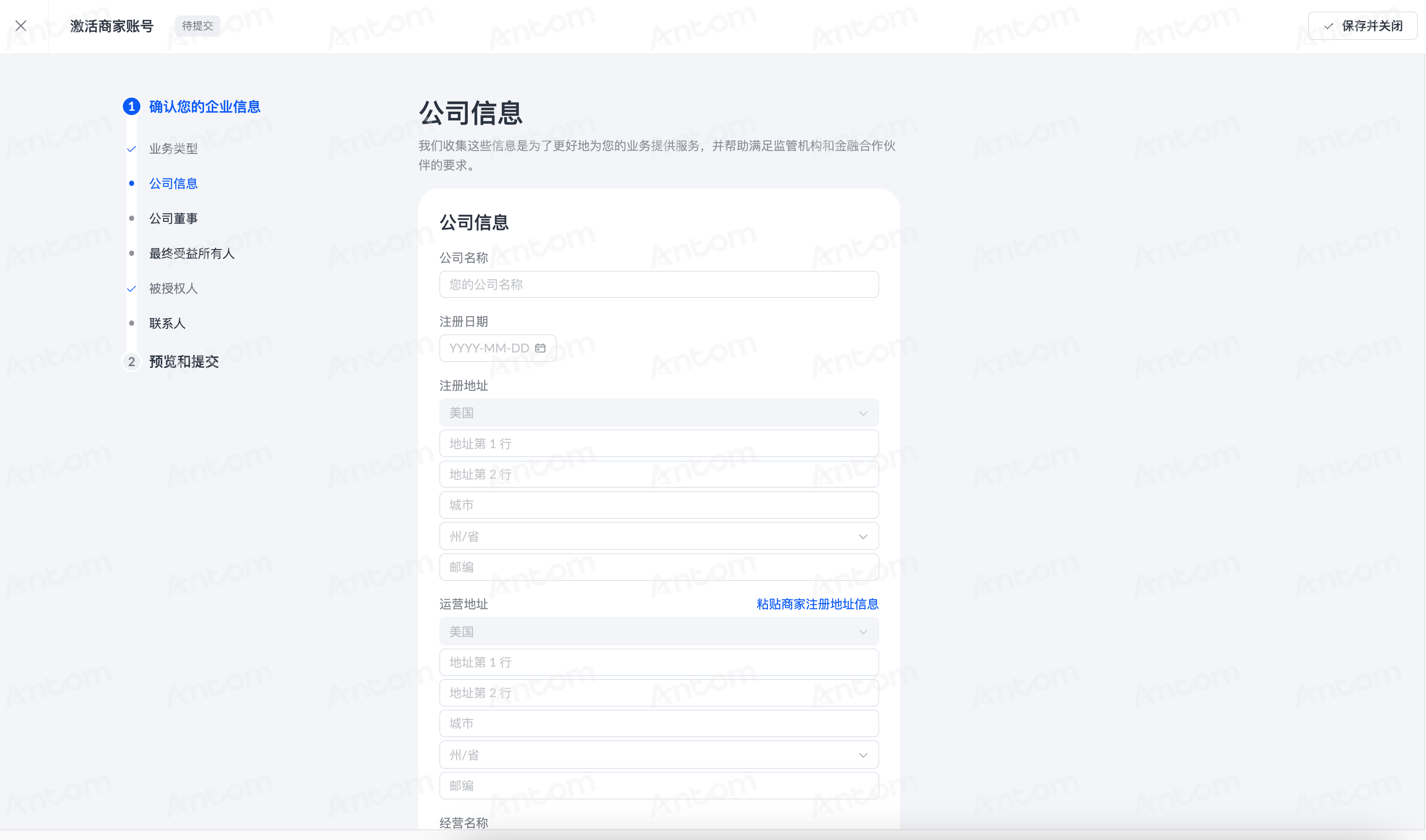
- 不同的国家或地区需求填写不同的模块信息。下图的示例为卢森堡。
- 如果注册地址为新加坡或中国香港,您需要填写 公司信息、最终受益所有人、公司高管、联系人 以及 预览和提交 信息;
- 如果注册地址为美国,您需要填写 公司信息、最终收益所有人、公司高管、授权人、实体股东、联系人 以及 预览和提交 信息。
|
|
- 在 预览和提交 板块查看已填写的信息,并勾选条款和条件 ,点击确认无误,提交 以完成信息提交。
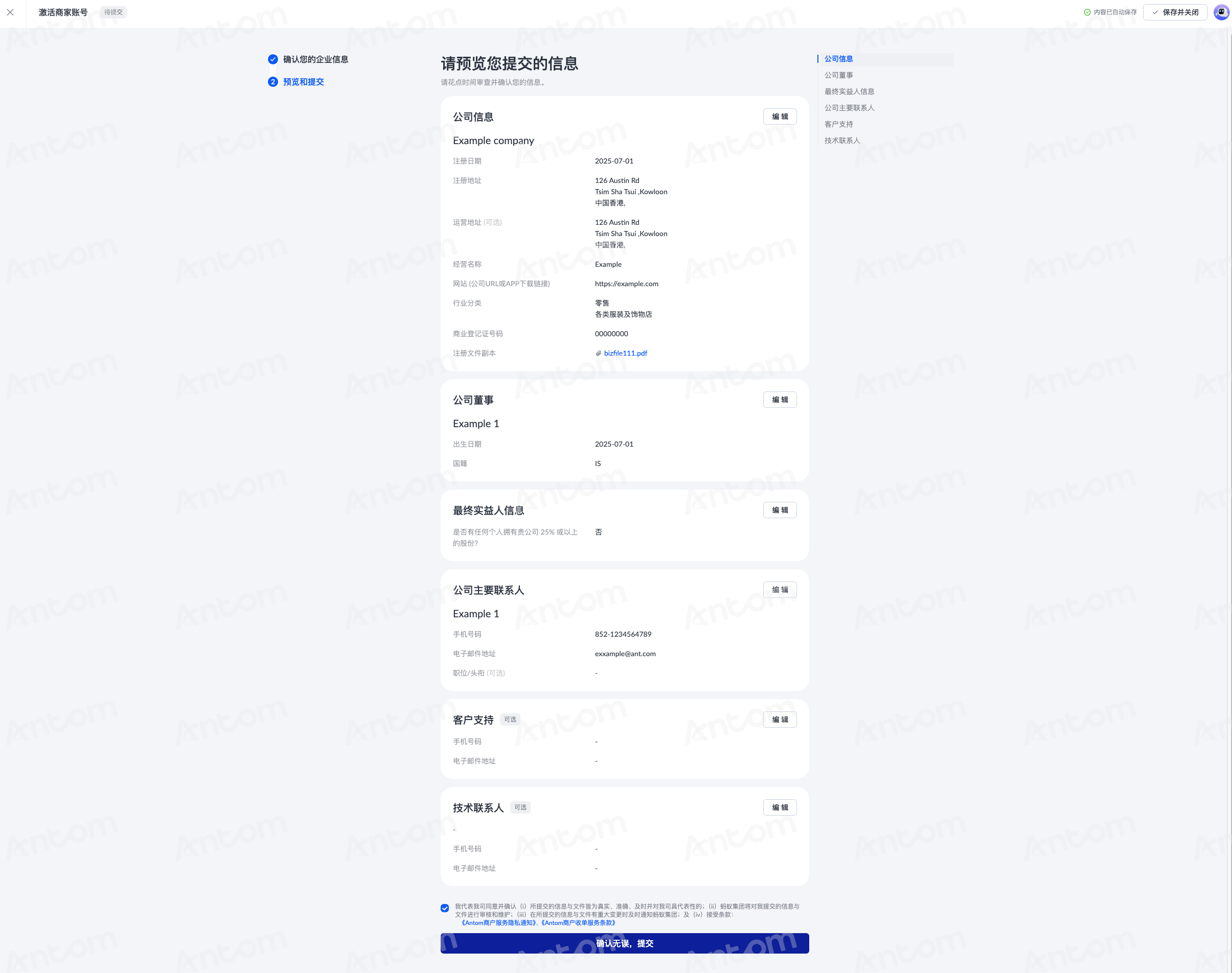
首页 会显示当前注册流程的进度,审核结果将在1个工作日后通过电子邮件告知。
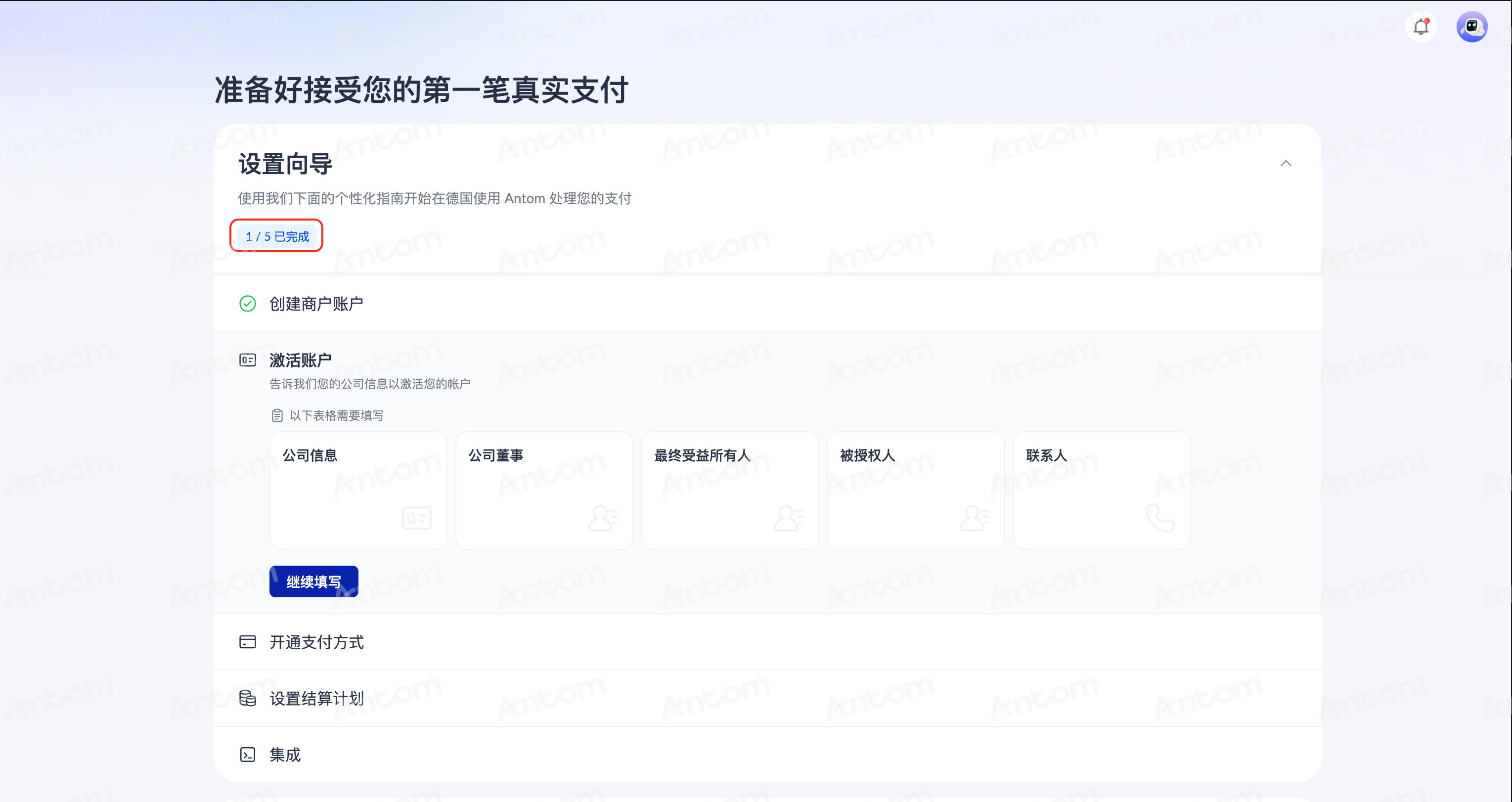
步骤 4:激活商户账户
商户账号的审批完成后,您会收到 Antom 发送的电子邮件。
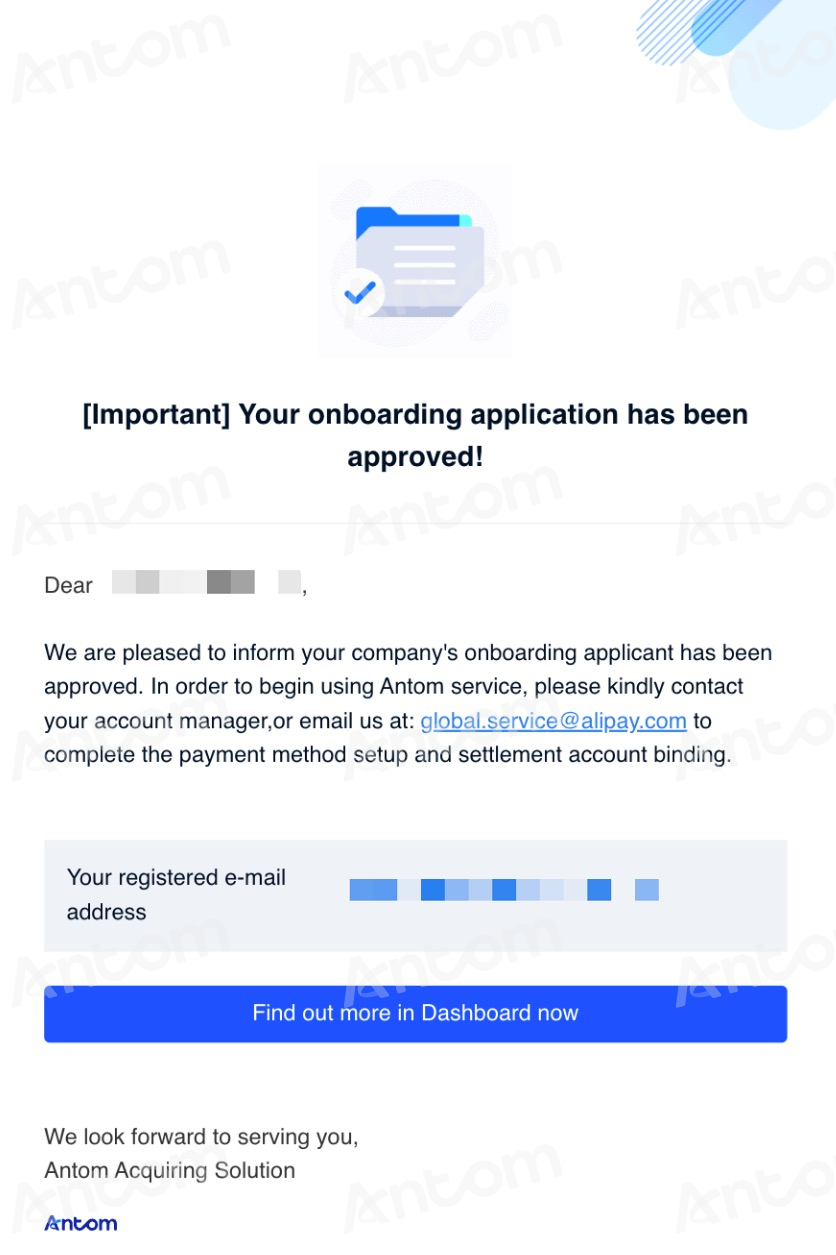
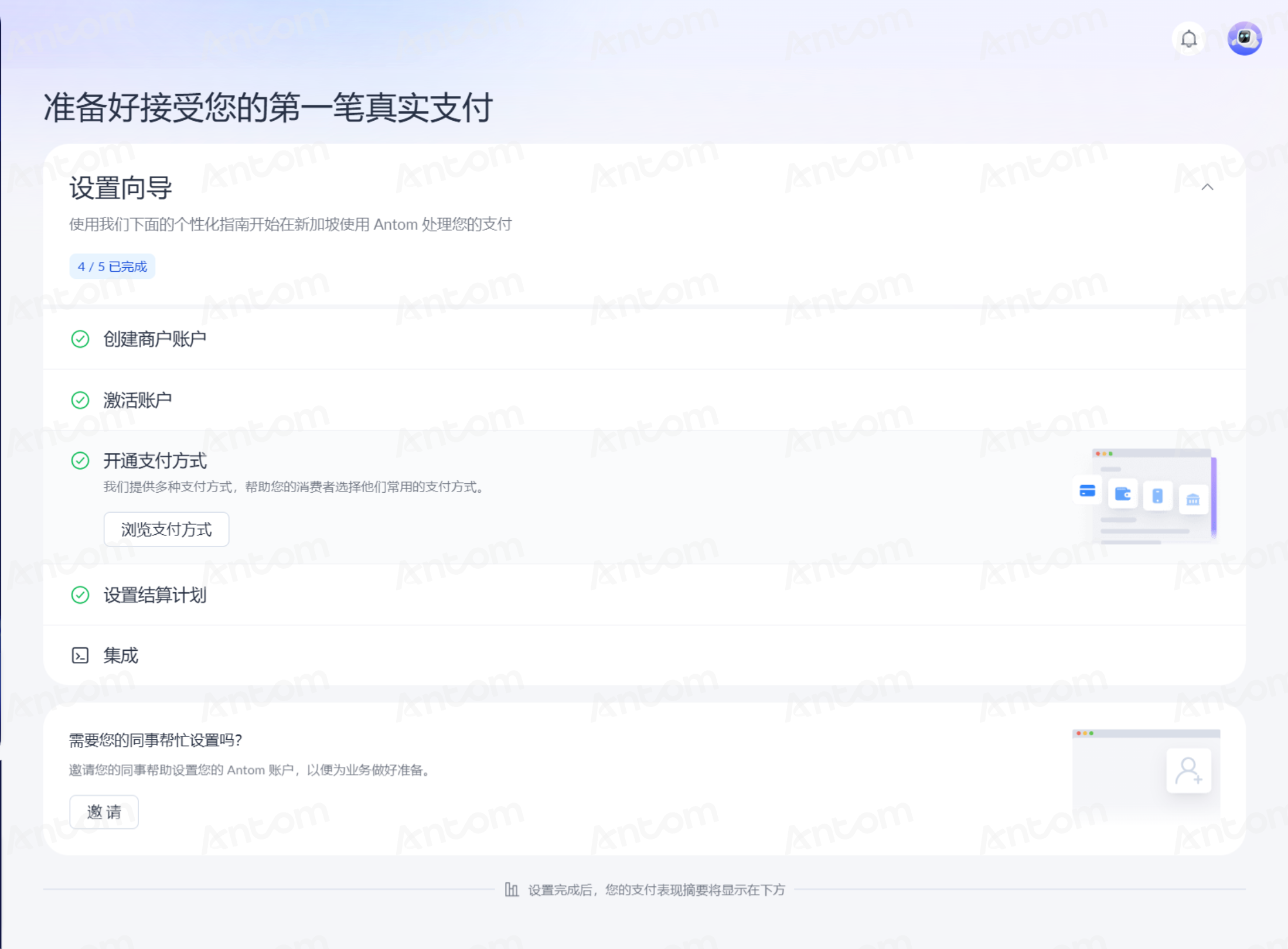
账号成功激活后,您可以根据业务需要开通对应的支付方式。关于支付方式的开通流程,请参阅开通支付方式。
新增更多商户账号
完成步骤 3 的商户账号注册后,您可以按以下方式添加一个或者多个新的商户账号:
- 点击店铺图标和 + 创建商家账号 按钮,创建一个新的商户账号。
注意:您最多可以添加20个商户账号。如果已达到商户账号数量上限,创建商家账号 选项将被禁用。
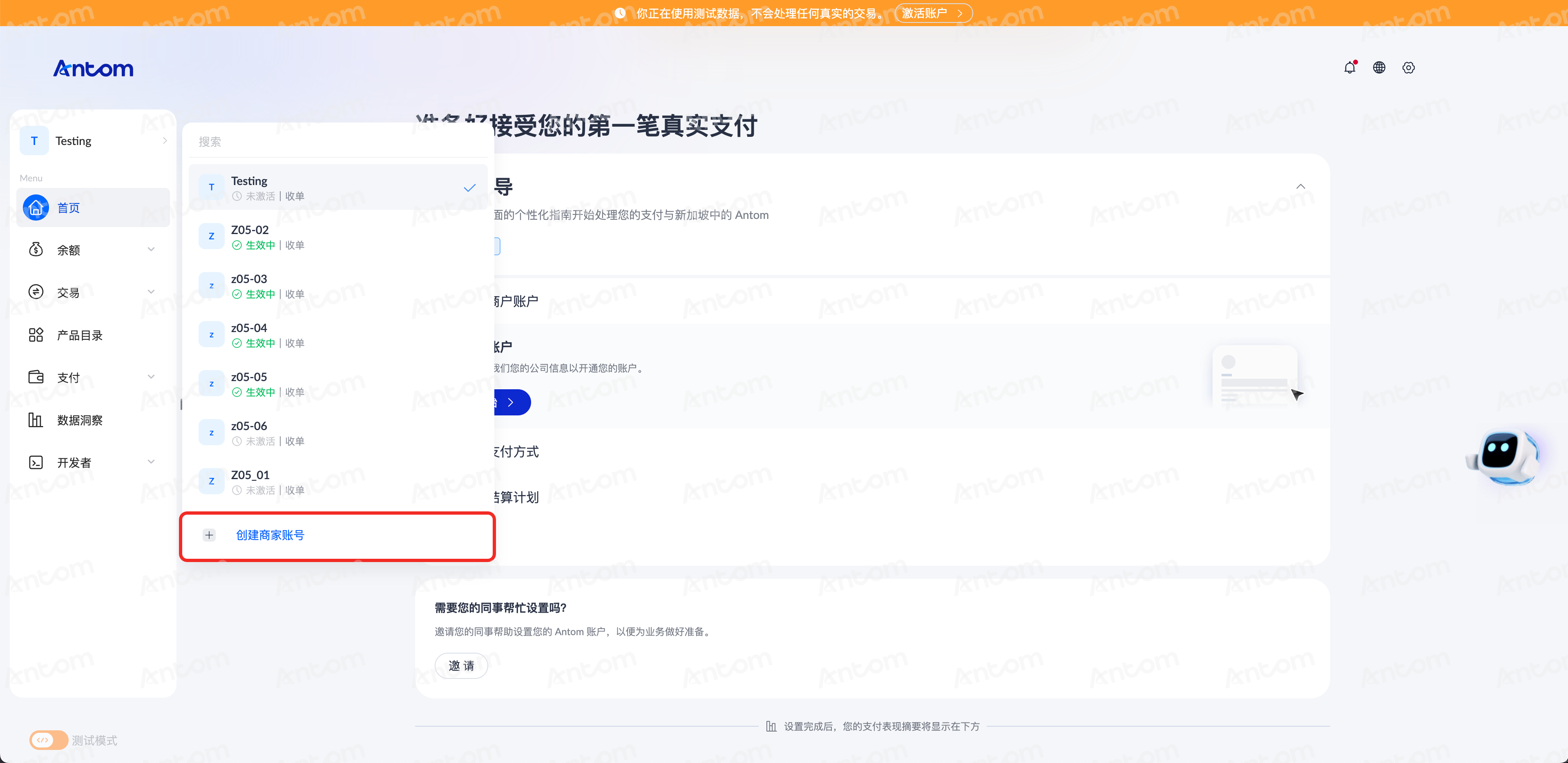
- 在弹窗页面填写商户账号名称和注册地点,点击 创建。成功创建新的商户账号后,页面会自动跳转到首页。
|
|
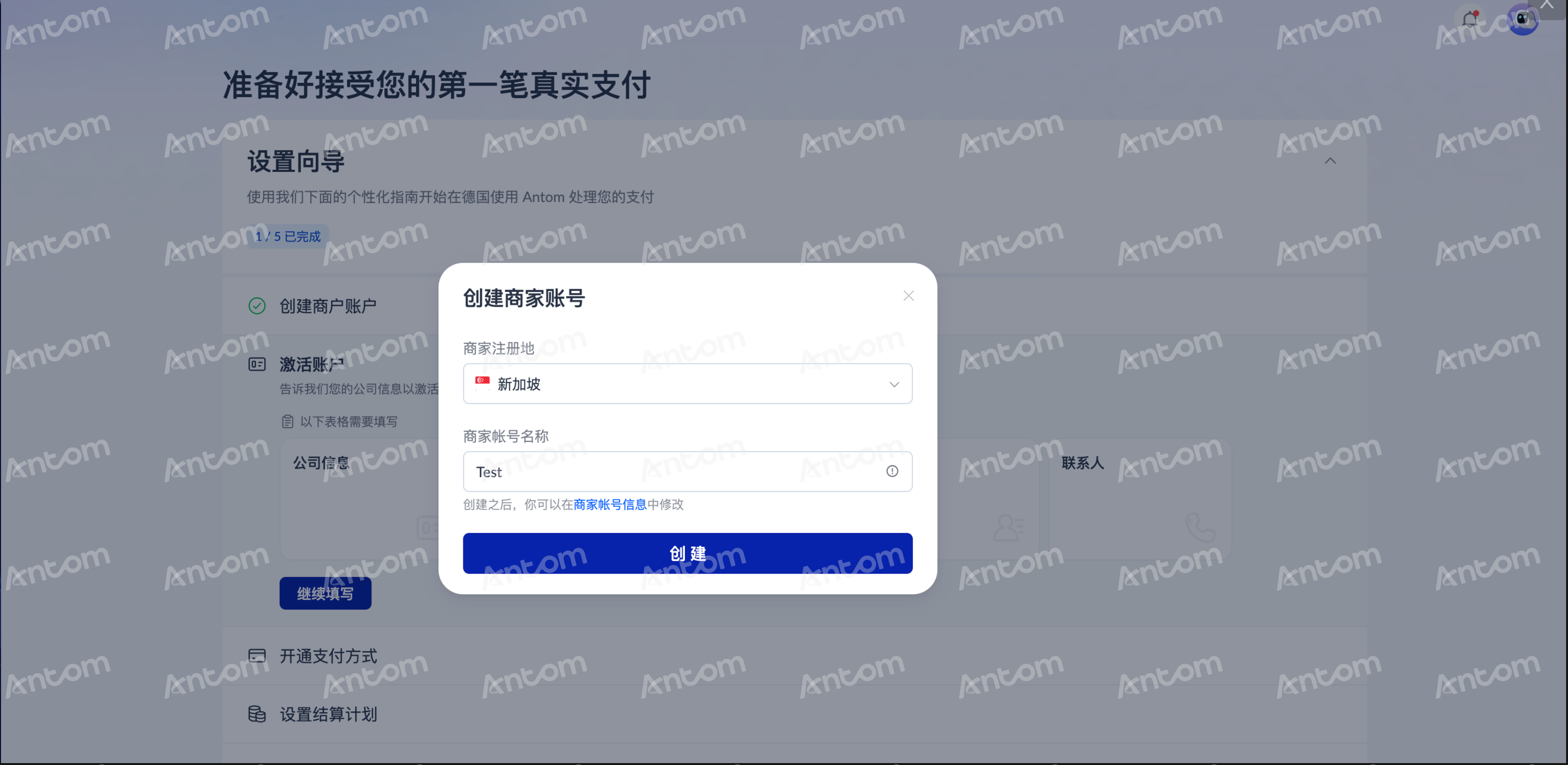
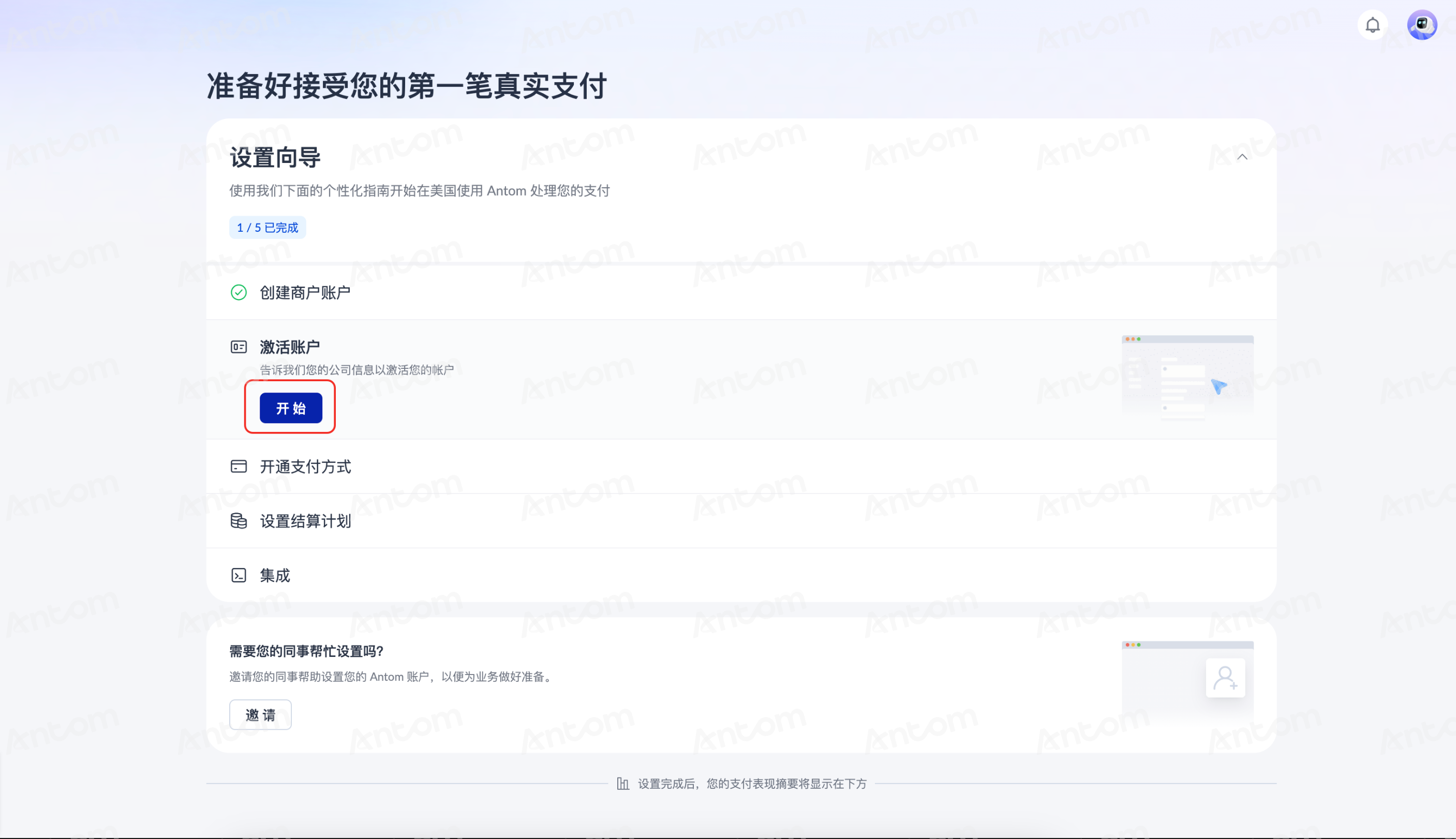
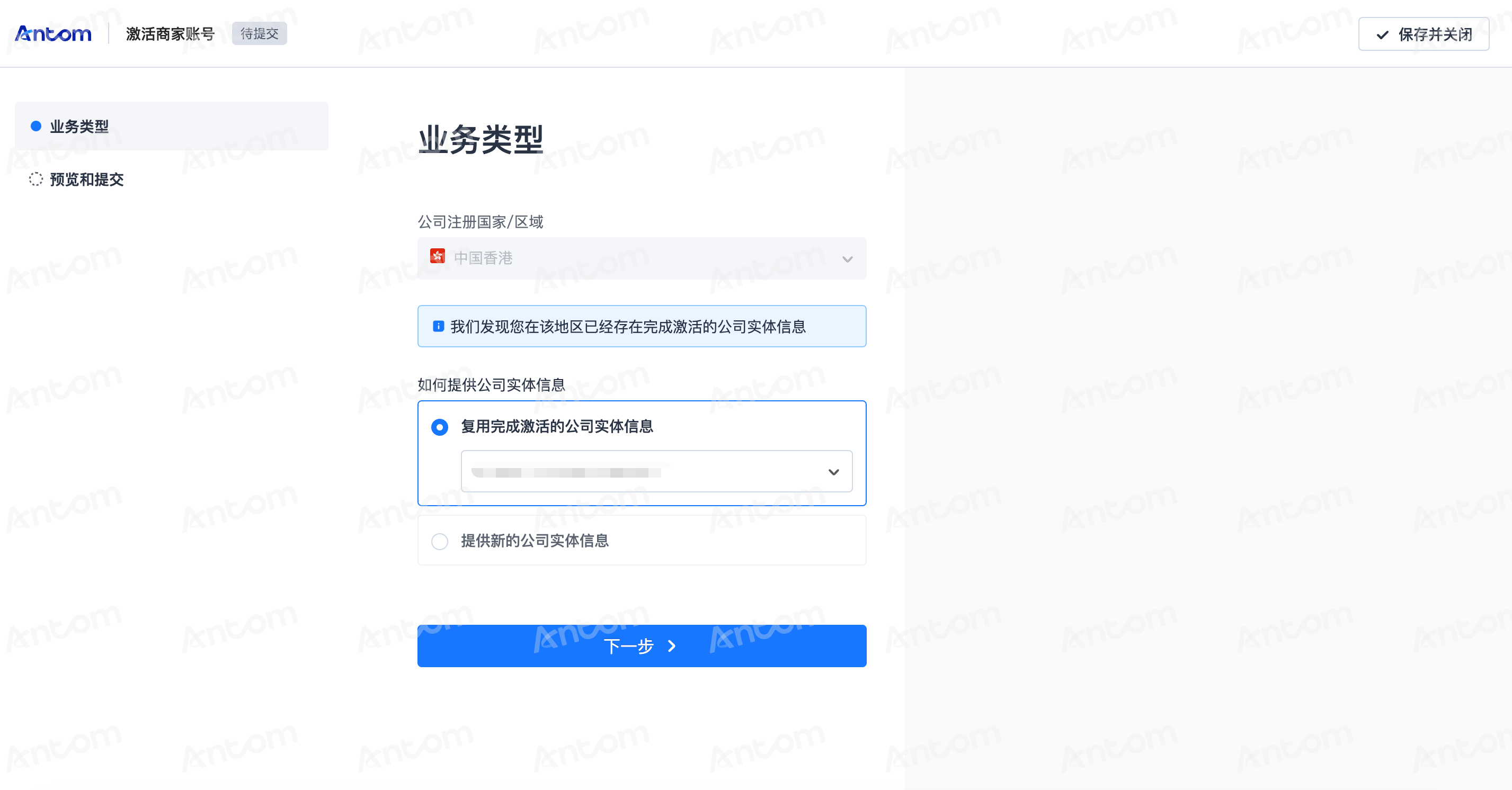
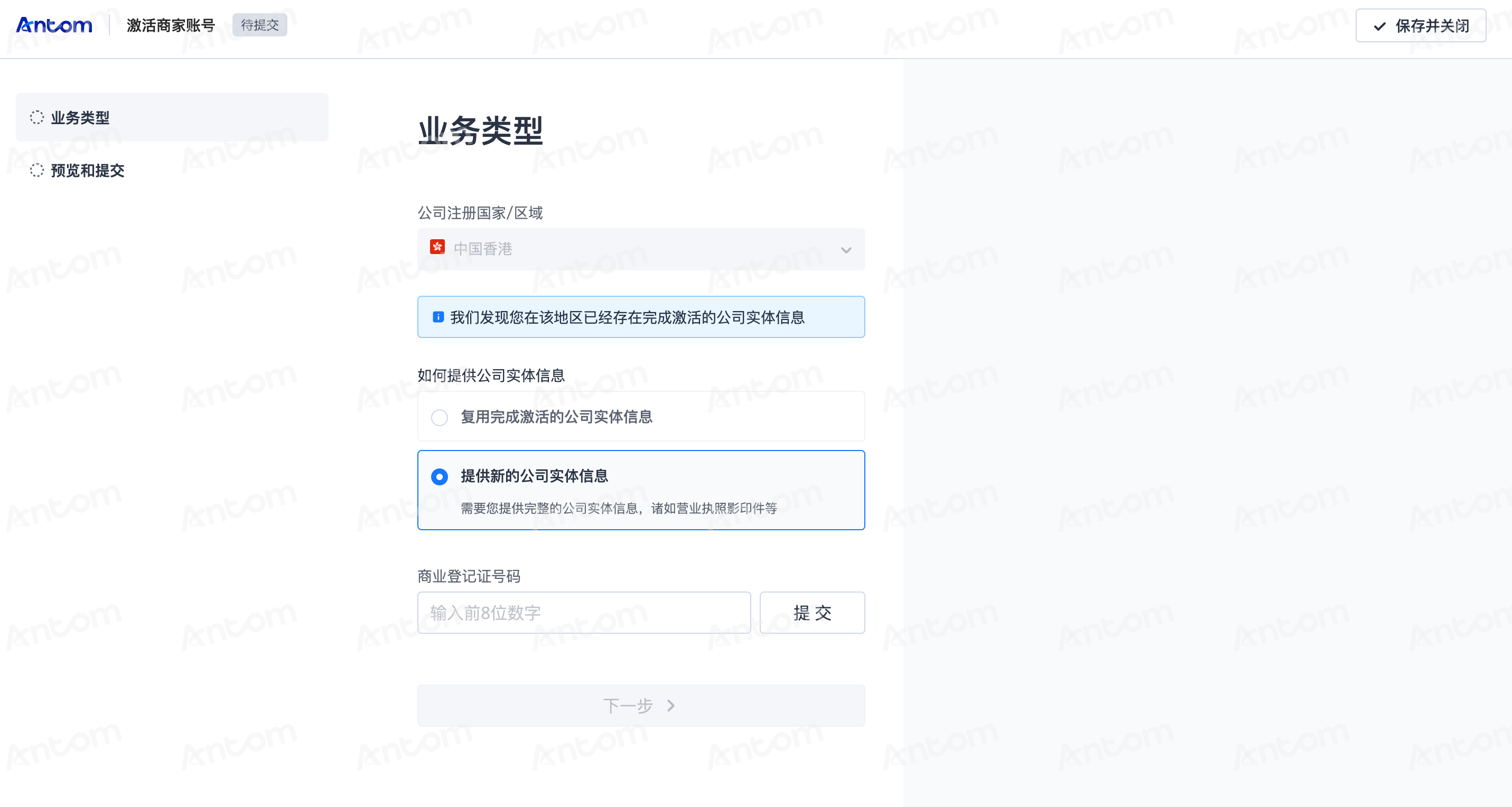
- 在首页点击 开始 进入业务类型页面,此时可能存在以下两种情况:
- 如果新增商户账号的地区与已激活的商户账号的地区相同,您可以选择复用公司实体信息。点击 下一步,可查看并修改已填写的信息,检查无误后提交即可完成流程。
- 如果您选择提供新的公司实体信息,重复步骤 3 中的流程以完成新的商户账号激活。
|
|