交易
您可以在 Antom Dashboard 的 交易 模块中完成以下任务:
查询交易
在 交易 模块下,您可以查询所有成功交易的记录,该模块下的交易信息是实时变化的。您可以在 所有交易 页面的交易记录列表进行以下操作:
筛选交易列表
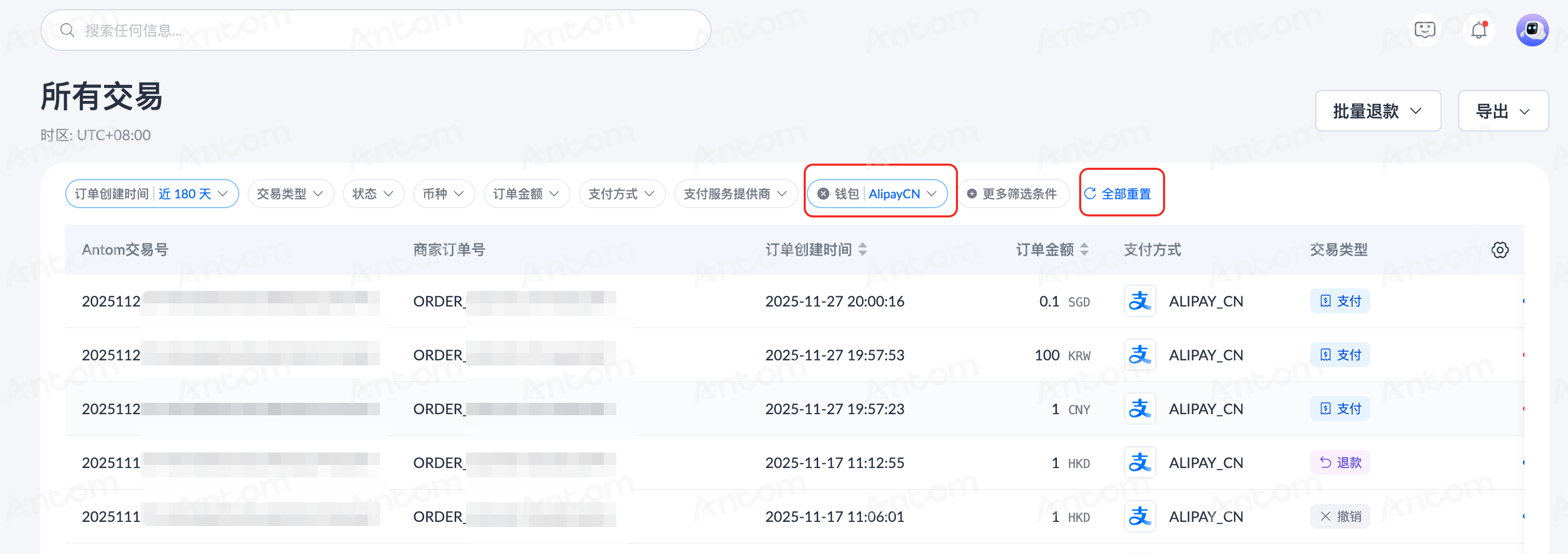
您可以使用 订单的创建时间、交易类型、状态 和 币种 等筛选器对交易进行筛选。所筛选的日期范围最多可支持 180 天的时间跨度。
您也可以对筛选配置进行以下操作:
- 添加更多筛选条件:点击 更多筛选条件 可自定义筛选区域的选项,已添加的选项会展示在默认选项后面。
- 重置筛选项:在配置了筛选设置后,点击 全部重置 可重置回默认选项。
自定义交易列表字段
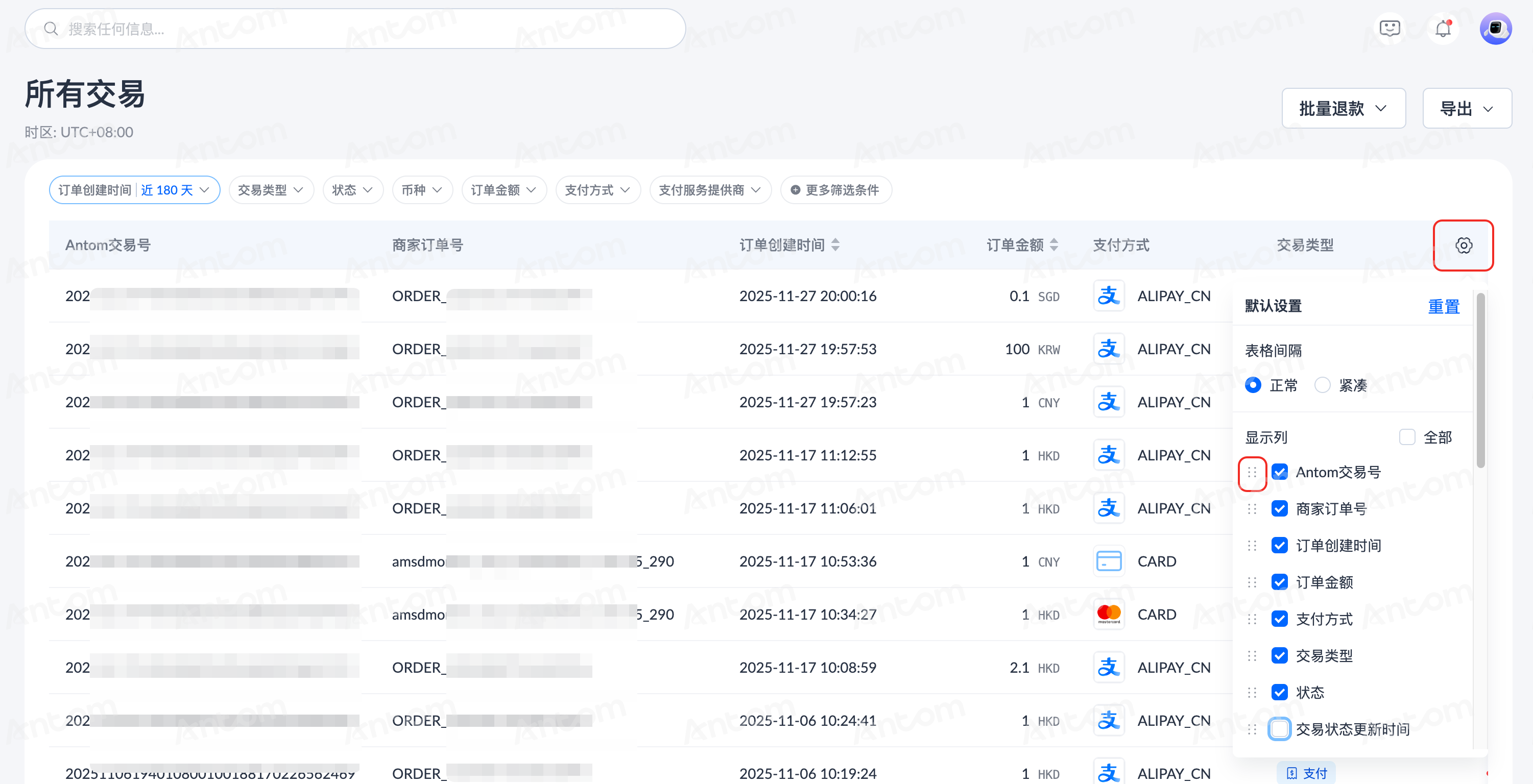
在交易列表的右上方,点击 默认设置 可设置列表的间隔状态和展示字段,已勾选的字段会展示在列表表头。
同时,拖动字段可改变字段在列表的展示位置。
查看交易详情页面
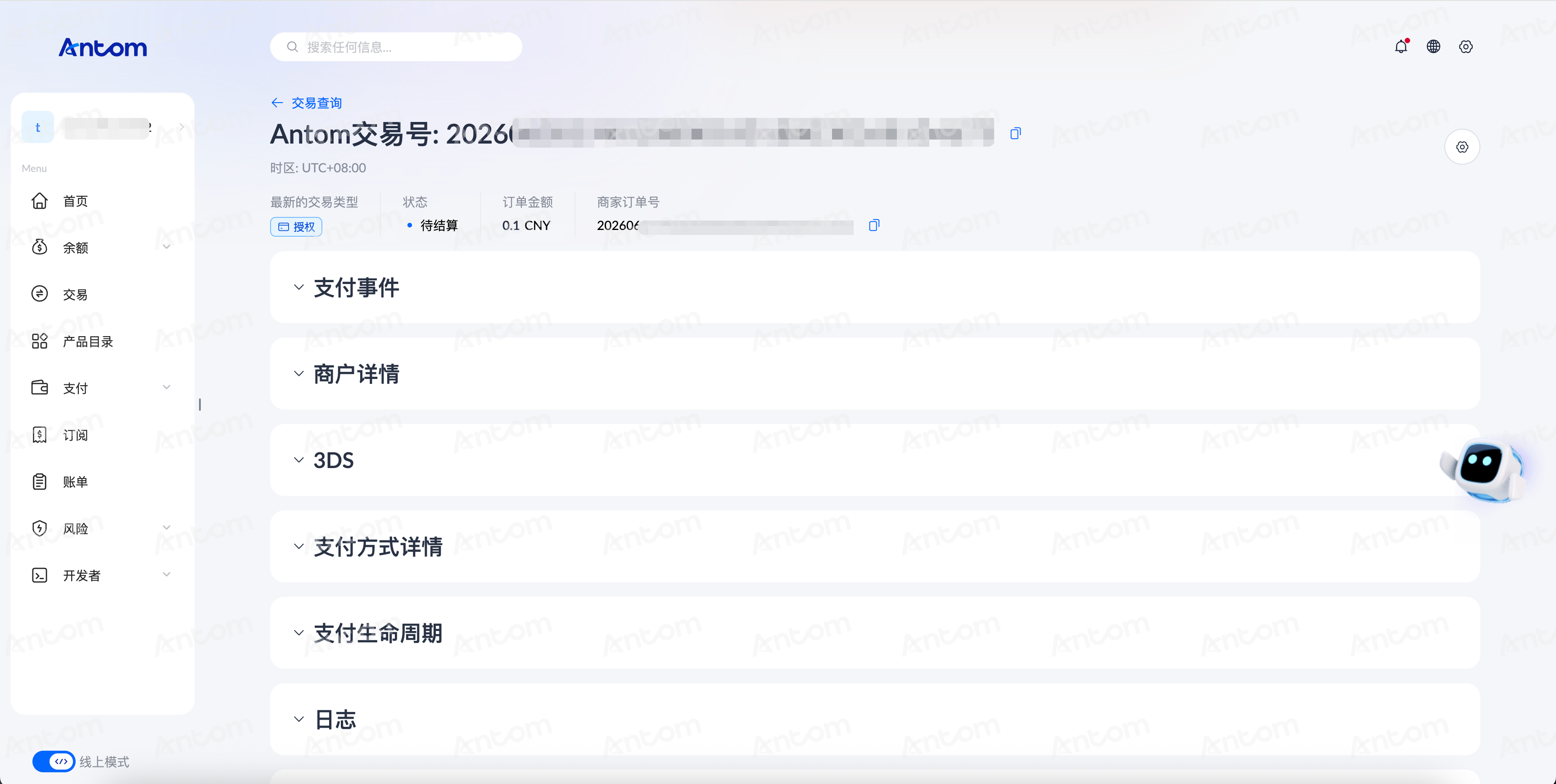
在 所有交易 页面的交易列表中点击任一条交易记录即可进入交易详情页。您可以在此页面查看该笔交易相关的所有信息,包括 支付生命周期、支付方式详情、支付事件、支付渠道、处理的信息、日志、商户详情、3DS、买家详情、物流地址 和 购买商品。
注意:该条交易记录不支持的信息不会展示在此页面。
自定义交易详情页
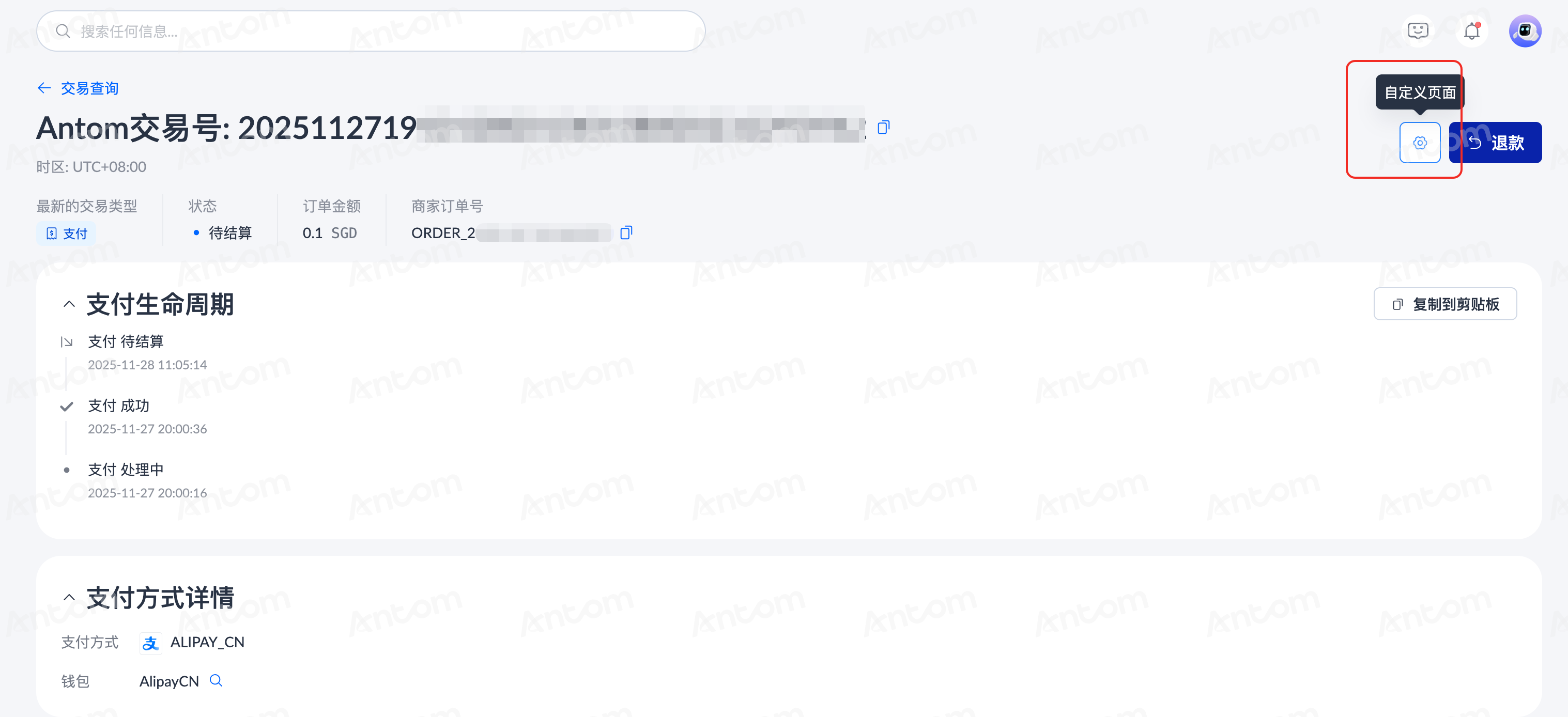
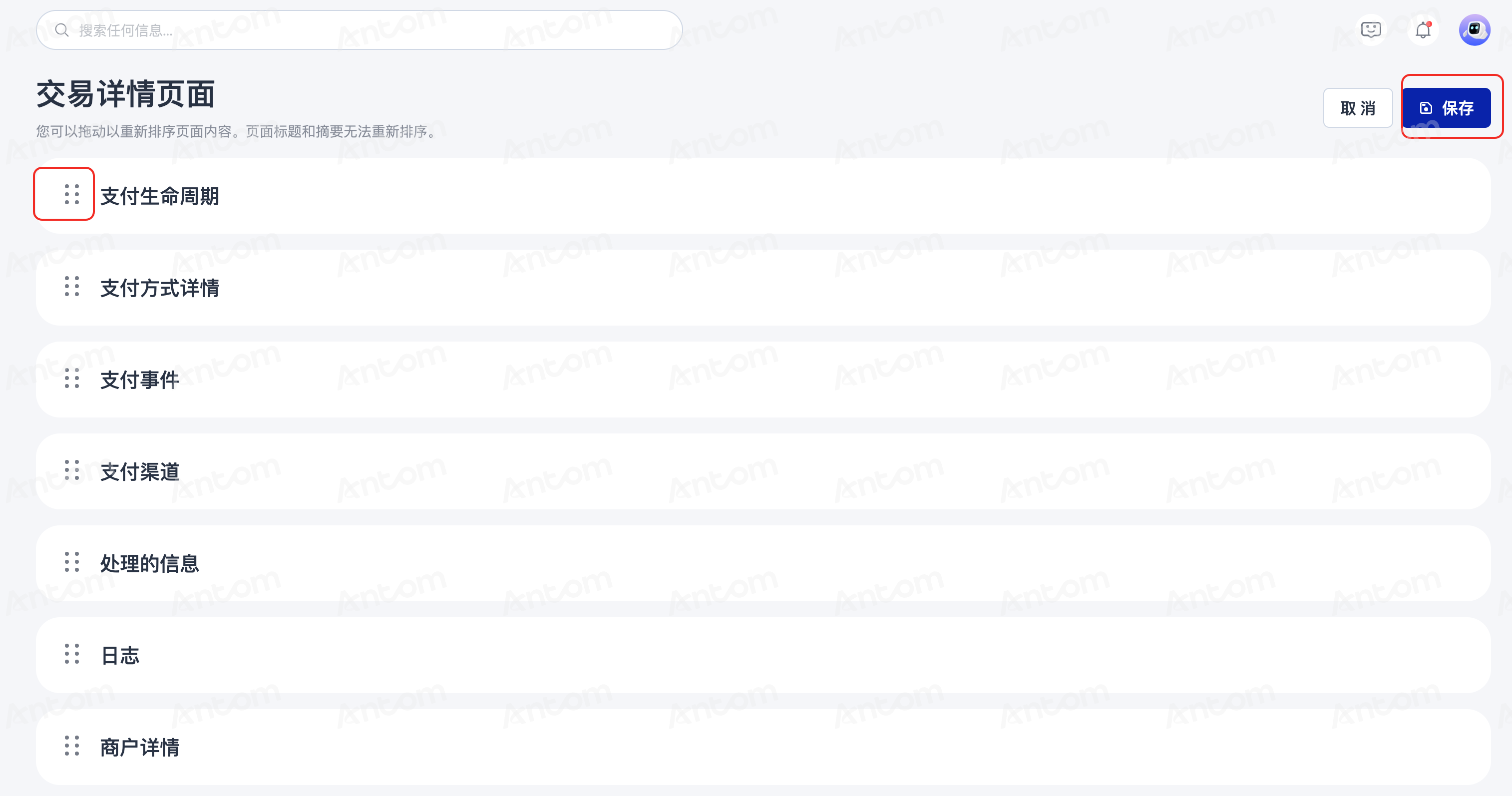
在交易详情页,点击 自定义页面 可自定义此页面各板块信息的展示位置,拖动可调整排序,并点击 保存 完成调整。
|
|
查询交易状态
一笔交易从开始到完结的不同交易阶段包含多个特定的状态变化,您可在 所有交易 页面实时查询交易状态。
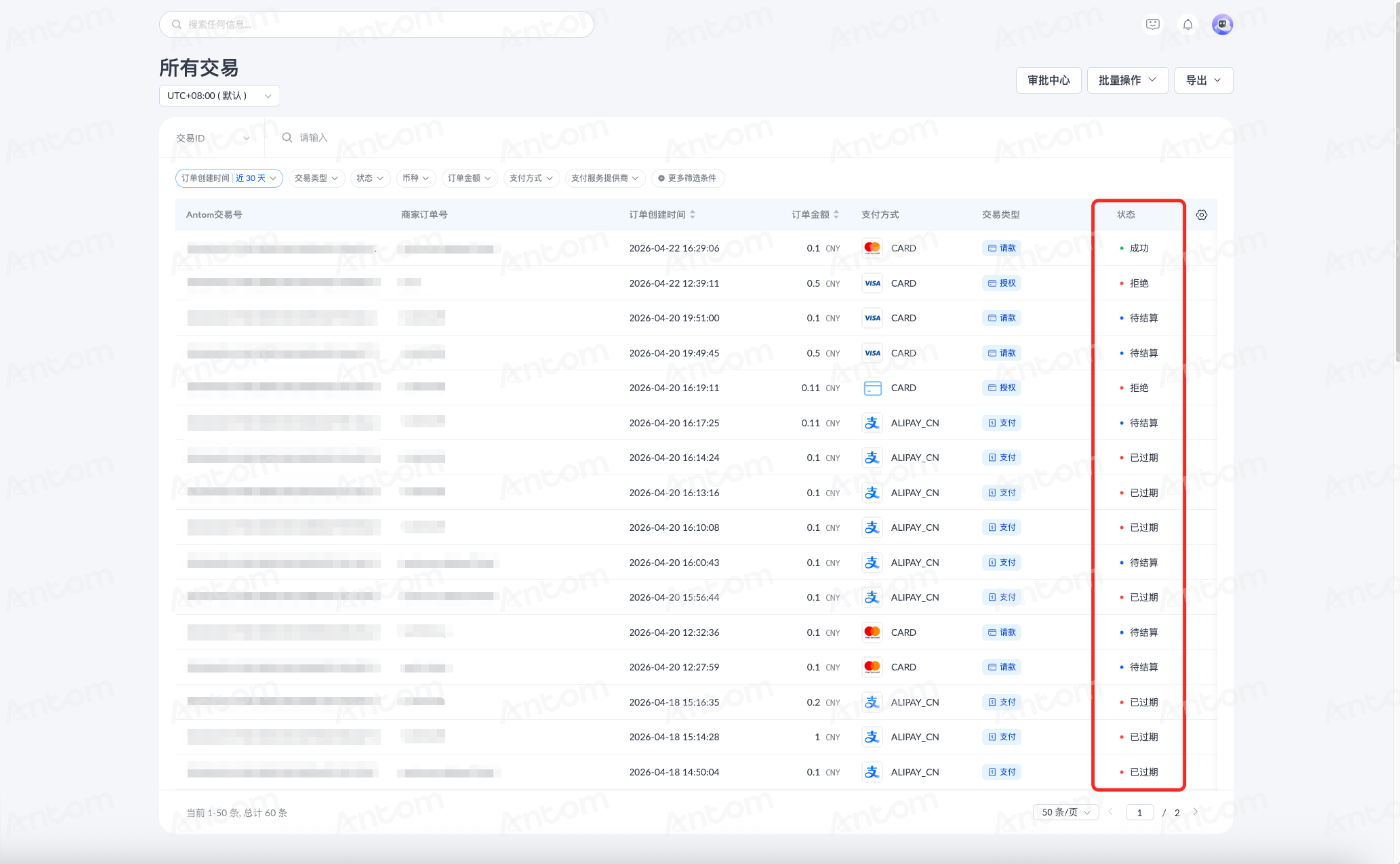
各交易状态的详细说明如下表所示:
| 交易状态 | 说明 |
处理中 | 支付正在进行处理,尚未有最终结果。 |
成功 | 订单处于成功状态,表示支付已经成功完成。 |
失败 | 支付流程已无法继续进行或明确失败。您可查看具体交易订单原因列,以获取失败的详细信息。 |
已过期 | 订单已超过预设的有效期,系统自动关闭了支付流程。 |
已关闭 | 订单支付失败、超时或用户主动放弃,订单进入关闭状态,无法再进行支付或相关操作。 |
拒绝 | 支付授权交易被发卡行或收单机构明确拒绝,交易未能获得支付授权,因此无法完成支付。 |
待结算 | 该笔订单的资金经过费用轧差后进入 Antom 为商户开设的待结算账户,但尚未结算。
|
已结算 | 交易满足结算规则后(如满足结算周期且满足最小结算金额)成功发起了结算打款。具体到账情况,请以当地银行状态为准。 |
导出交易账单
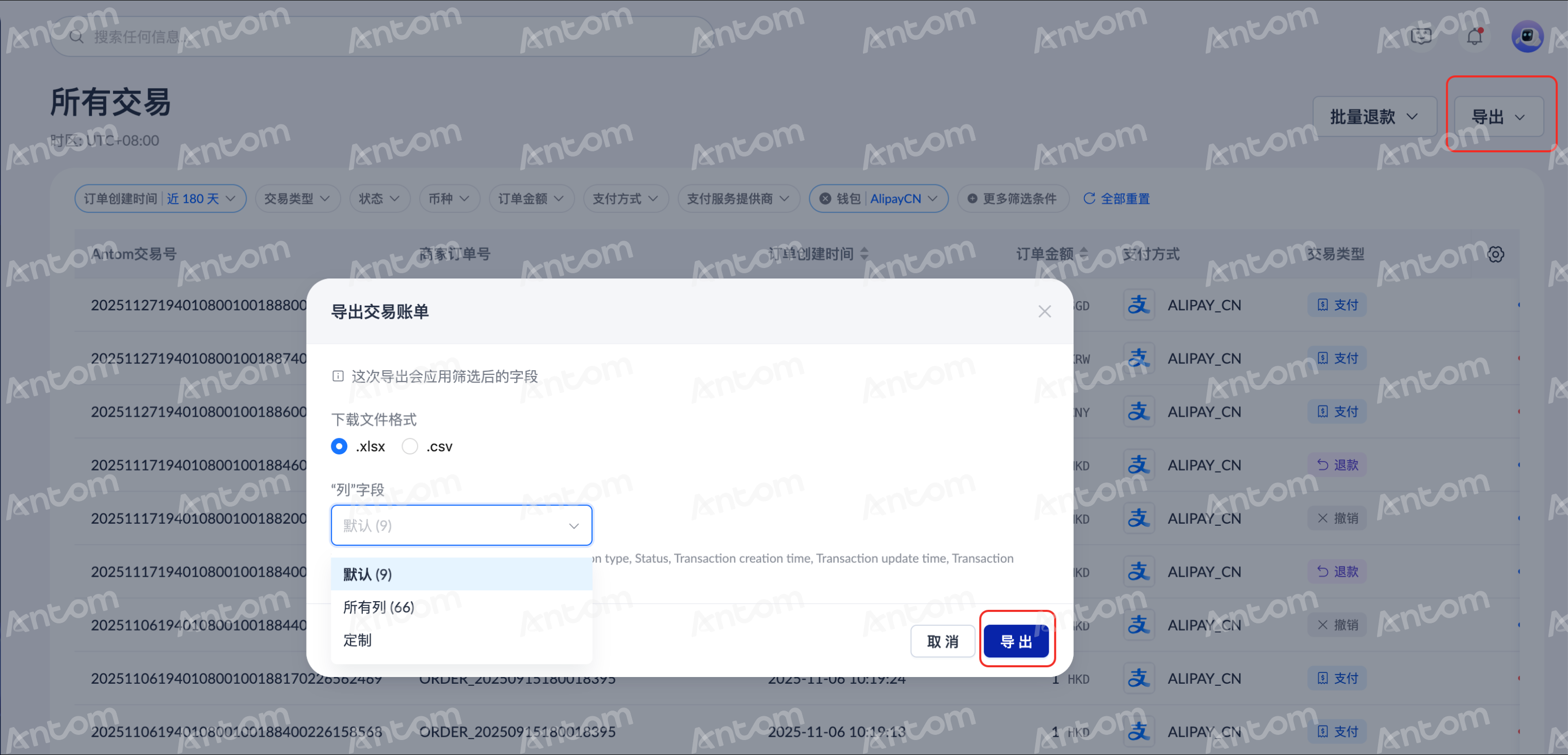
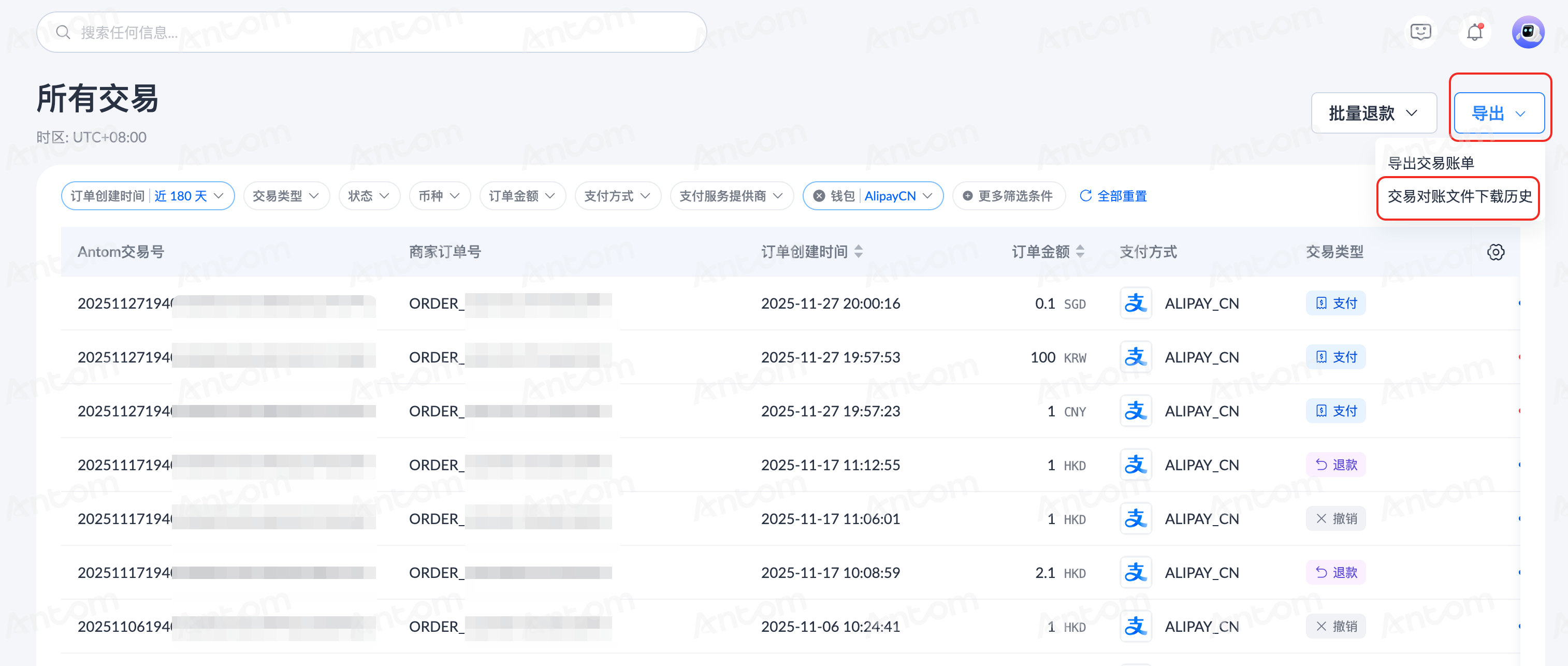
在 所有交易 页面的右上角点击 导出 ,您可以进行以下任一操作:
导出交易账单
根据以下步骤导出交易账单:
- 点击 导出 > 导出交易账单。
- 在 导出交易账单 弹窗中,选择文件格式和想导出的字段。按照以下说明选择支持导出的列字段。“列”字段 支持以下三种选项,选中的字段会展示在选项下方:
- 默认:导出交易列表默认的 9 个字段。
- 所有列:导出交易列表支持的 66 个字段。
- 定制:导出您指定的字段。选定此项后,您可以在下方的 交易详情、支付详情 和 结算详情 中勾选想要导出的字段。
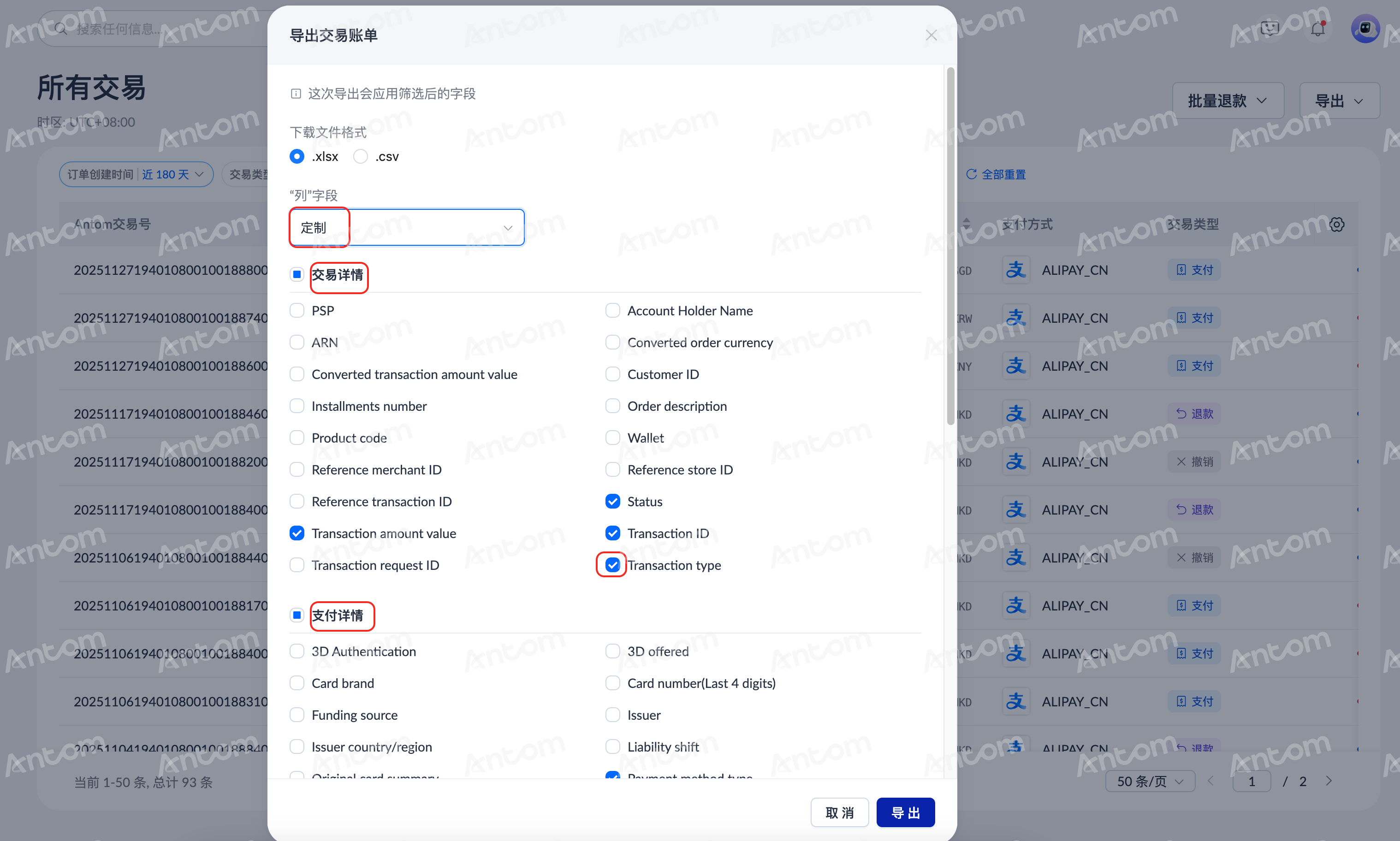
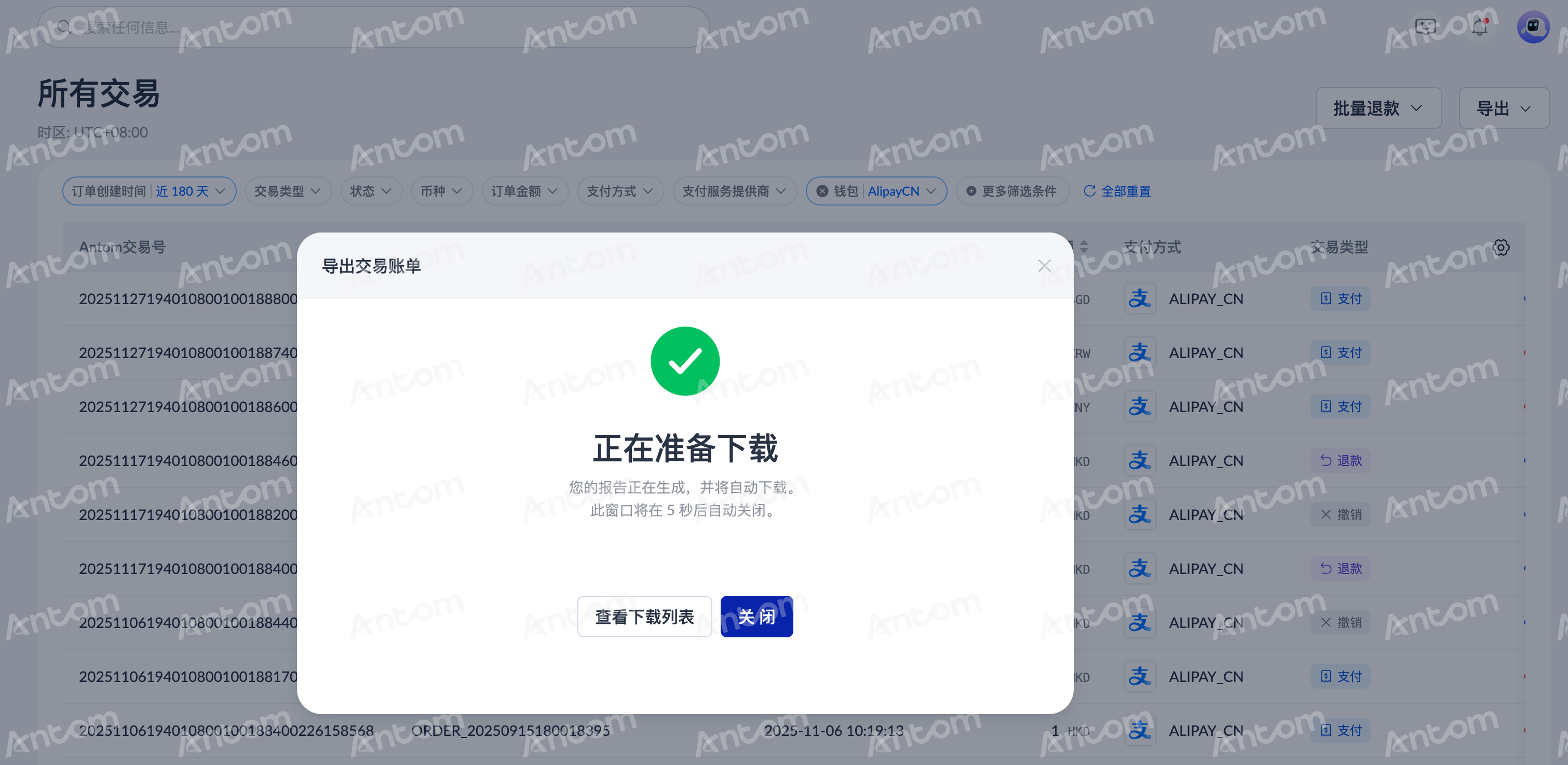
- 点击 导出 即可完成导出。您也可以点击 查看下载列表 可查看交易账单的下载进度。
|
|
交易对账文件下载历史
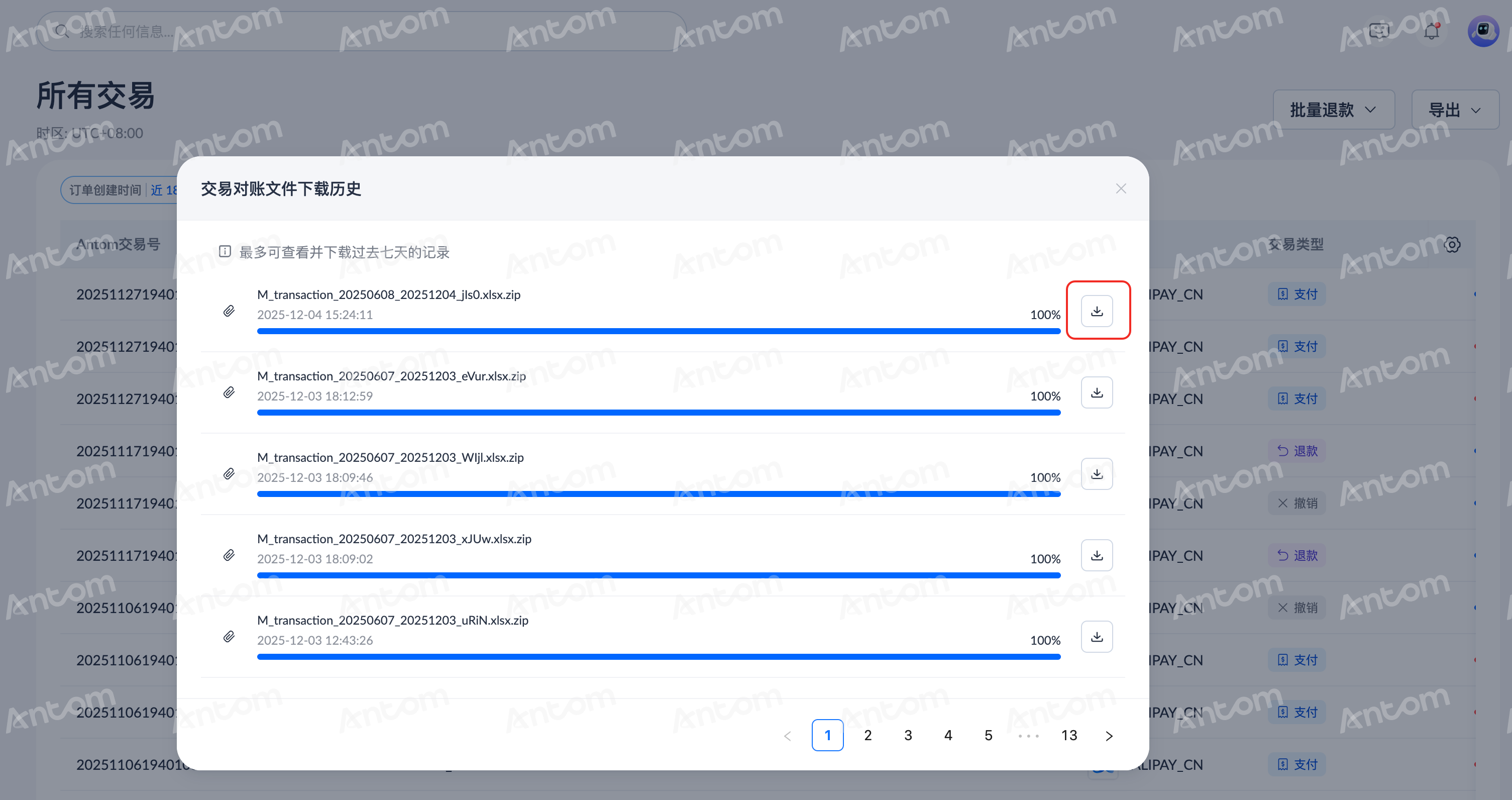
您可以点击 导出 > 交易对账文件下载历史 查看交易账单的下载进度,并在 交易对账文件下载历史 弹窗中点击下载图标下载已导出的交易对账文件。支持查看并下载过去七天的记录。
|
|
退款
您可以在 交易查询 模块中发起退款并查看退款结果。
发起单笔退款
对已成功支付的交易发起退款,请按照以下步骤操作:
注意:当交易类型为支付和请款,且可退款资金大于 0 时,退款功能才可用,否则页面中的 退款 按钮会被置灰。
- 筛选要退款的交易,或直接搜索要退款交易的 Antom 交易号。
- 点击要退款交易的 Antom 交易号,进入交易详情页面。
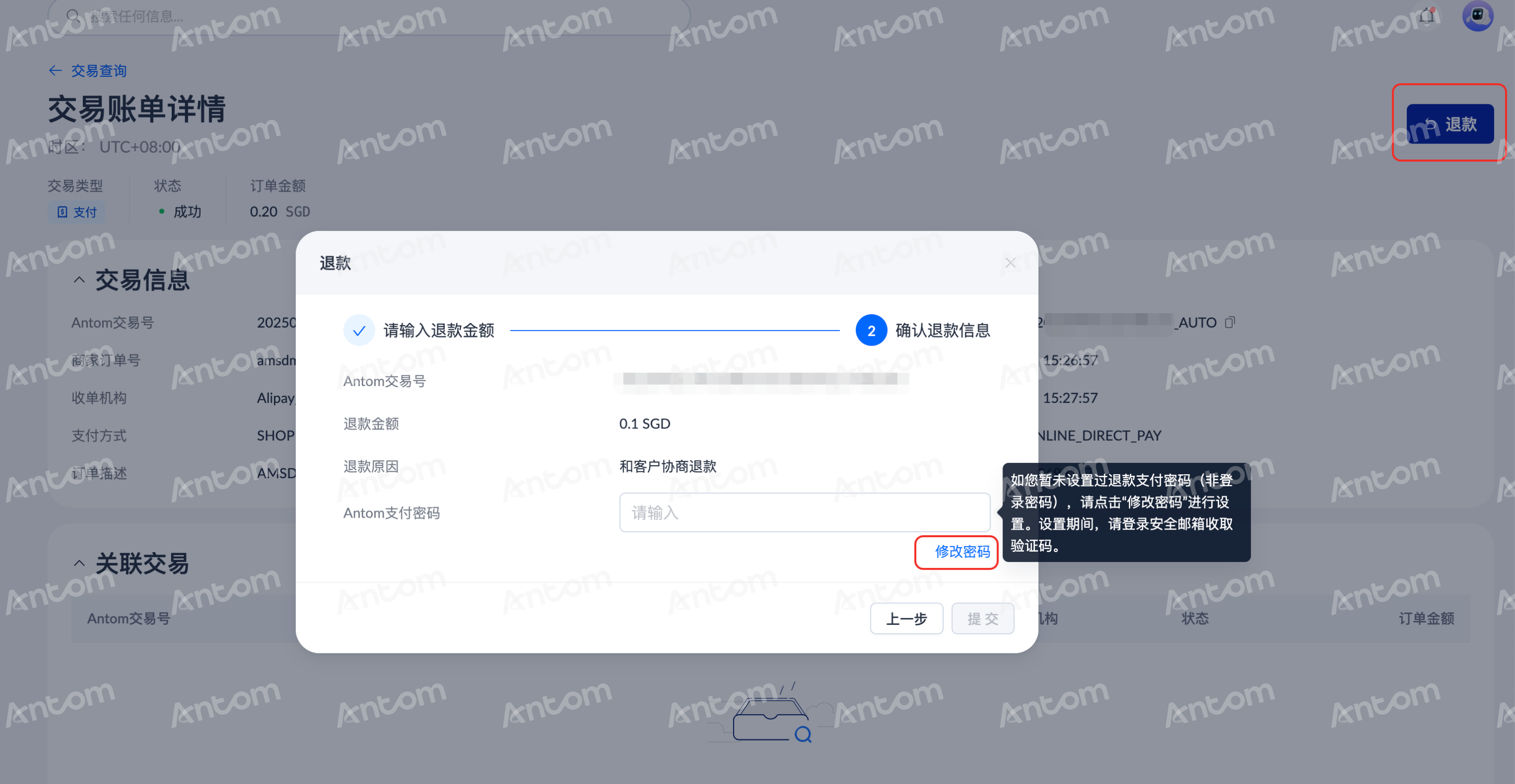
- 在交易账单详情页面,点击 退款 按钮发起退款流程。
- 在 退款 弹窗,您需要完成以下事项:
- 退款金额:输入 退款金额,并确保退款金额小于 可退金额。
- (选填)退款原因:选择退款原因。
- 点击 下一步。
- 确认退款信息,输入 Antom支付密码 后点击 提交 。首次通过门户发起退款时,需要点击 Antom支付密码 输入框下方的 修改密码 来设置密码。
您可以在 Antom Dashboard 进行退款操作,也可以使用 退款 接口进行退款。请参阅发起退款请求了解更多退款信息。
查看退款结果
在 交易查询 页面,筛选想查看的交易。当 交易类型 显示为 退款,且 状态 为 成功 时,即表示交易退款成功。
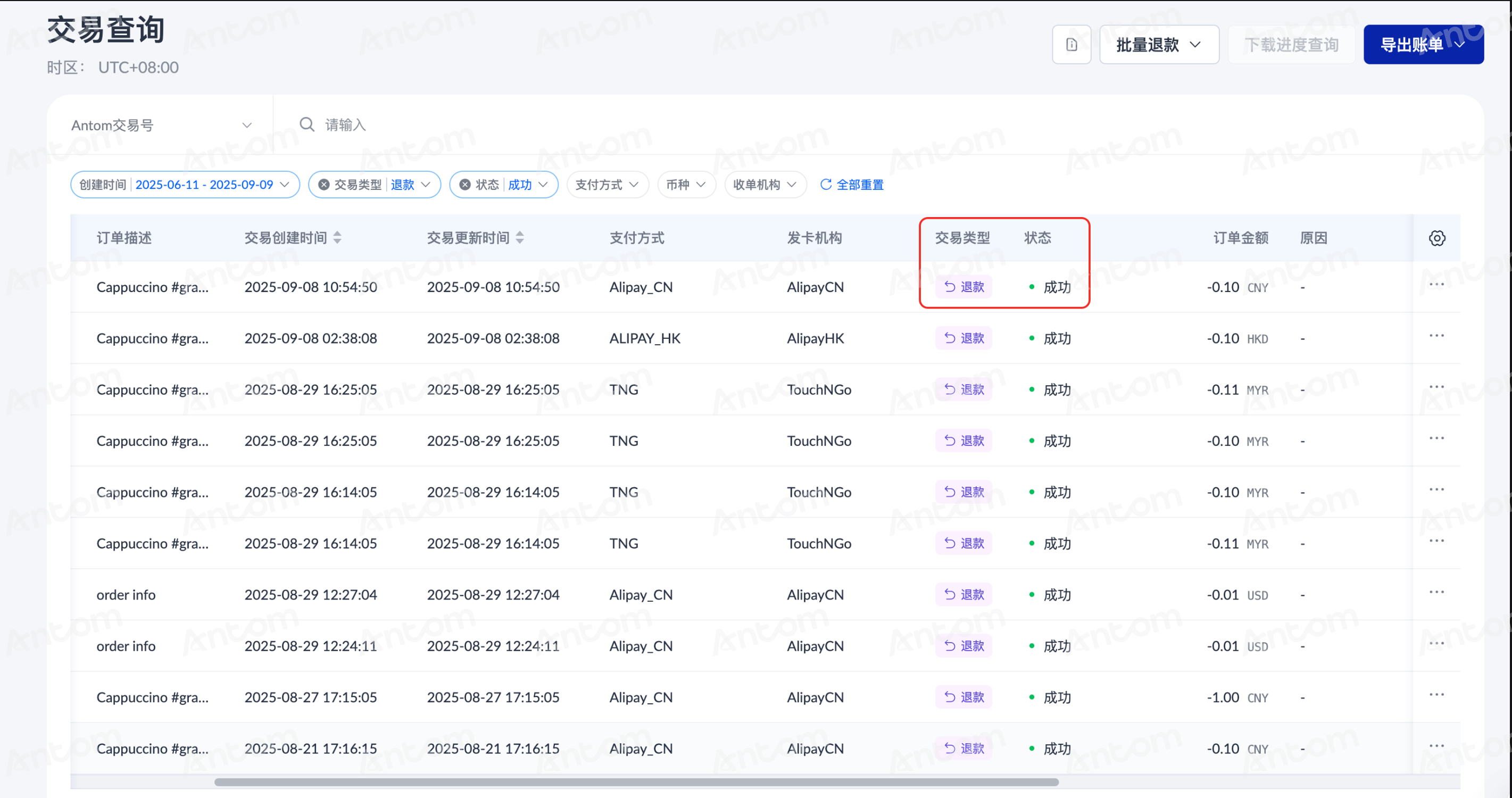
点击任一笔 Antom 交易号即可进入交易详情页面查看该笔退款订单详情。
注意:对于退款的交易,仅成功退款的交易可在 Antom Dashboard 的 交易查询 中查看,退款进行中和退款失败的交易不会在此模块展示。
发起批量退款
当您需要处理多笔退款时,可以通过上传 Excel 文件来处理批量退款,为您节省时间、减少人为错误并简化退款作。上传单个 Excel 文件后,系统会验证 transactionId、transactionCurrency 和 refundAmount 等关键字段的格式问题,以确保退款处理的准确性。
注意:默认情况下,管理员、财务人员和运营人员的角色可使用批量退款功能,您可自行创建和修改角色权限。请参阅多操作员了解更多内容。
上传批量退款文件
单个 Excel 文件一次最多处理 1,000 笔退款订单,请按照以下步骤上传 Excel 文件:
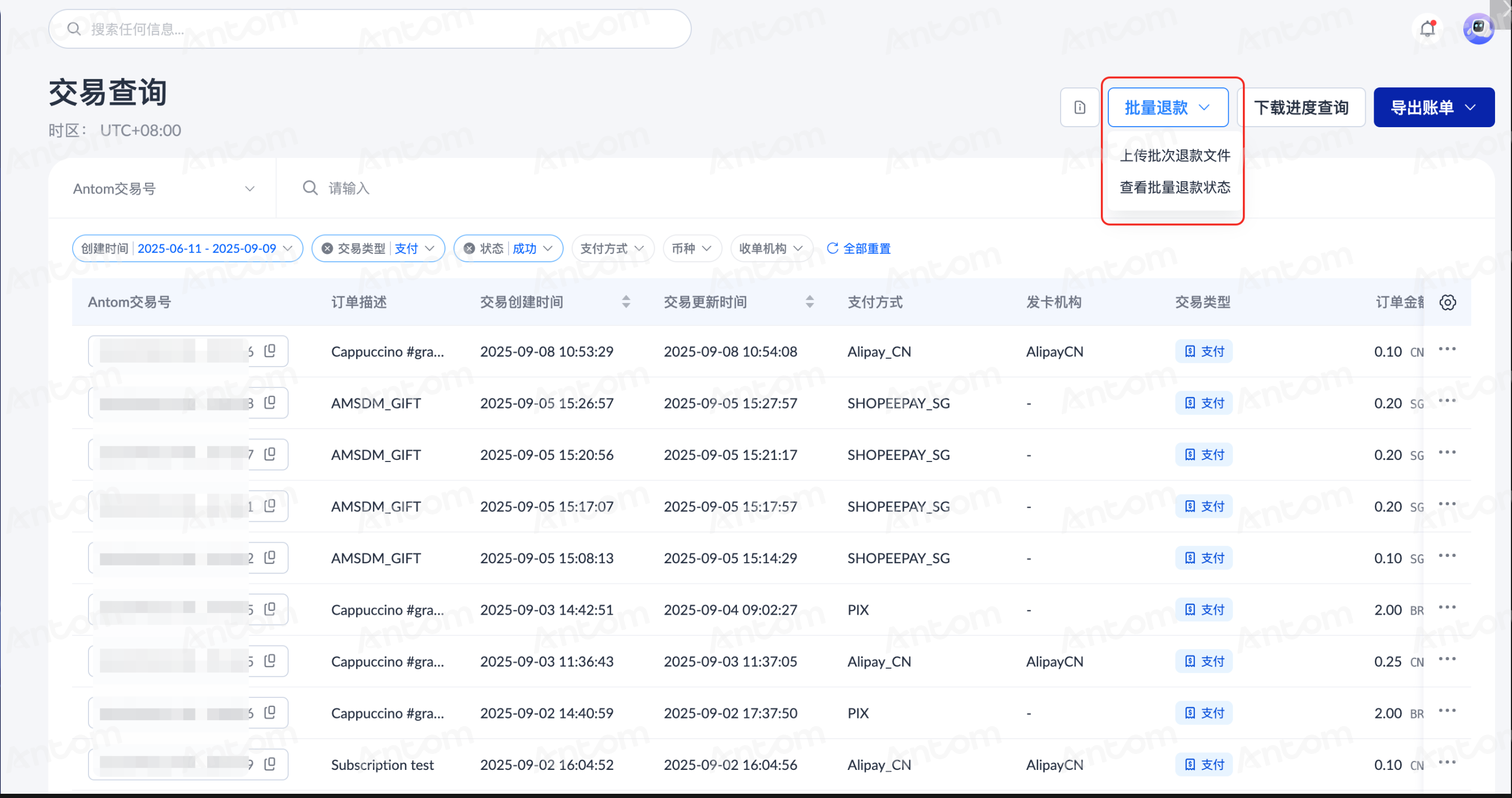
- 点击 交易 > 批量退款 > 上传批次退款文件,打开 上传批次退款文件 弹窗。
- 在 上传批次退款文件 的弹窗中上传 Excel 文件,点击 模板下载 即可获取 .xls 或 .xlsx 格式的文件。
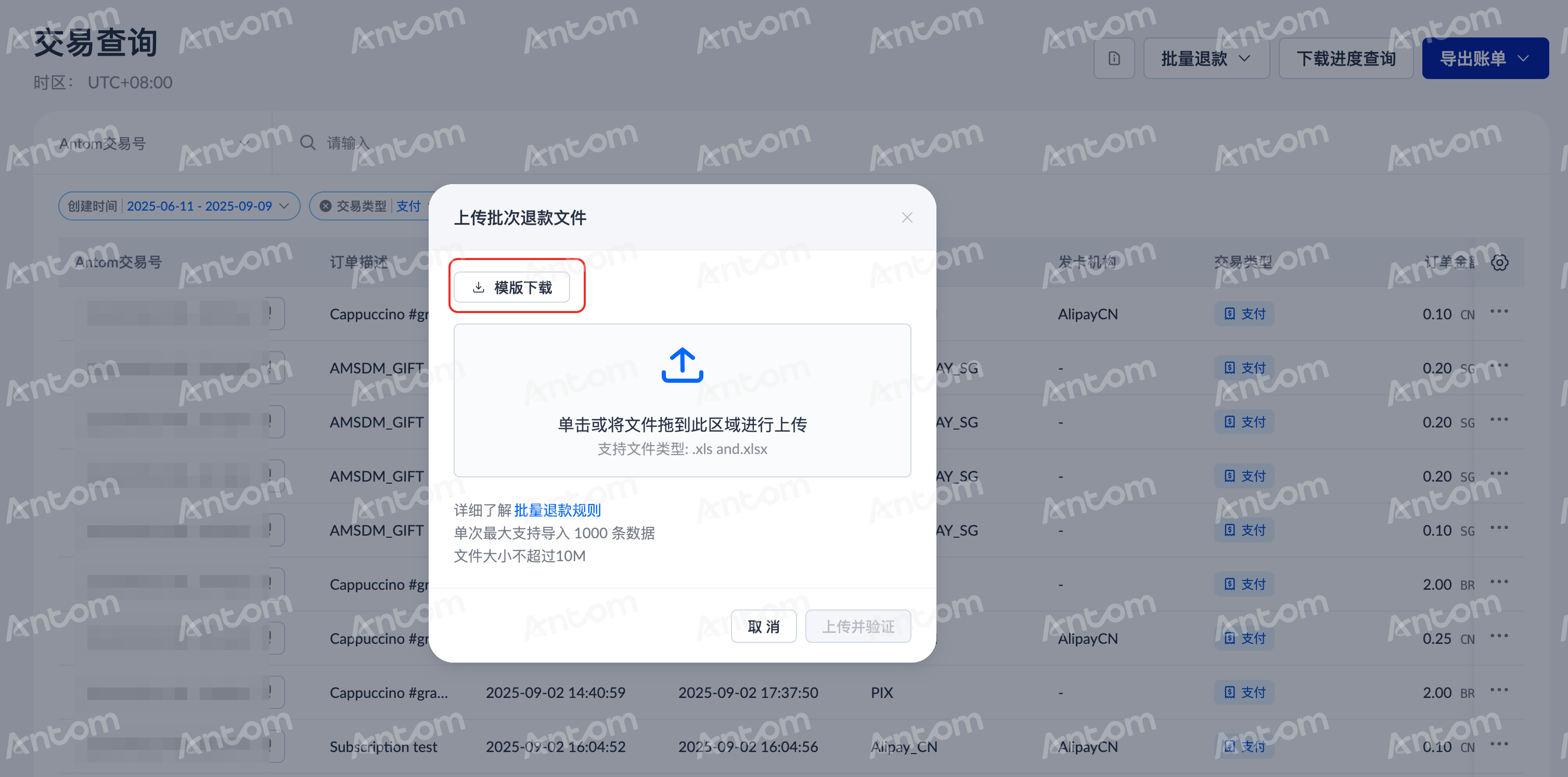
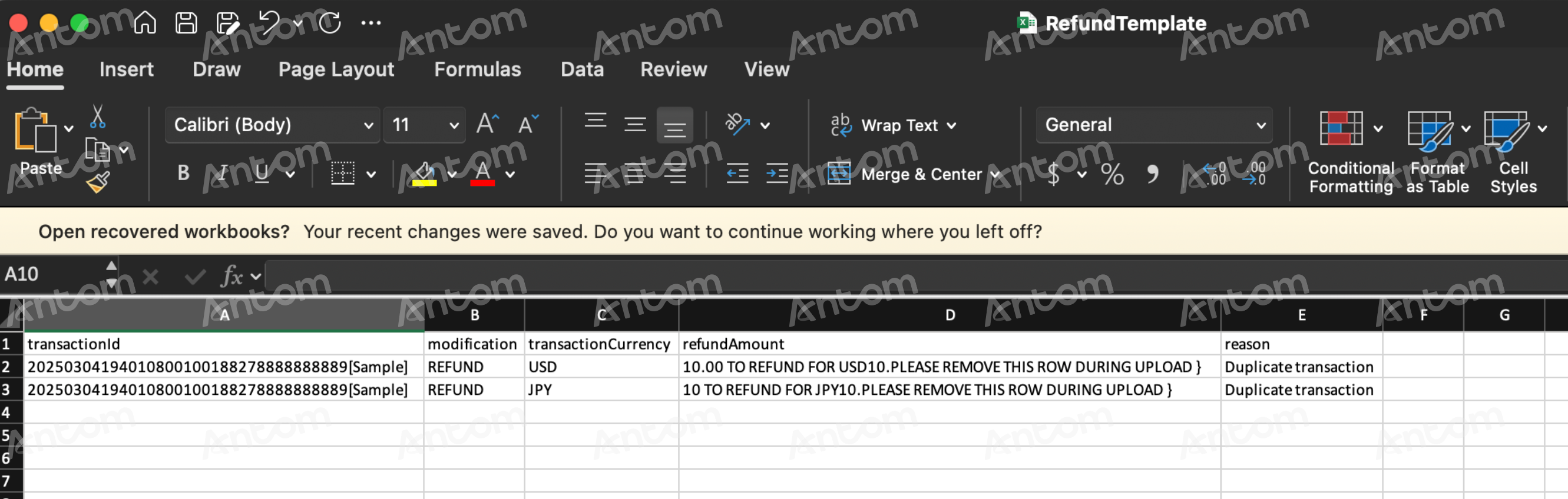
- 下载的模板中存在两部分内容,第 1 行显示字段名称,第 2 行和第 3 行显示退款交易的示例可供参考。上传文件至 Antom Dashboard 时必须保留第 1 行且必须删除第 2 行和第 3 行,以下为退款文件格式的详细说明:
- transactiontId:指需要退款的交易 ID。
- modification:此字段固定为
REFUND。 - transactionCurrency:交易币种,值为遵循 ISO 4217 标准的三位币种代码。此字段的值与退款金额的币种一致。
- refundAmount:退款金额,金额的值为正整数。即如果金额是 10 USD,那么输入值应为 10.00 或 10。
- reason:退款原因,可选字段,值可为空。
注意:模板中的内容需按照示例格式填写,如出现必填字段为空、数字格式错误等情况,可能会导致文件上传失败。
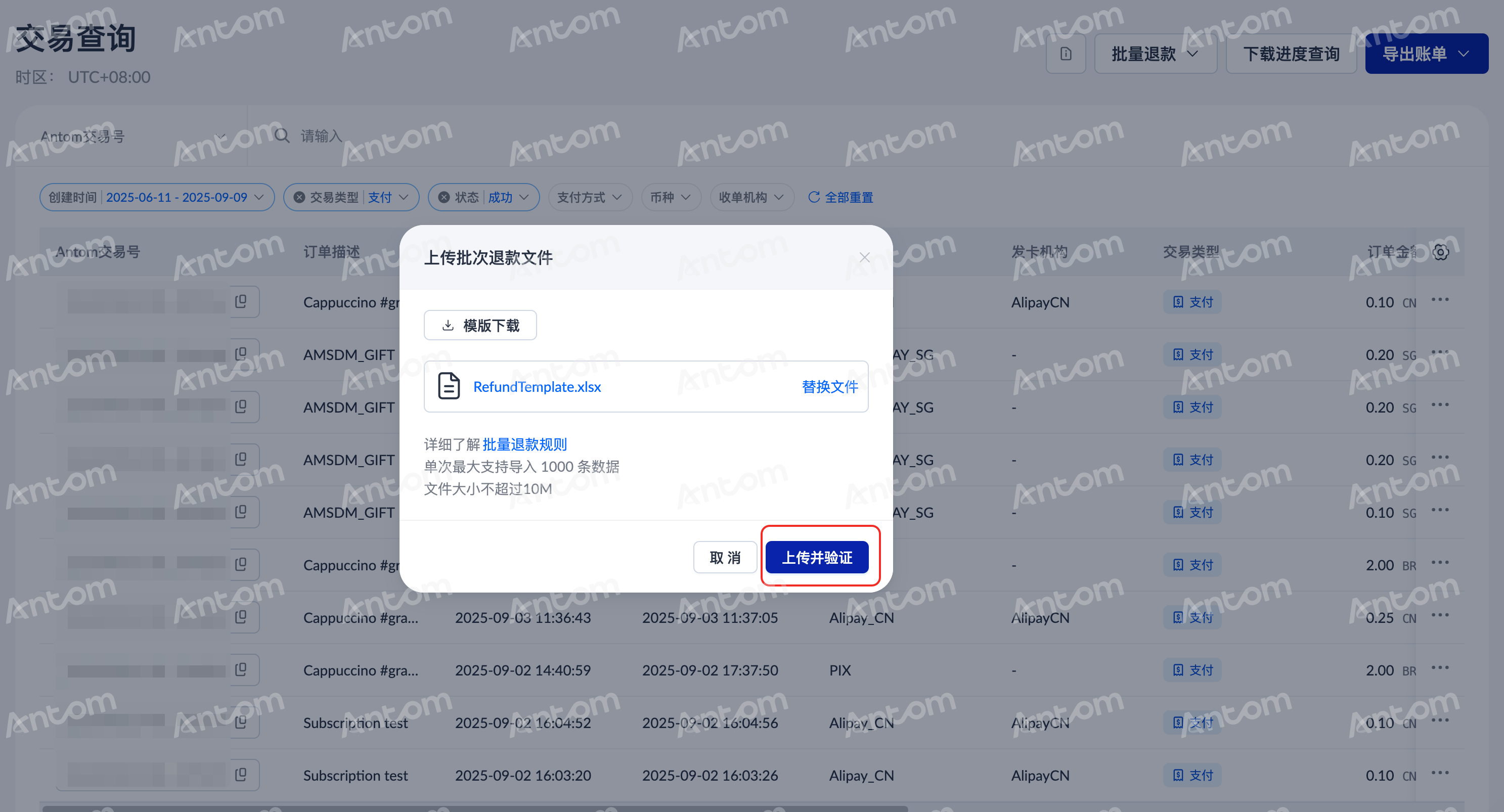
- 在 上传批次退款文件 弹窗中上传 Excel 文件后,点击 上传并验证,系统会验证您的文件格式。如果出现格式错误的提示,请以正确的格式重新上传 Excel 文件。
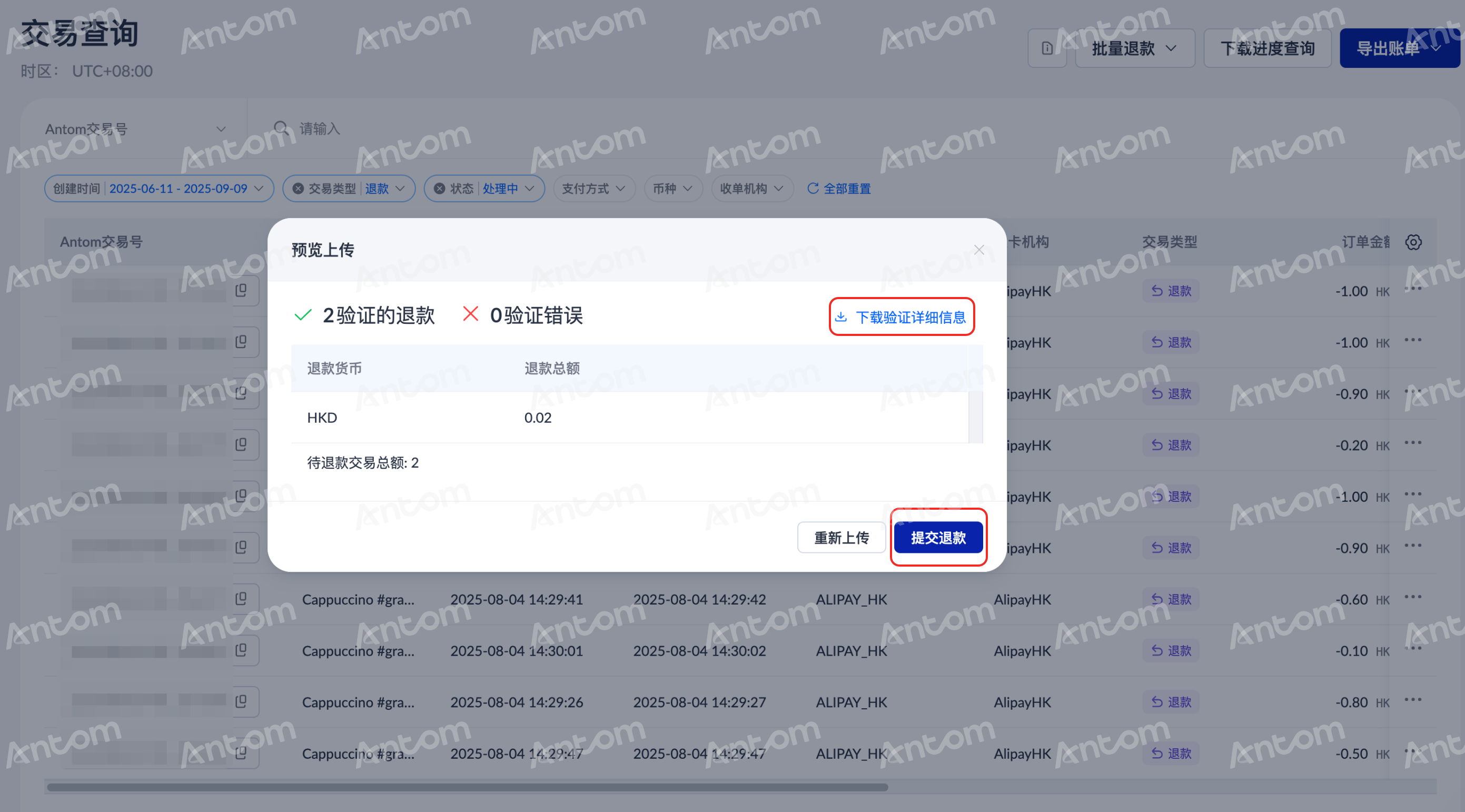
- 在 预览上传 弹窗中,您可能会遇到以下场景之一:
- 有验证错误:上传的 Excel 文件可能包含不符合文件格式的信息,点击 下载验证详细信息,查看下载文件中的 furtherAction 字段,修改信息后重新上传 Excel 文件。
- 无验证错误:Excel 文件中包含的信息验证成功,点击 提交退款,您可以继续处理批量退款需求。
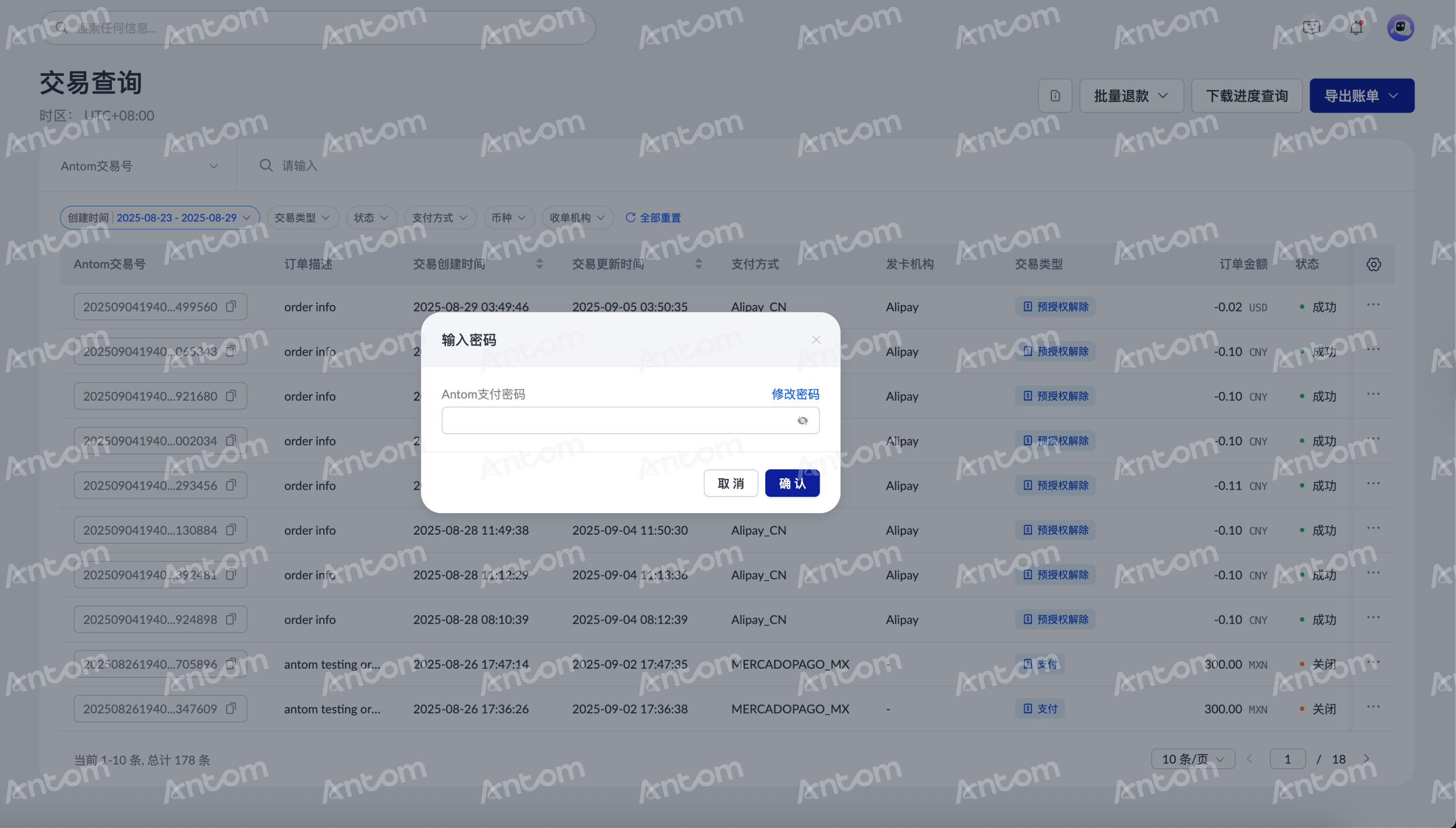
- 在 输入密码 弹窗中,输入 Antom 支付密码,点击 确认 即可完成提交。
|
|
查看批量退款结果
通过以下方法之一可查看批量退款状态或结果:
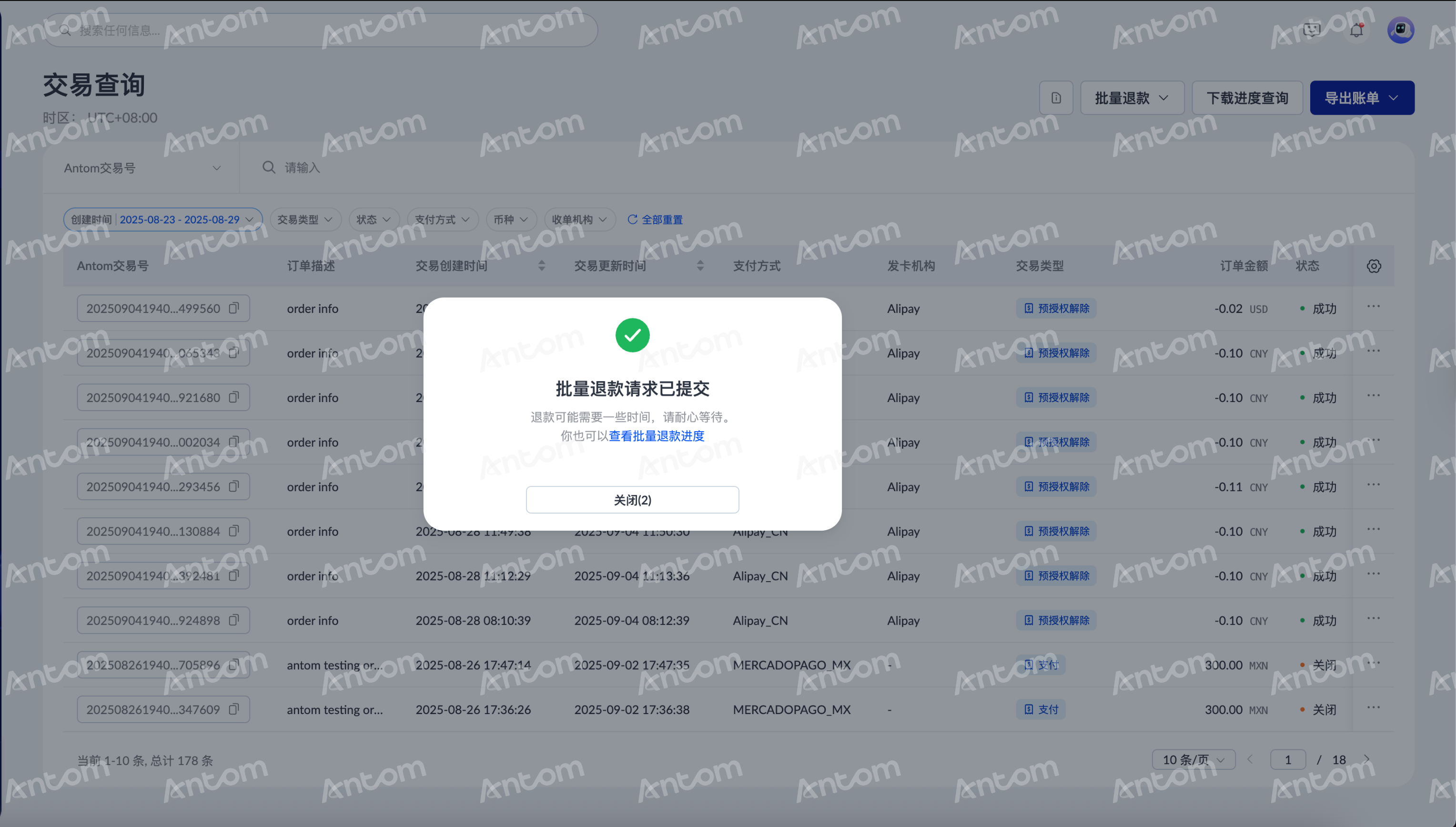
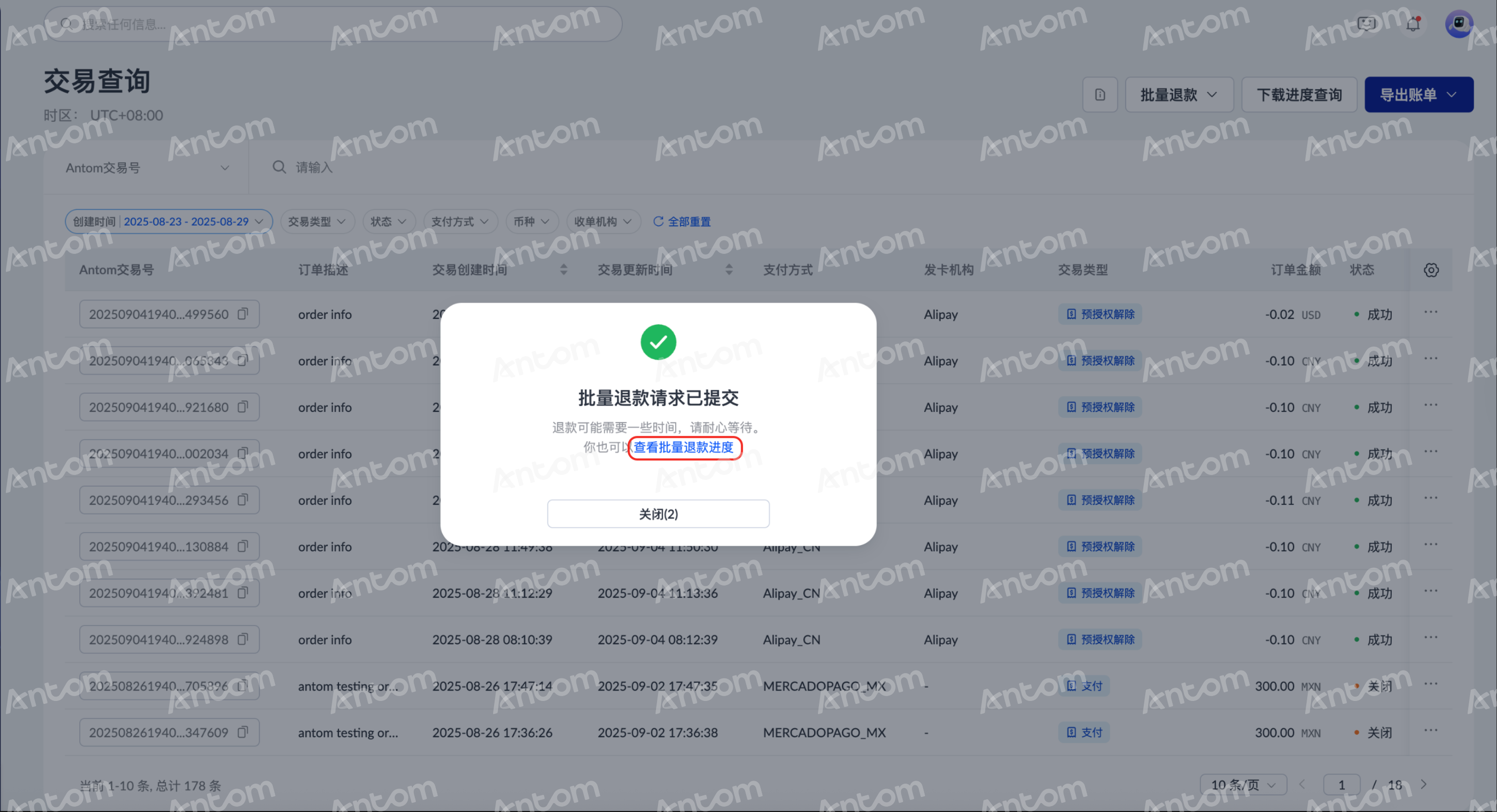
- 查看批量退款进度:批量退款文件的上传流程完成后,在 批量退款请求已提交 的弹窗中,点击 查看批量退款进度,可查看批量退款的进度。
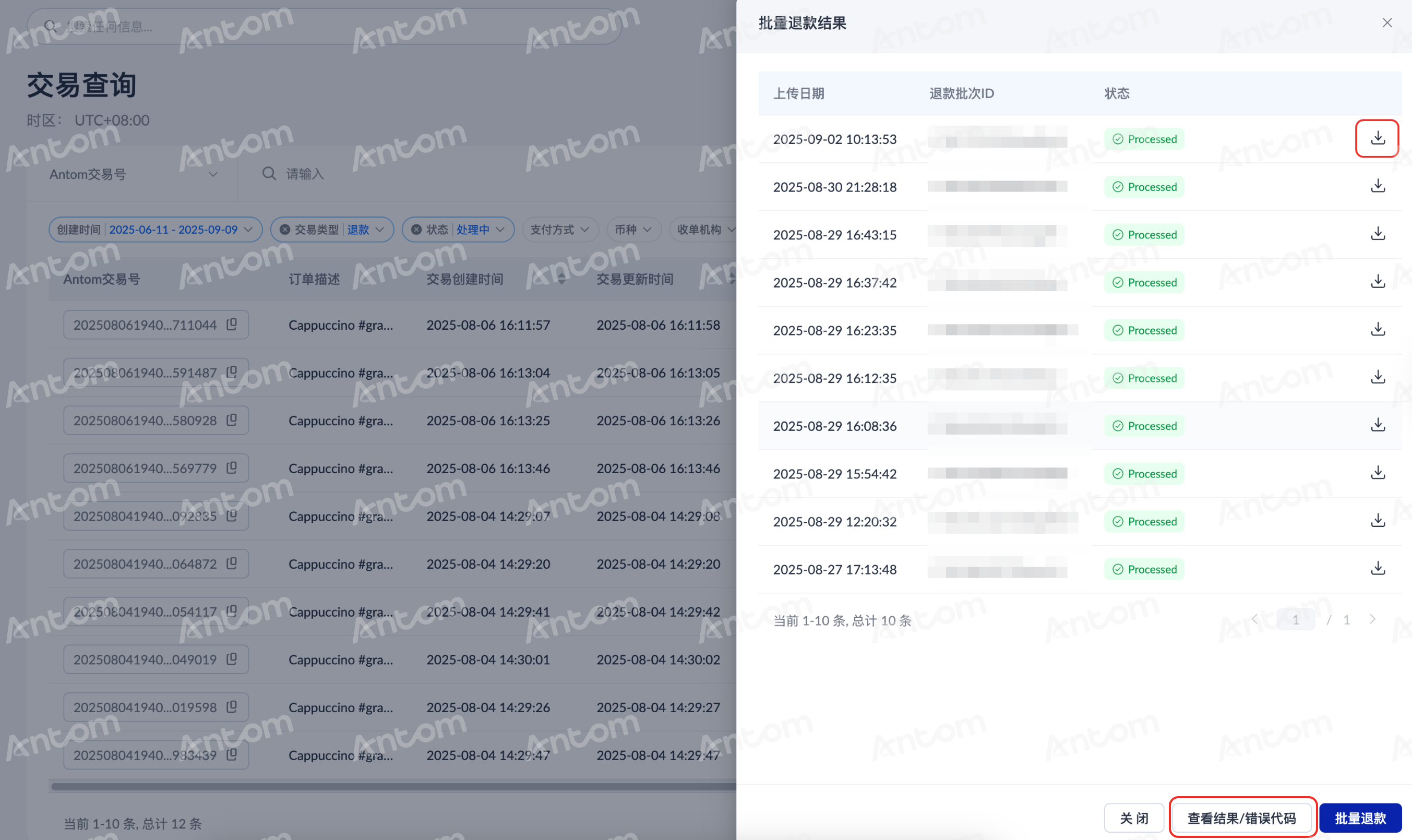
- 查看批量退款状态:点击 交易 > 批量退款 > 查看批量退款状态,可查看 批量退款结果 窗口中所有批量退款的状态。
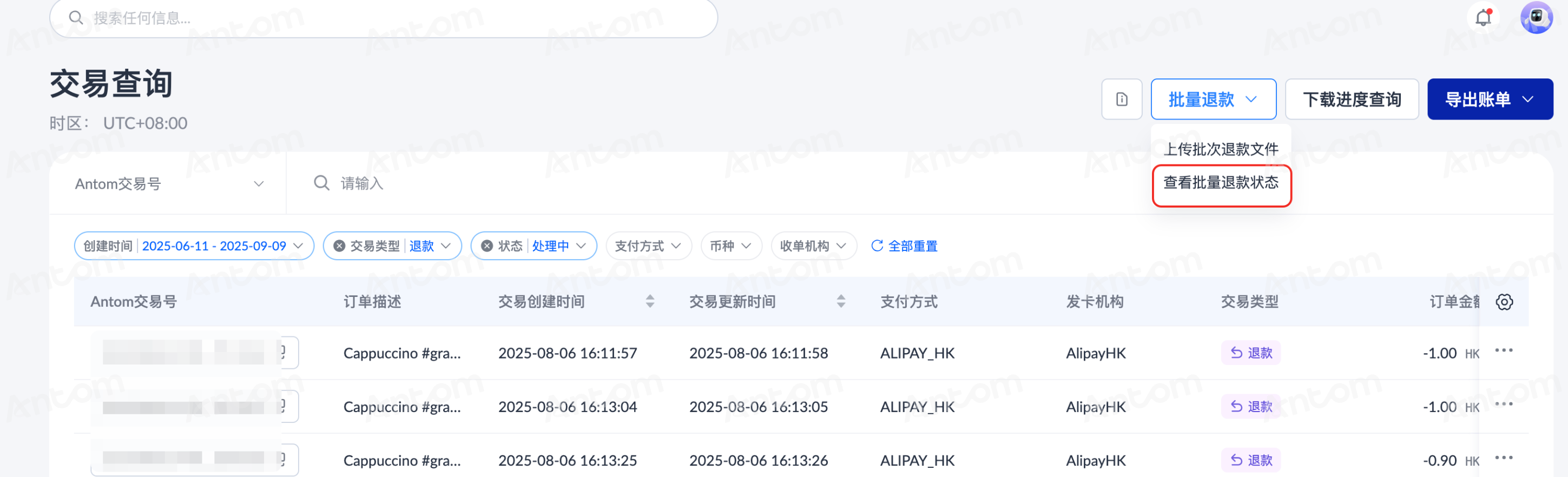
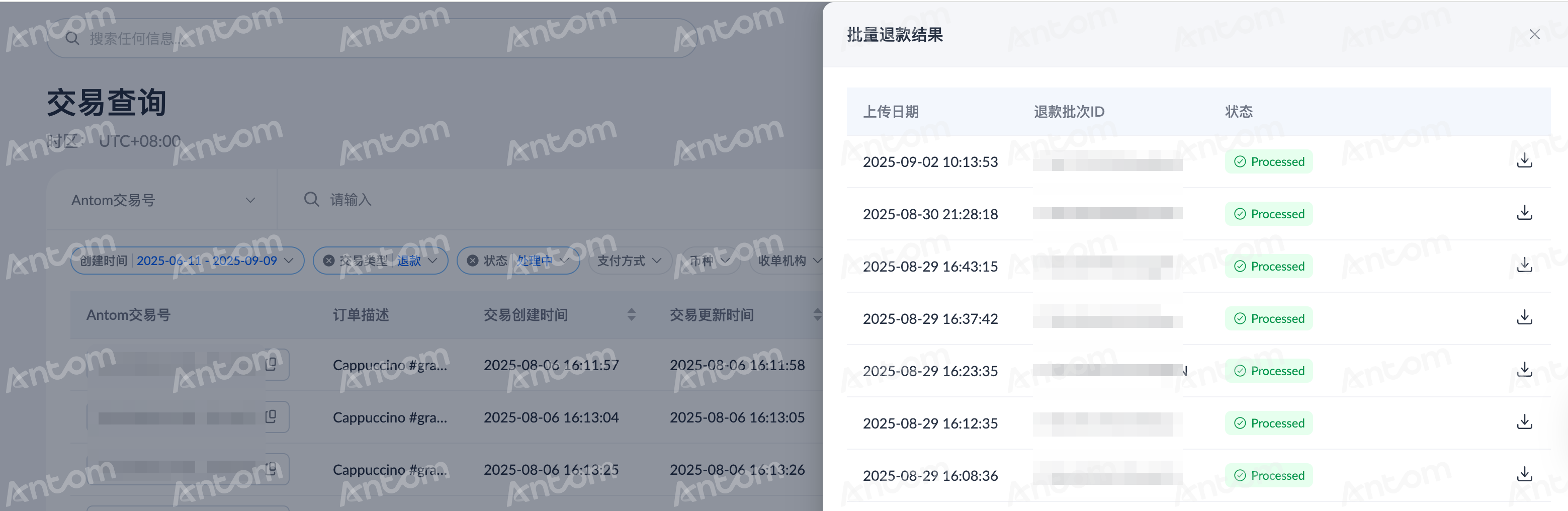
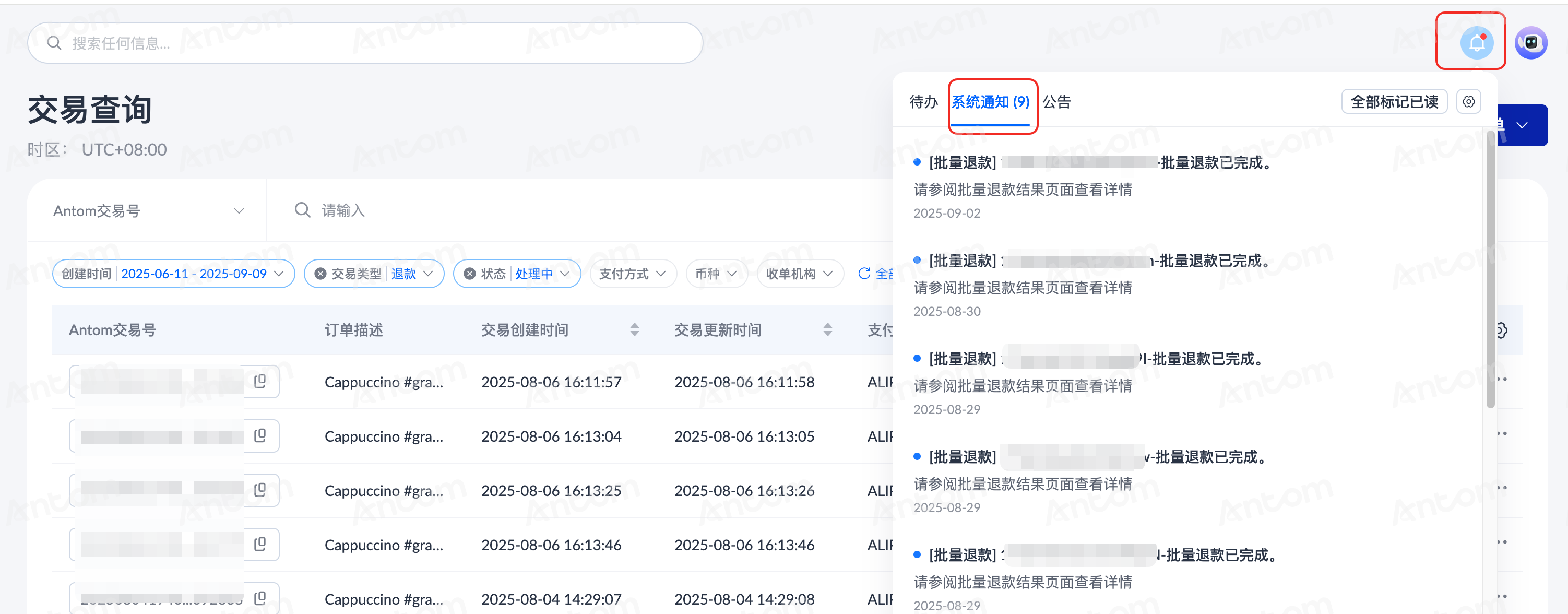
一旦批量退款处理完成,您会收到系统通知。
在 批量退款结果 页面,您可以按需使用以下选项:
- 点击每条批量退款对应的下载图标即可下载并查看其详细信息。
- 点击 查看结果/错误代码,可查看此次批量退款的处理结果。若出现结果为失败,请根据系统提示进行下一步操作。请参阅退款错误码了解更多内容。
下载退款凭证
Antom 提供退款凭证功能,可作为商户已成功为客户处理退款的官方证明。此功能可确保透明度,增强客户信任,并为双方提供清晰的交易记录。
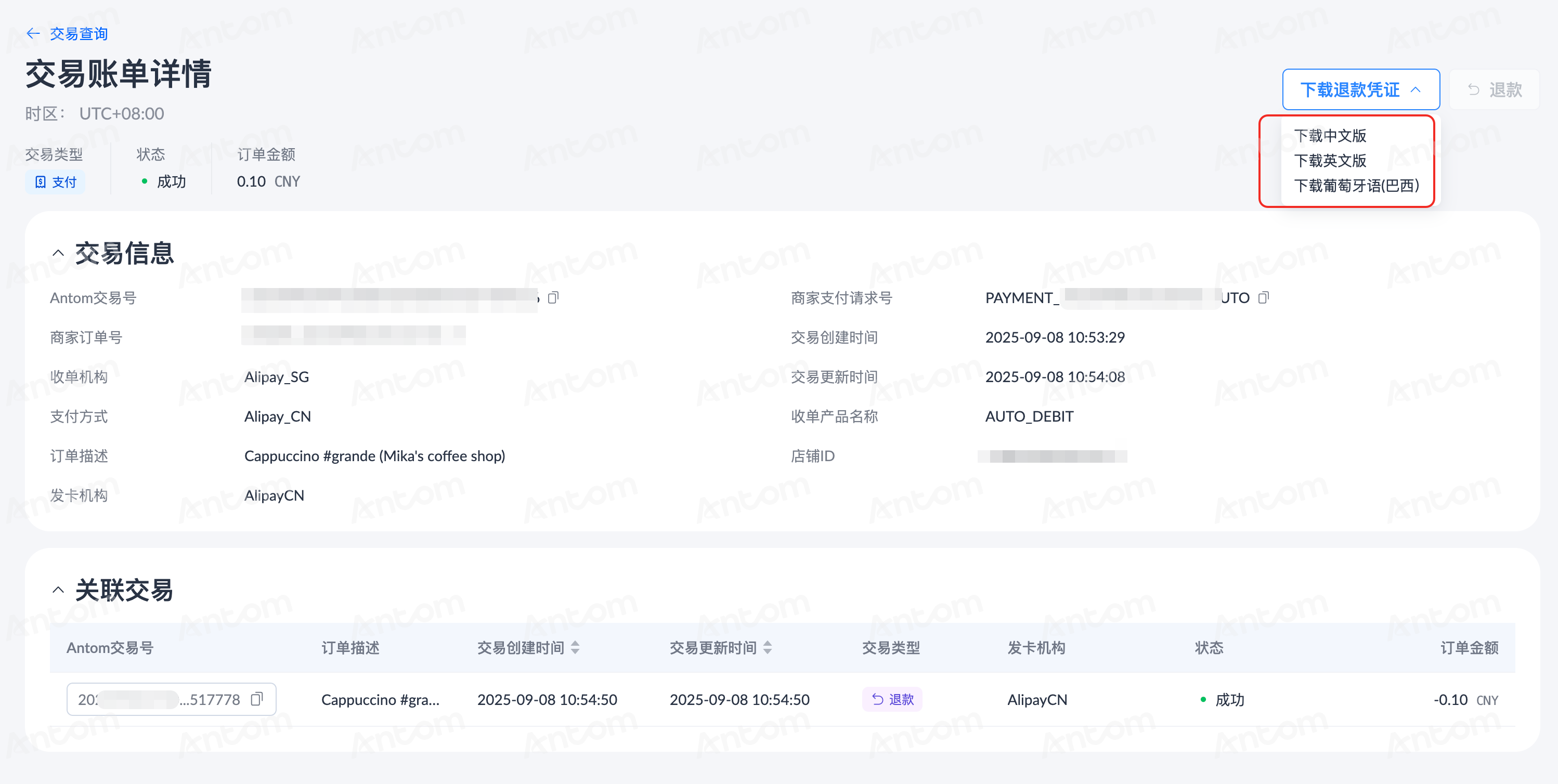
点击 交易 进入 交易查询 页面,筛选需要查询的 Antom 交易号,点击具体的交易号进入 交易账单详情 页面。交易成功退款后,页面右上角将显示 退款 和 下载退款凭证。如果存在关联交易,它将显示在下面的 关联交易 区域中。
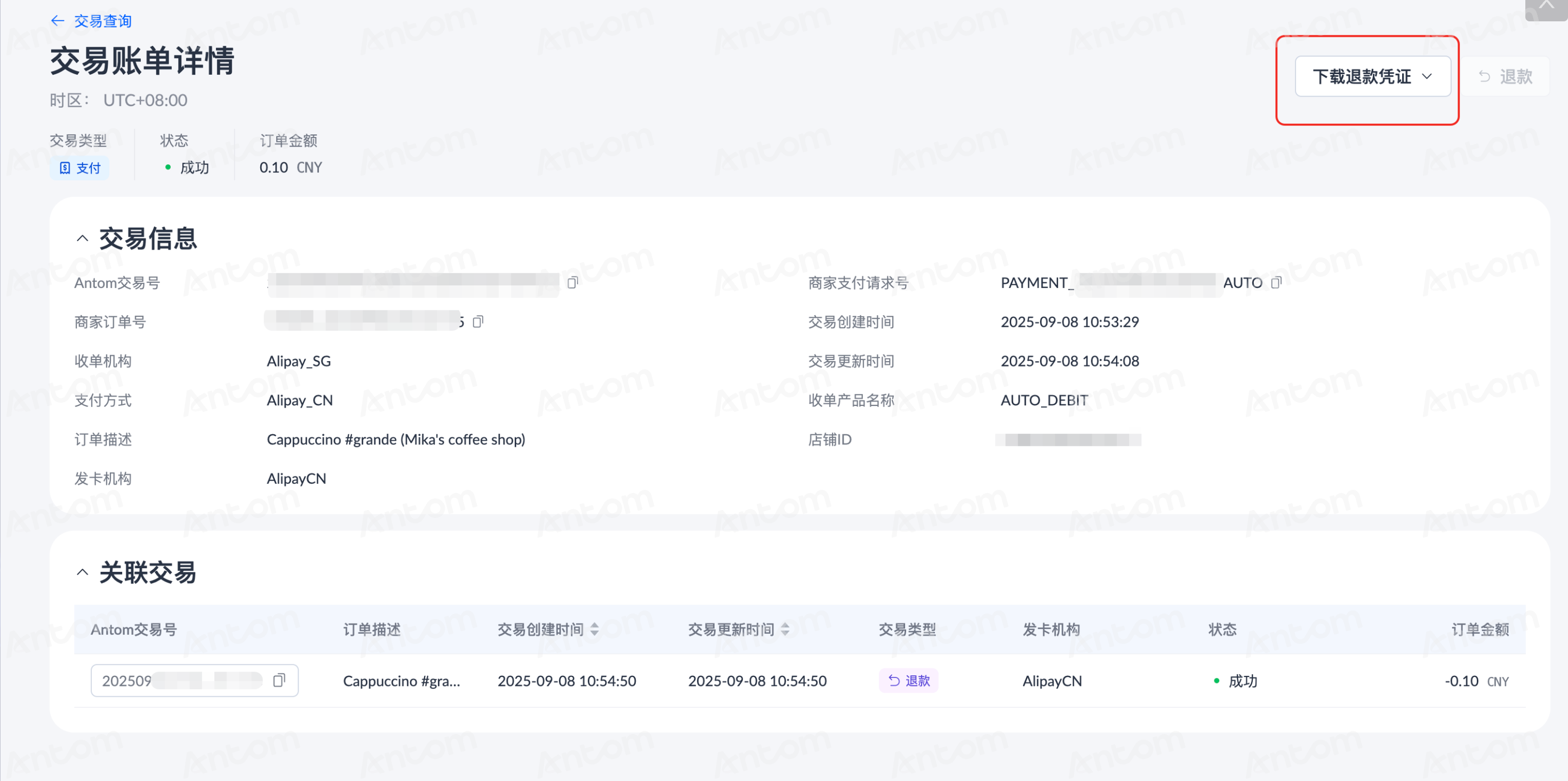
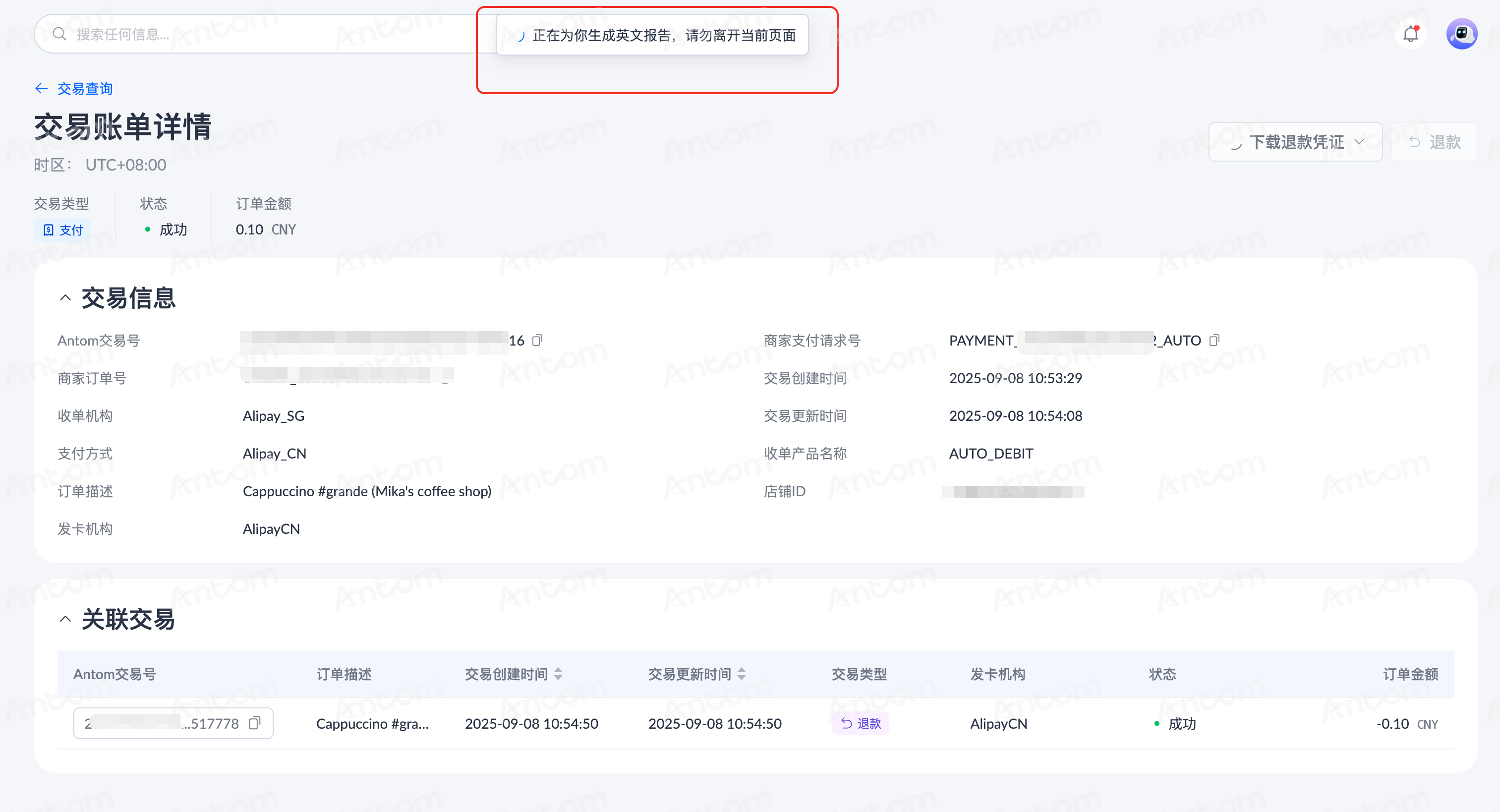
如需下载退款凭证,将鼠标悬停在 下载退款凭证 下拉菜单上,点击所需要的语言。目前,Antom 支持下载英语、中文和葡萄牙语(巴西)的退款凭证。选择所需的语言后,页面会显示下载进度,下载的退款凭证以 PDF 格式显示。
|
|
不同支付方式的退款凭证字段显示存在差异,以下为示例:
APM


请款或取消交易
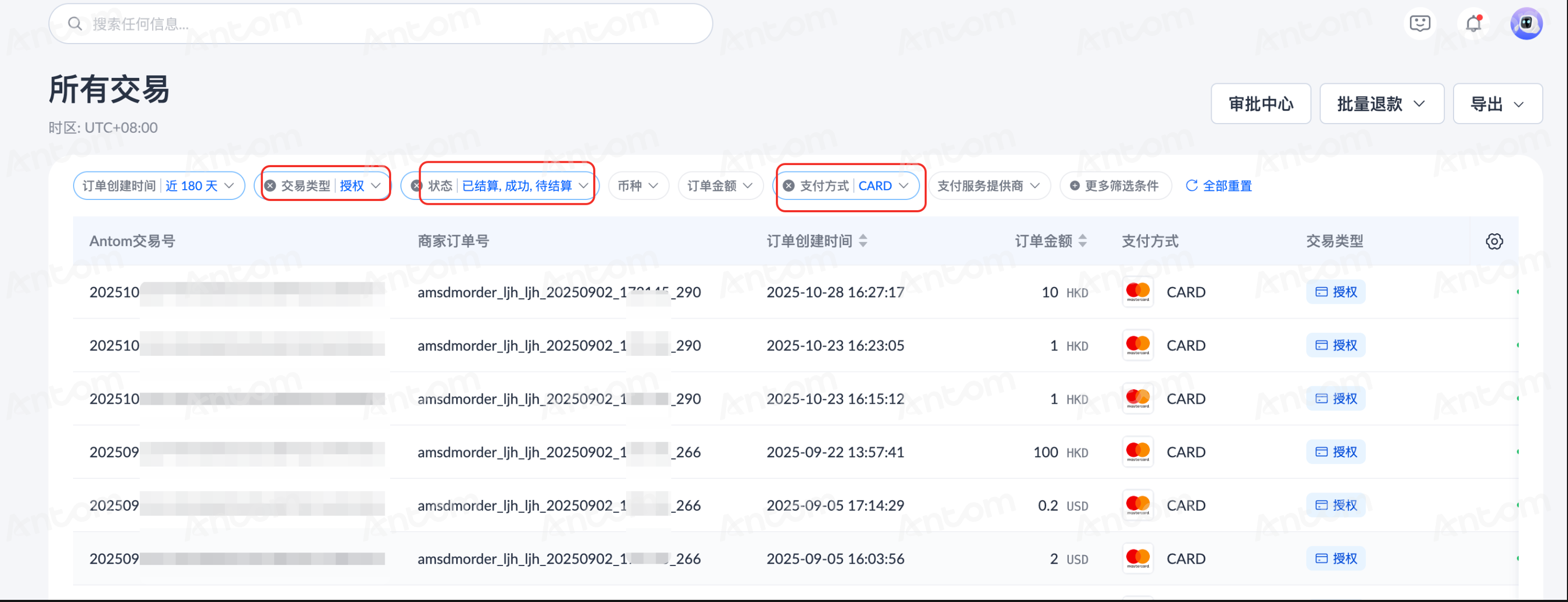
您可以在交易详情页面中发起请款并查看请款结果,以及进行取消交易处理。注意只有当满足以下条件时,您才可以进行请款或取消交易操作:
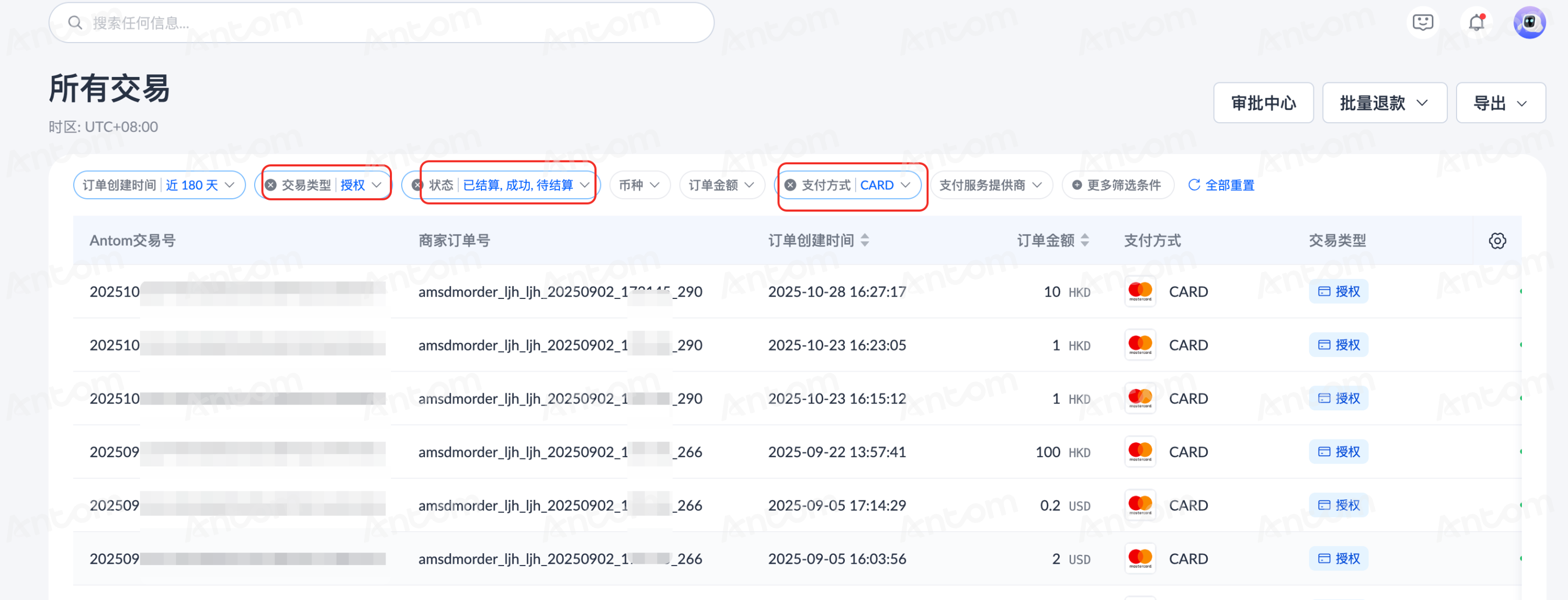
- 当 支付方式 为 CARD。
- 当 交易类型 为 授权,且 状态 为 成功、待结算 或 已结算。
发起请款
在 交易查询 页面,请按照以下步骤操作:
- 在交易列表中筛选符合请款条件的卡交易。
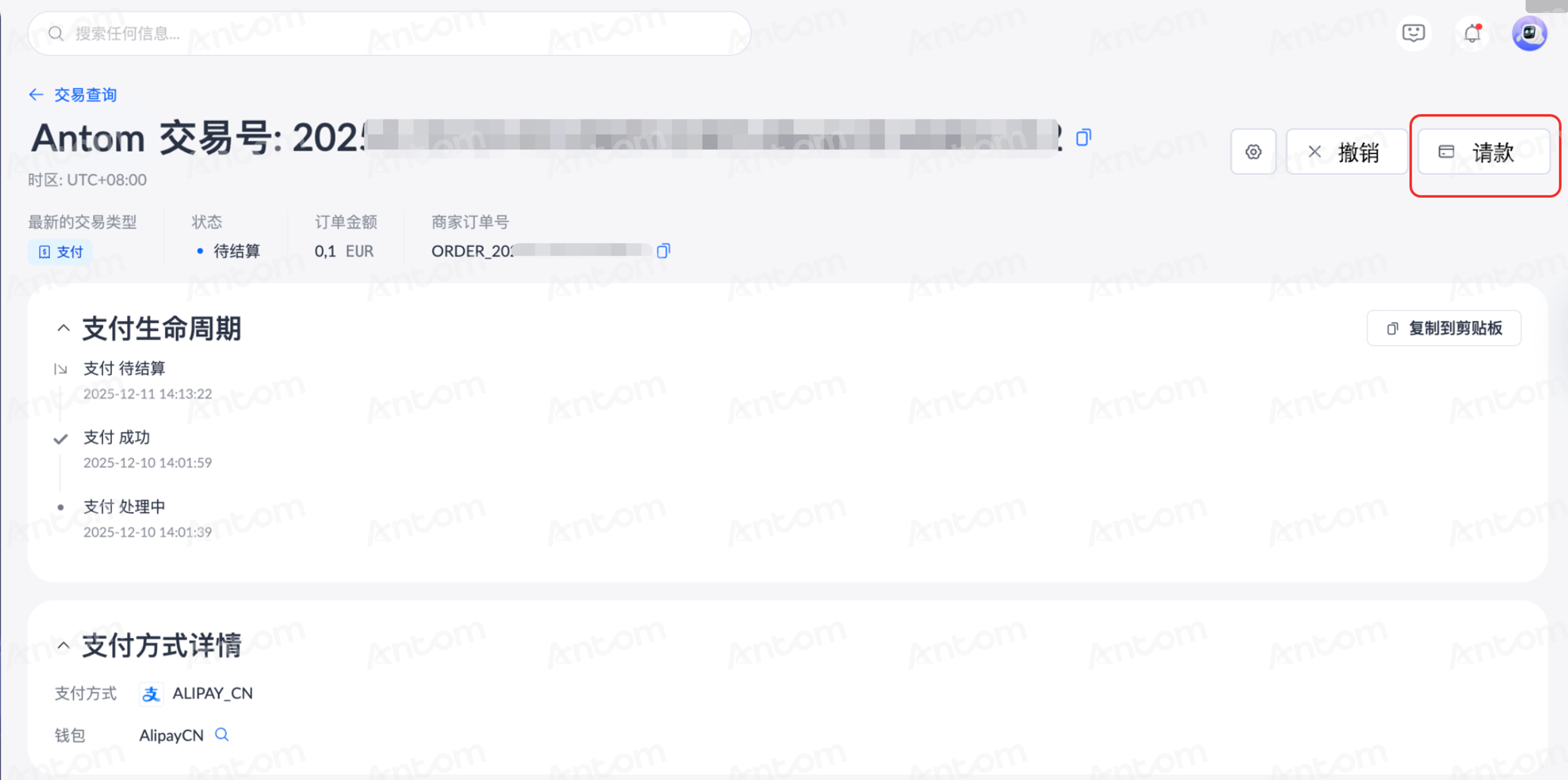
- 点击要进行请款交易的 Antom 交易号,进入交易详情页面。
- 在交易详情页面,点击 请款 发起请款流程。
- 在 请款交易 弹窗中填写请款金额并输入 Antom 交易密码,点击 确认请款 以完成请款流程。
|
|
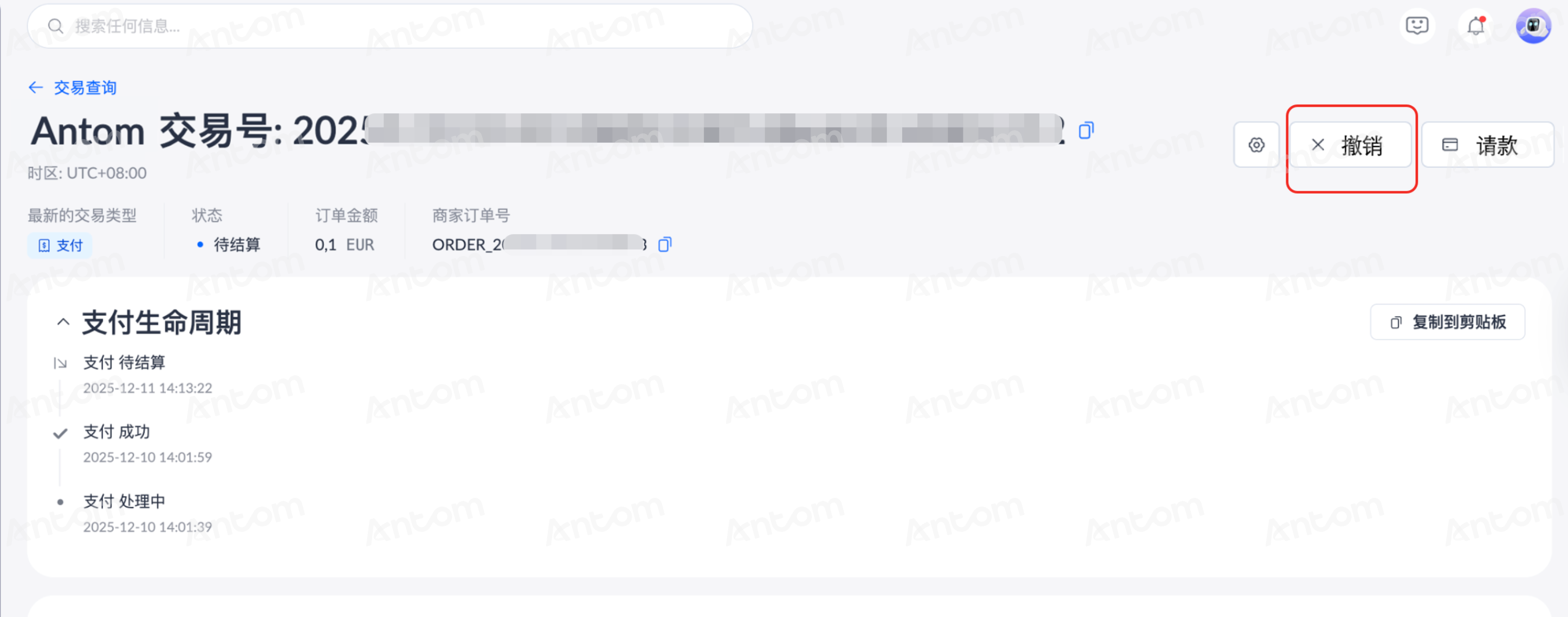
取消交易
在 交易查询 页面,请按照以下步骤操作:
- 在交易列表中筛选符合取消条件的卡交易。
- 点击要进行取消交易的 Antom 交易号,进入交易详情页面。
- 在交易详情页面,点击 撤销 发起取消交易流程。
- 在 撤销 弹窗中输入 Antom 交易密码,点击 提交撤销请求 以完成取消交易流程。
|
|