
风险与争议管理
在 数据洞察 > 风险与争议管理 模块中,您可以完成以下任务:
- 查看卡和非卡模式下的数据
- 下载面板数据
- 使用通用设置
查看卡和非卡模式下的数据
在 风险与争议管理 页面,您可以使用筛选器查看卡和非卡模式下的数据。可根据需求切换 卡 或 非卡 模式,此项变更会作用于整个页面。
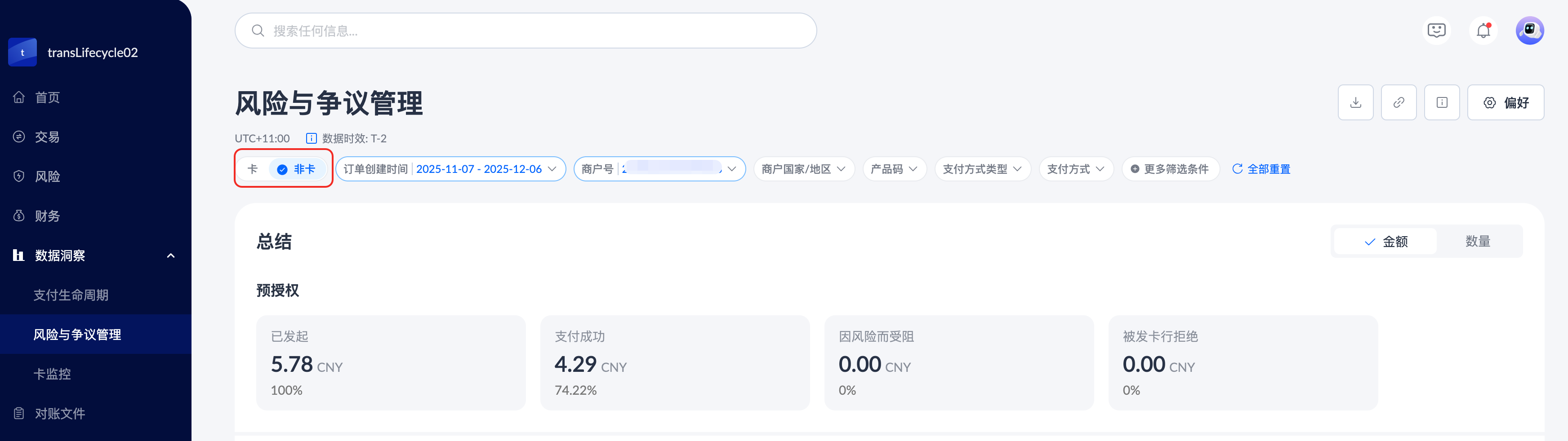
筛选风险与争议记录
您可以使用 订单创建时间、商户号、商户区域、产品码 和 支付方式 等筛选器对交易进行筛选,点击 更多筛选条件 可自定义筛选区域的选项。
不同模式下,支持自定义的选项有所不同,仅卡模式支持 发卡区域 和 卡品牌 的筛选条件。筛选后,点击 全部重置 可清空之前的筛选记录。
|
|
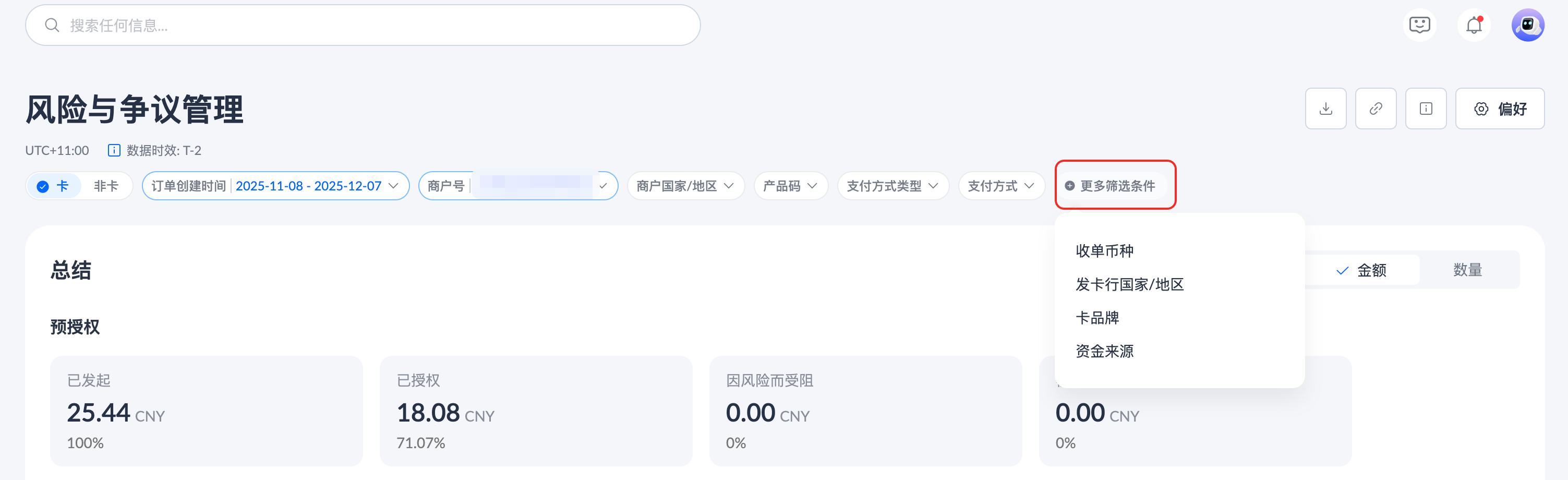

查看数据详情
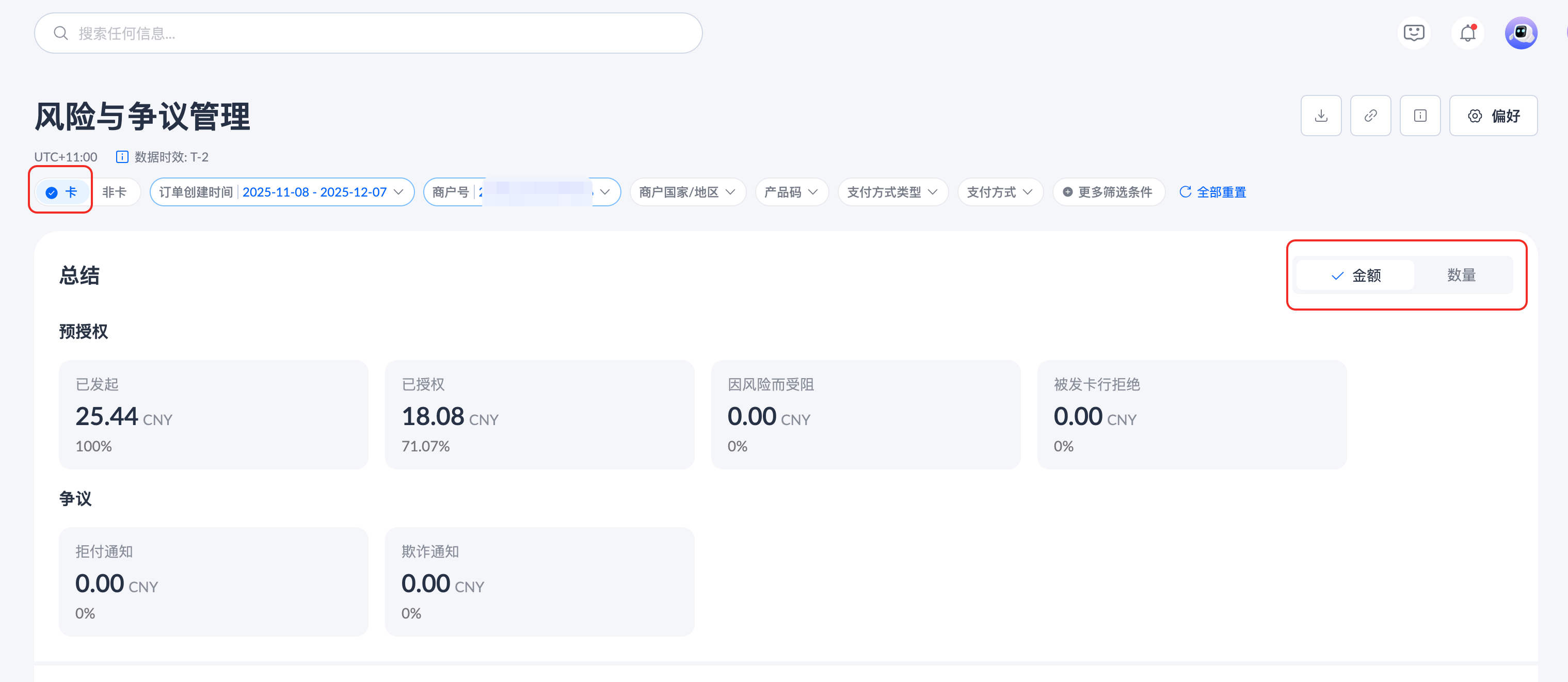
卡和非卡模式下展示的数据有所不同,具体内容如下:
总结
卡 模式下包括 争议 和 预授权 两部分内容,非卡 模式下仅展示 预授权 内容。点击右上角切换按钮可按需要切换至 金额 和 数量 板块查看对应的数据。
|
|

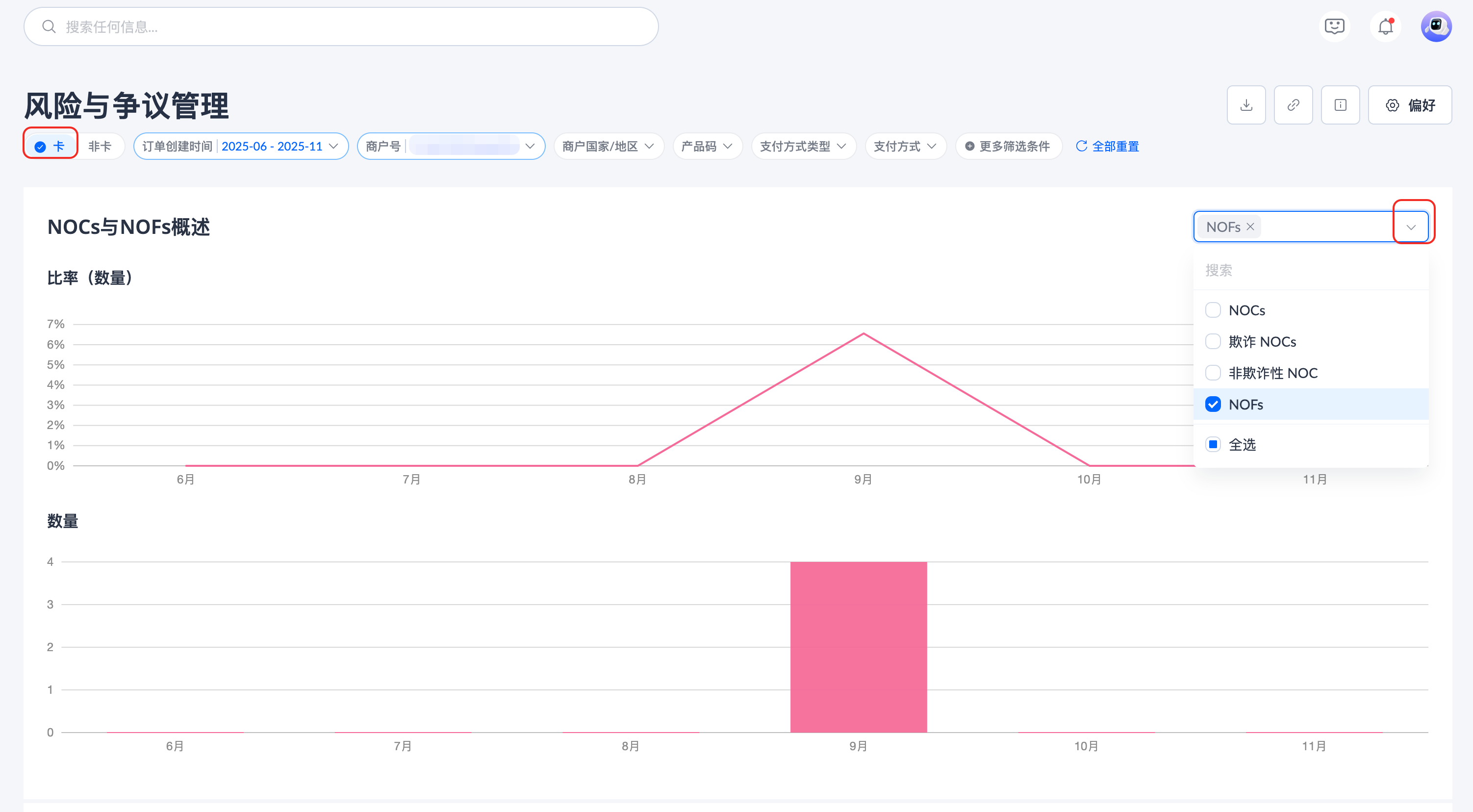
NOCs 与 NOFs 概述
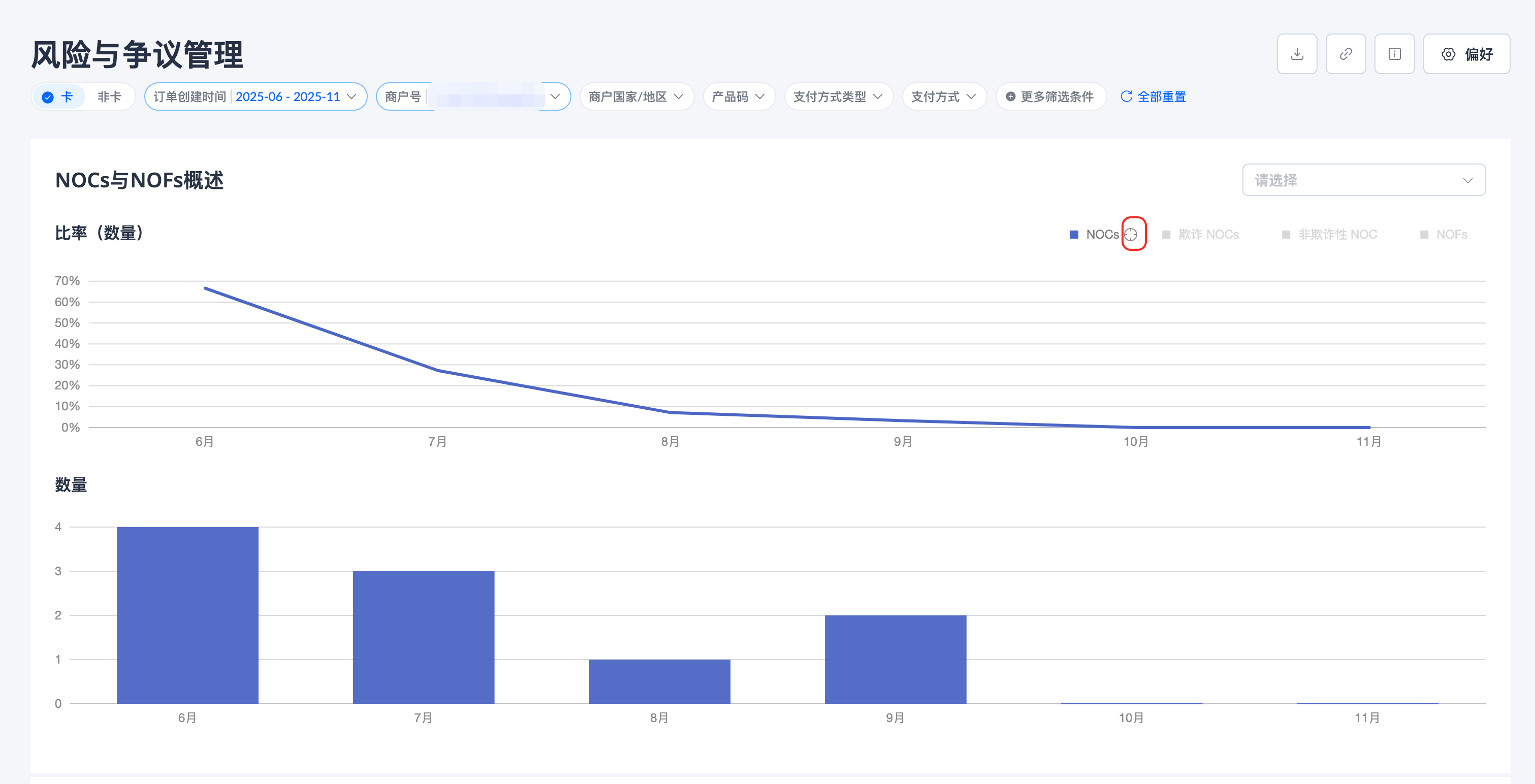
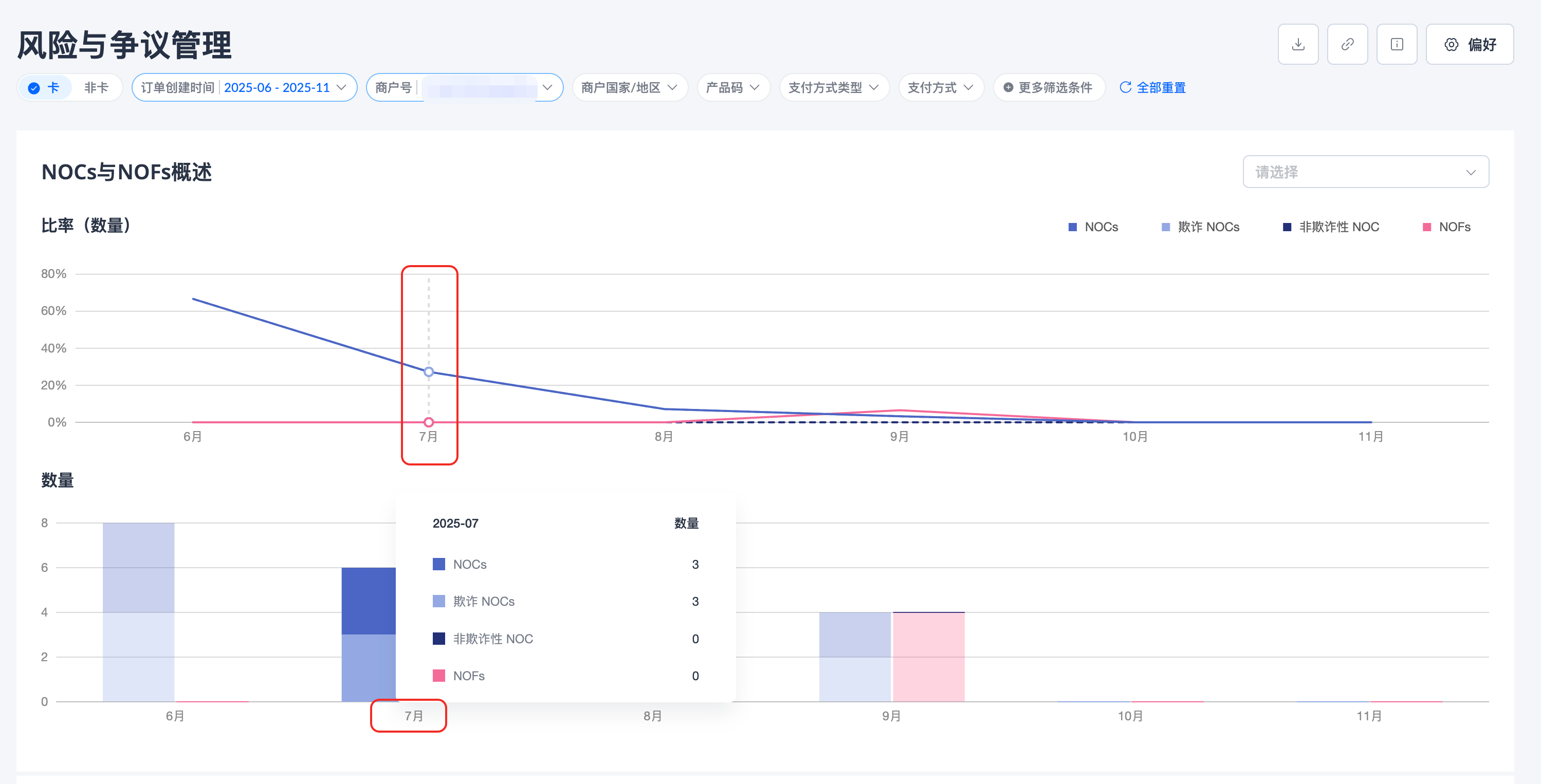
仅 卡 模式下会展示此部分内容,包括比率和数量两部分图表,数据指标为 NOCs、NOFs、欺诈 NOCs 和 非欺诈性 NOCs。您可以在此区域进行以下操作:
- 筛选:点击图标右上角的下拉框可更改图表区域展示的数据选项,您可以按需要自定义此区域。
- 数据展示:图表区域默认展示 4 部分数据指标。点击色块旁边的准星图标可关闭其他色块,再次点击准星图标可取消。
- 定位:将鼠标悬浮于图表的时间处,可查看当天的具体数据。鼠标滑动至某个具体时间,其他时间的图表会置灰。同时,比率 图表会展示同时间的定位。
被阻止和拒绝的交易
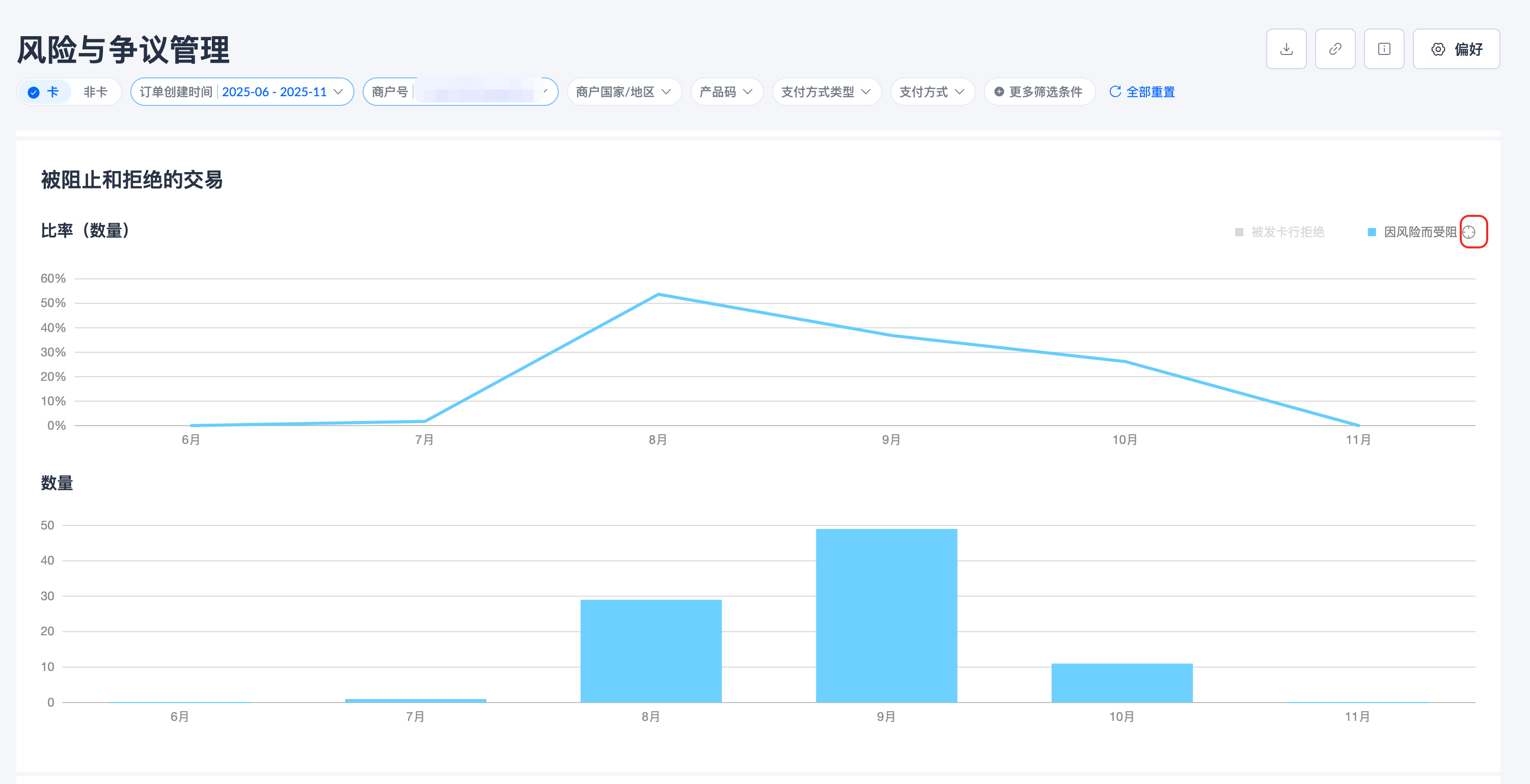
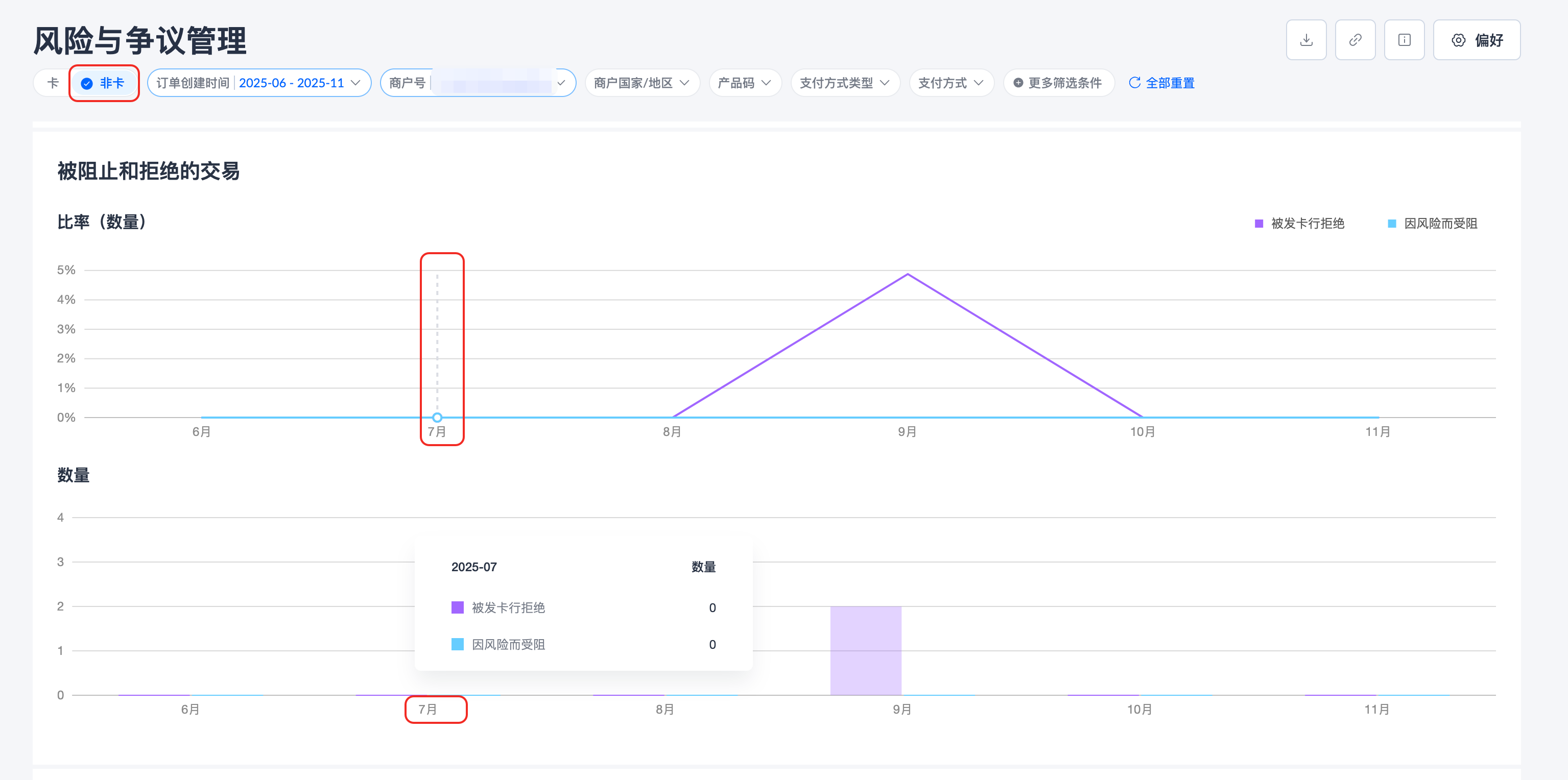
卡 和 非卡 模式均会展示此图表,包括 比率 和 数量 两部分图表,数据指标为 被发卡行拒绝 和 因风险而受阻。您可以在此区域进行以下操作:
- 置灰:图表区域默认展示 2 部分数据指标,点击色块旁边的准星图标可关闭其他色块,再次点击准星图标可取消。
- 定位:将鼠标悬浮于图表的日期处,可查看当天的具体数据。鼠标滑动至具体日期,比率 图表会同步展示同日期的定位。
风险表现
卡 和 非卡 模式均会展示该图标。点击图表右上角的切换按钮可按需要切换至金额、数量和比率板块查看对应的数据图表。您可以在此区域进行以下操作:
- 筛选:此区域支持两种筛选功能:
- 点击列表左上方的下拉框可选择展示不同选项的数据,此处的选项与页面顶部筛选区域的选项一致。
- 在数据列表中,点击右列的筛选图标可将该选项应用为全局的筛选条件。
|
|
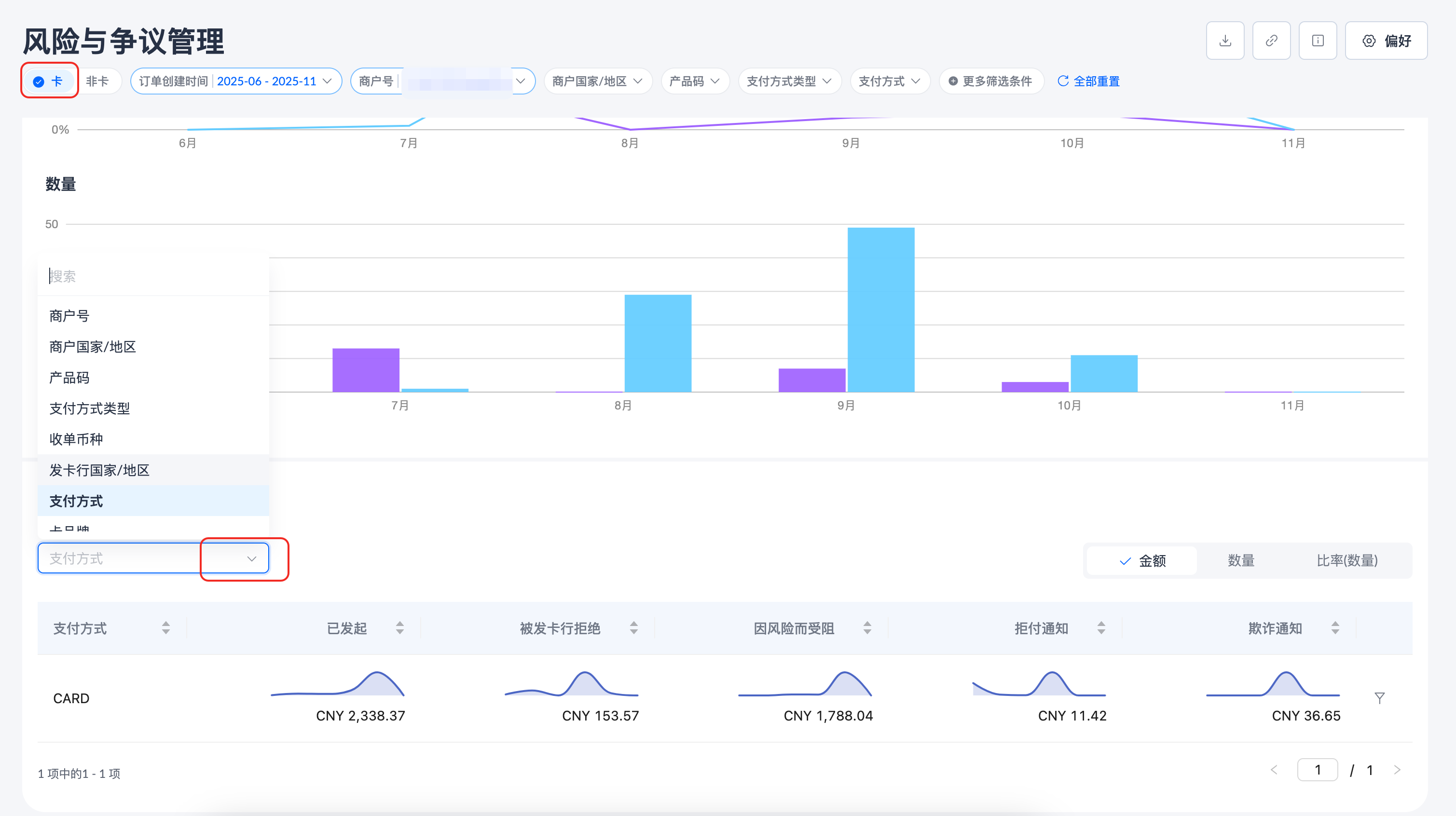
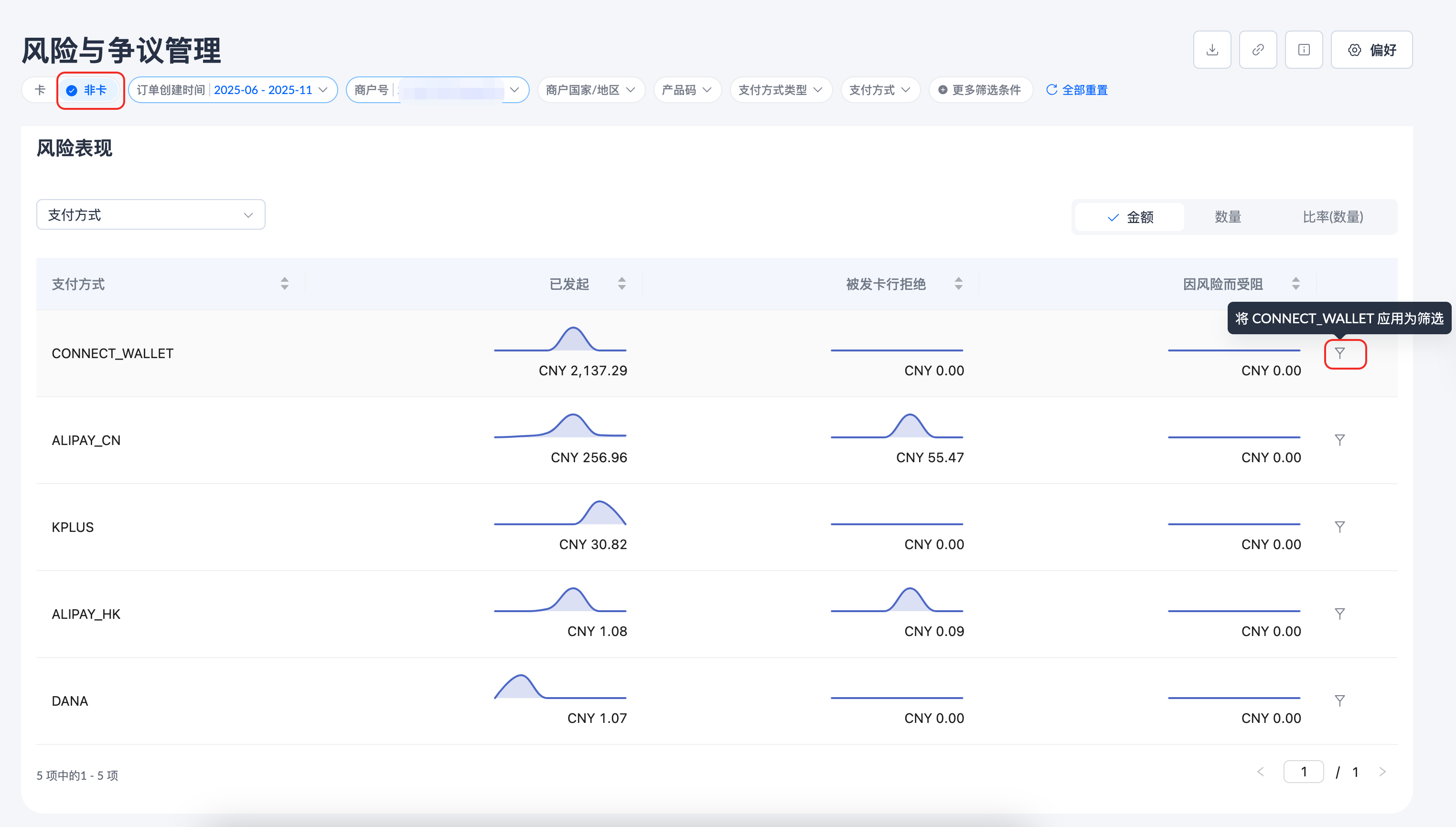
- 排序:点击列表表头的排序图标可对列表数据进行正序或者倒序的方式排序。
|
|
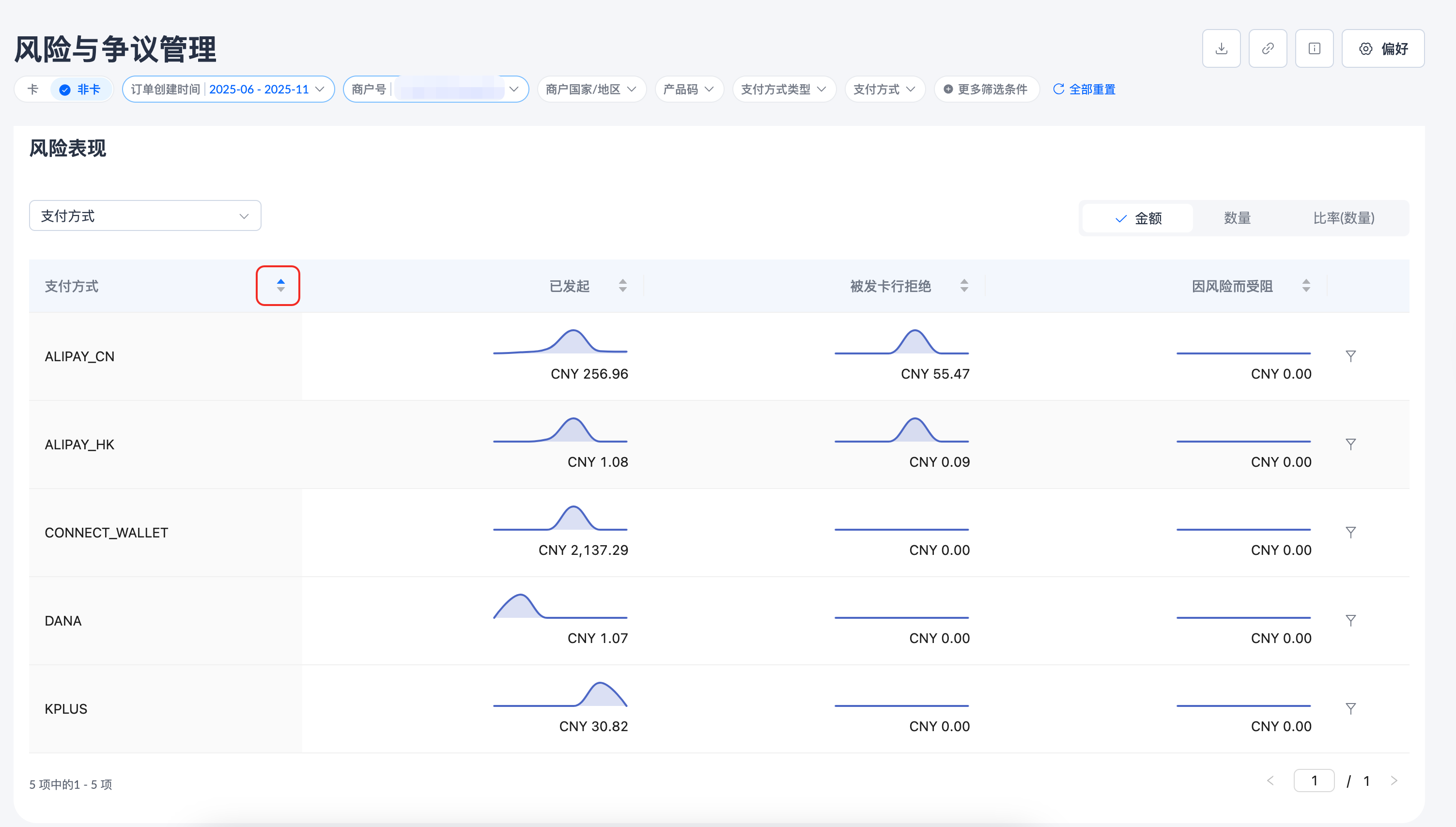
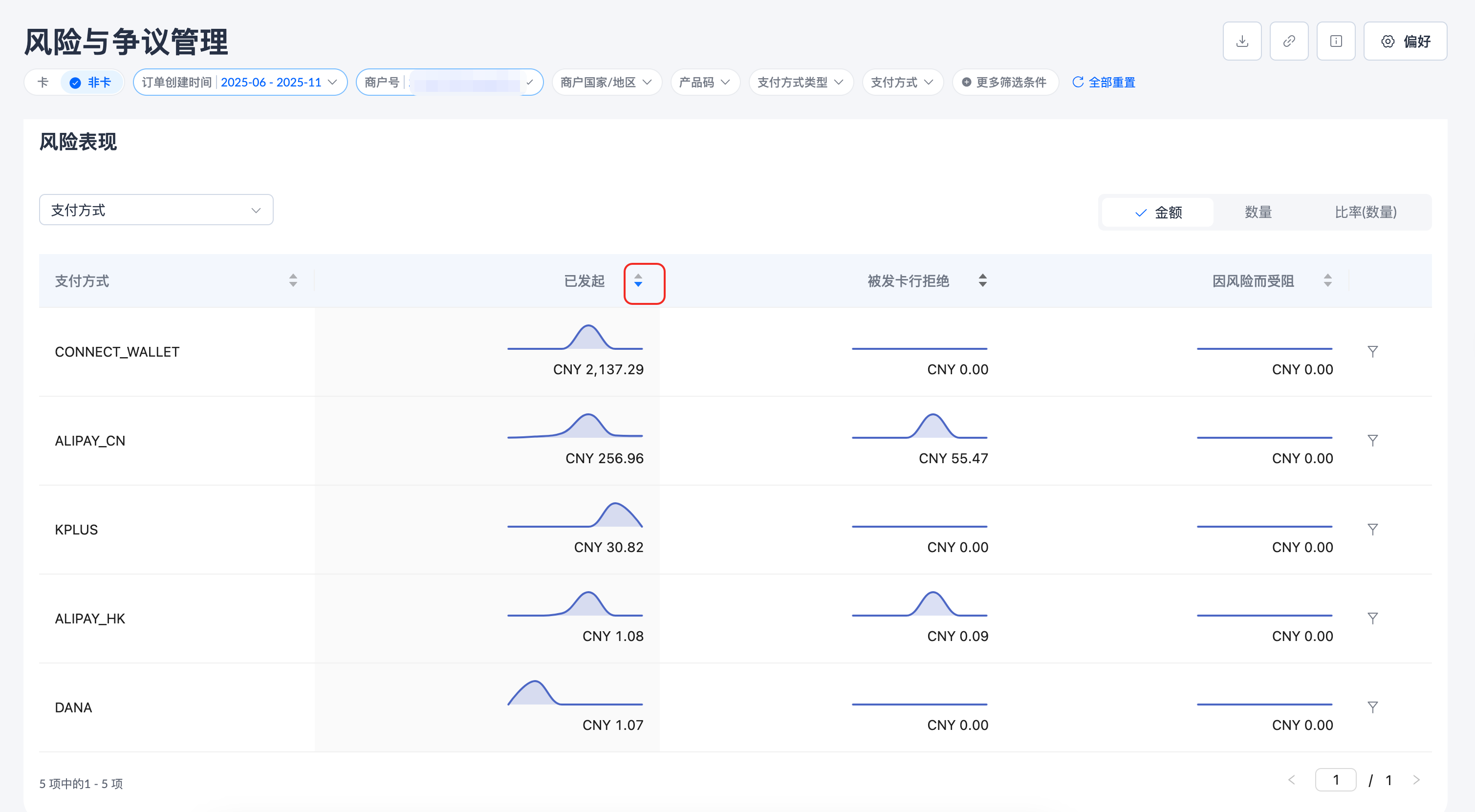
下载面板数据
在 风险与争议管理 页面,您可以下载当前筛选条件下的文件。
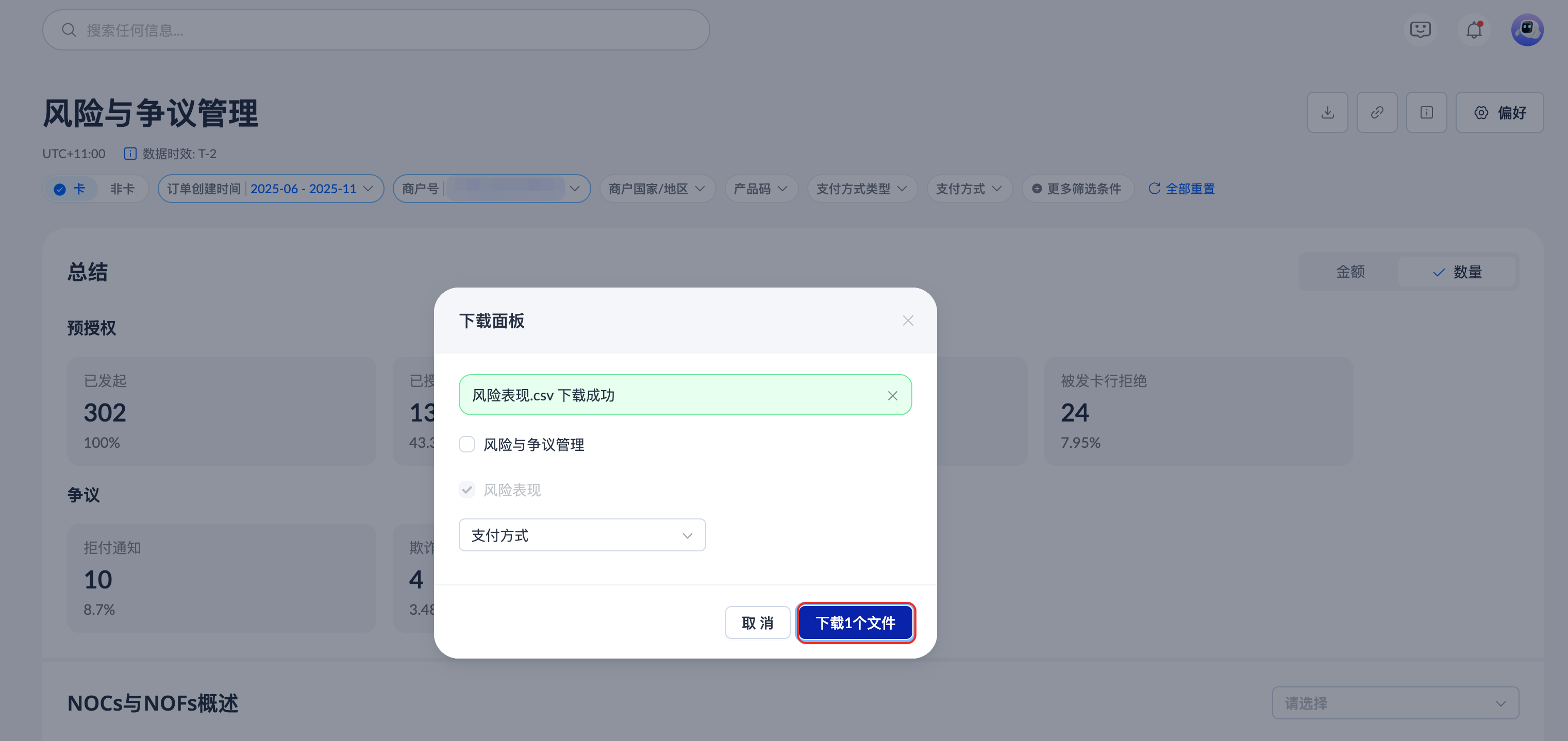
点击 下载 图标,在 下载面板 弹窗中按需要选择下载其中一个或两个文件。您可以在下拉框中选择需要的条件类型,下载的文件为此筛选条件下的数据。
注意:若只下载 风险与争议管理 文件,则无法进行筛选。
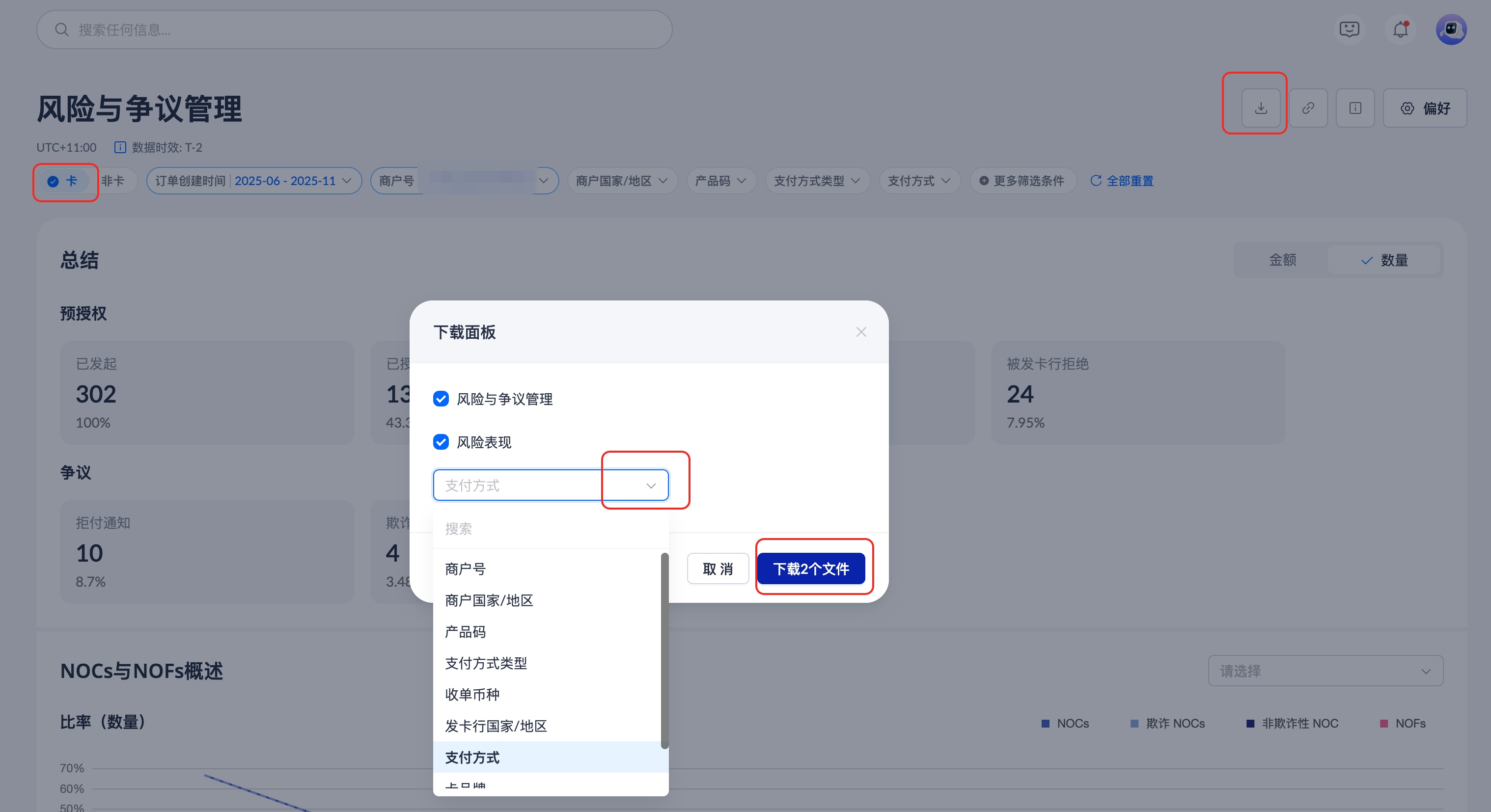
选定文件的数量和筛选条件后,点击下载文件即可完成。
使用通用设置
在 风险与争议管理 页面,您可以完成以下操作:
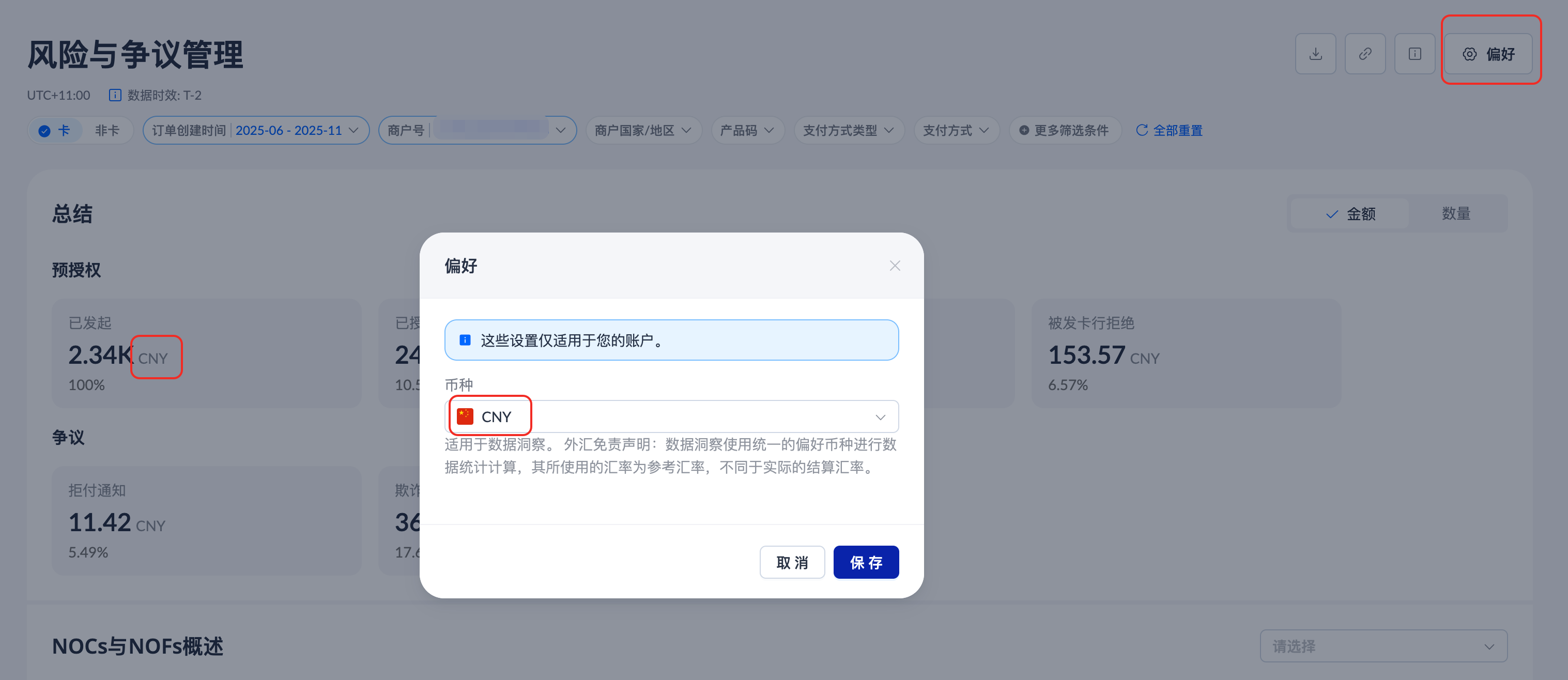
- 设置币种:在页面右上方点击 偏好,在 偏好 弹窗中,您可以设置此页面的币种类型。设置完成后,该币种会应用于 数据洞察 模块下所有的金额区域。
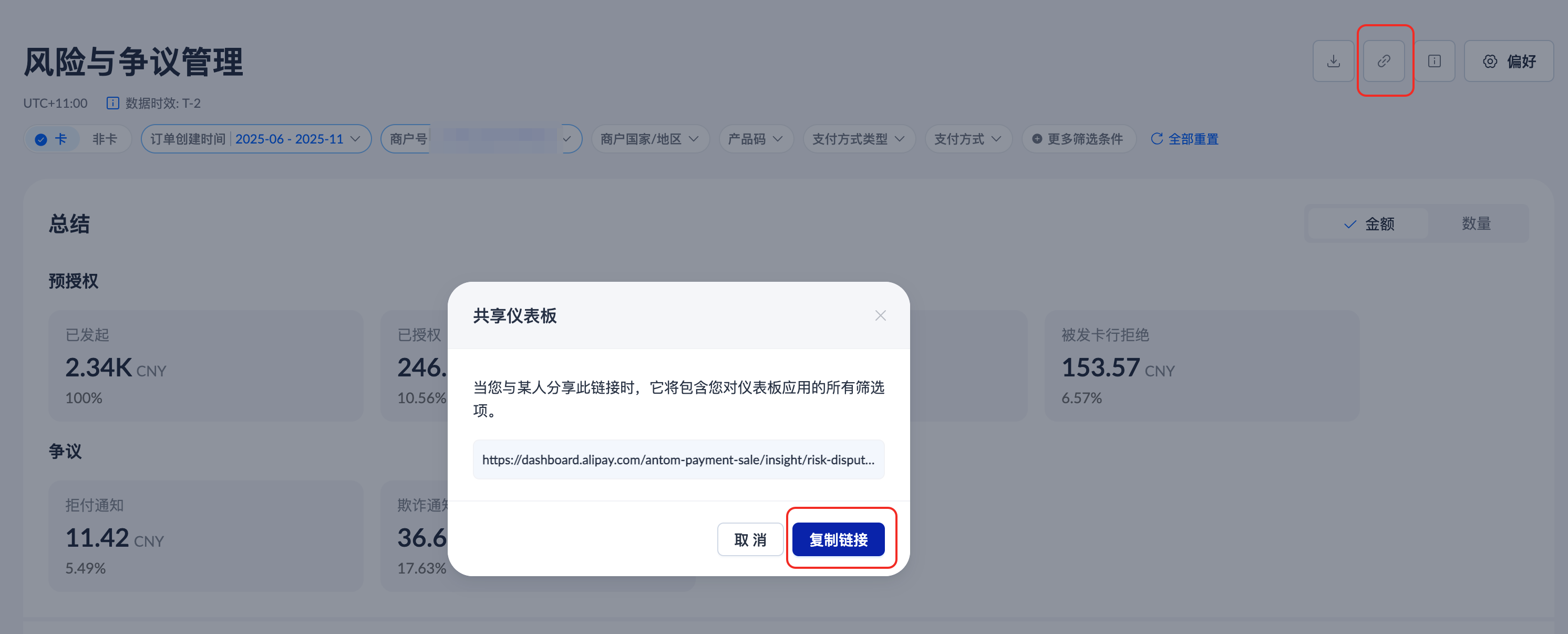
- 分享面板数据:在页面右上方点击 分享 图标,在 共享仪表板 弹窗中会出现包含当前配置条件的链接。点击 复制链接,即可分享您的面板数据。
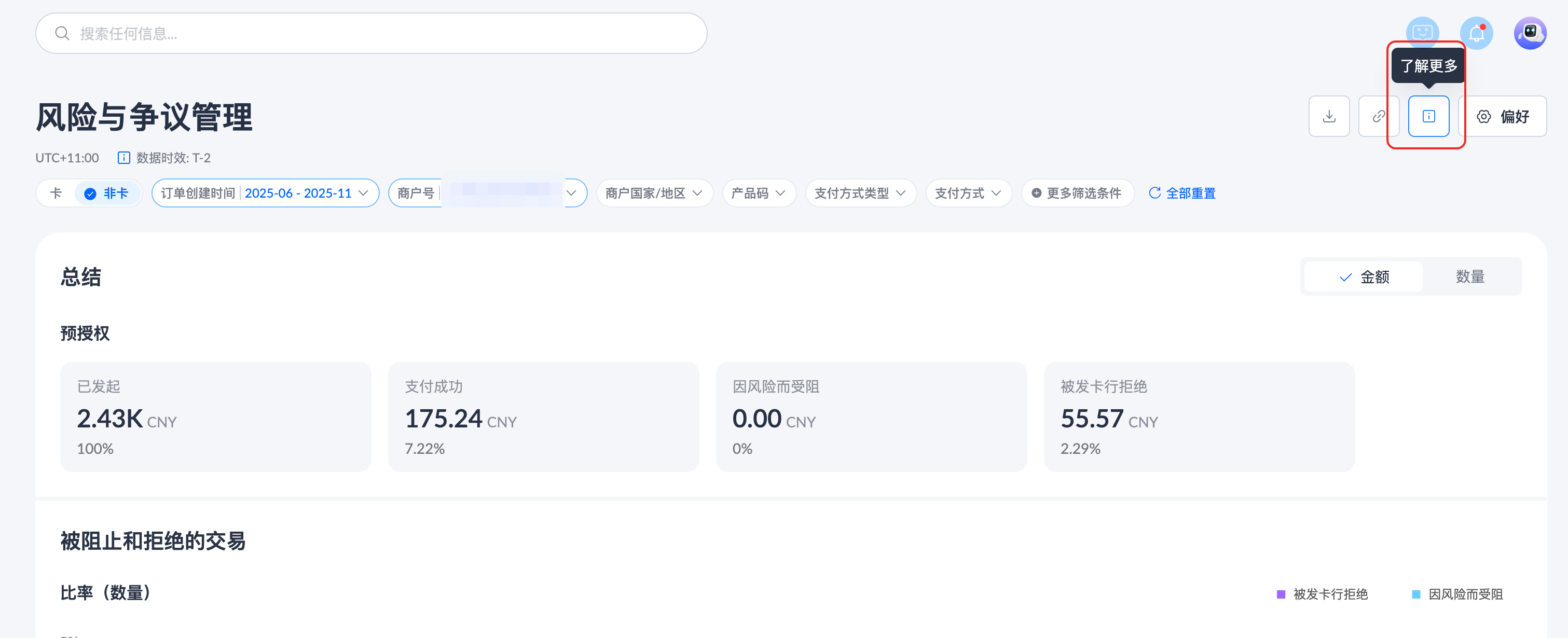
- 查看释义:在页面右上方点击 了解更多 图标可查看当前页面包含的名词释义。
|
|
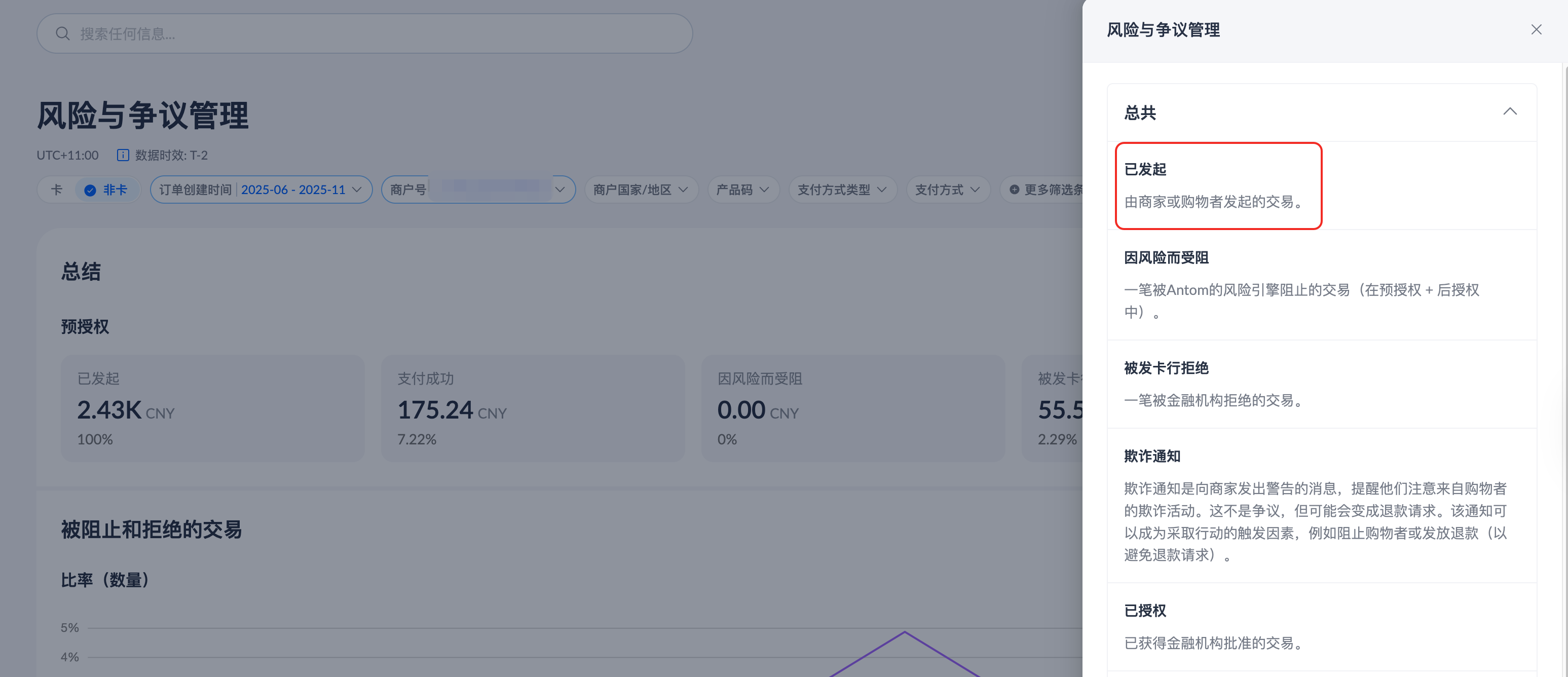
您也可以点击 总结 区域每个卡片的感叹号图标,或者 风险表现 列表表头的感叹号图标查看对应的释义。
|
|

