
N950 EDC 机具集成指南
Antom 支持 Omnichannel(全渠道)支付,其中包含线下(In-Person)支付渠道,其允许使用线下 POS/Kiosk 上位机的商户通过集成接入 Antom 收款终端机,实现统一收单、多渠道资金归集与集中管理,提升运营效率与对账体验。本文为您介绍如何通过 Antom Omnichannel 集成 N950 EDC 机具,以接受线下支付。
支付流程
以下图片展示了如何通过 Antom Omnichannel 集成 N950 EDC 机具进行线下支付:
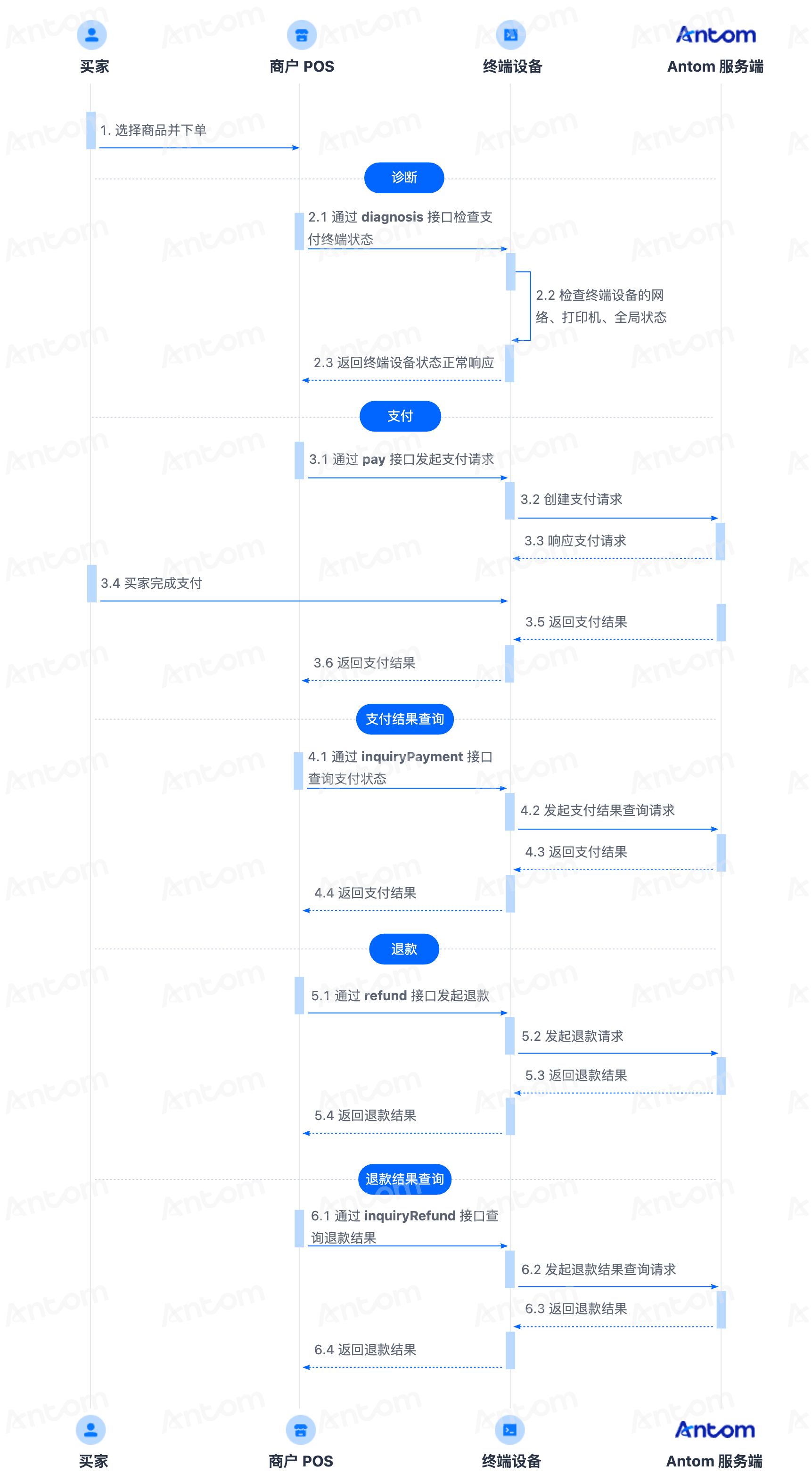
- 买家选择商品并下单。
- 检查支付终端状态。
调用 diagnosis 或 diagnosis 接口检查支付终端状态,包括网络状态、打印机状态和全局状态。只有返回终端设备状态正常才可以进行后续操作。 - 发起支付请求。
调用 pay 或 pay 接口发起支付请求。 - 获取支付结果。
如果超时未收到支付响应,您可以调用 inquiryPayment 或 inquiryPayment 接口来查询支付状态。 - (可选)退款。
当交易需要退款时,您可以调用 refund 接口发起退款请求。 - (可选)获取退款结果。
如果超时未收到退款响应,您可以调用 inquiryRefund 接口来查询退款结果。
集成准备
为顺利完成支付终端的集成,请按以下步骤准备:
- 联系 Antom 商务专员完成签约及设备采购、获取 SDK 资源包。
- 在两种通信模式中选择一种适合您的模式。
- 配置通信接口端点:
接口端点格式:http://{terminal_static_ipAddress}:8344/{version}/{restfulPath}(其中terminal_static_ipAddress为您的终端设备连接的网络局域网静态 IP) - 完成线下终端机具的密钥交换:
- 私钥:您可使用支付宝密钥工具生成生产环境的公私钥。生成私钥后,请务必保存您的私钥信息。 按照以下操作使用 OpenSSL 生成密钥对并本地保存私钥(POS 私钥):
$ openssl
OpenSSL> genrsa -out rsa_private_key.pem 2048
OpenSSL> pkcs8 -topk8 -inform PEM -in rsa_private_key.pem -outform PEM -nocrypt
OpenSSL> rsa -in rsa_private_key.pem -pubout -out  rsa_public_key.pem
OpenSSL> exit- 公钥:通过邮件与 Antom 商务专员交换您生成的生产环境公钥。Antom 商务专员获得您的生产环境公钥后,会配置为您 ClientID,并将 Antom 公钥和 ClientID(支付终端的序列号 SN)共享给您。
机具通信模式选择
您需先了解集成的 POS / Kiosk 上位机适合哪种通信选型,随后集成一种通信模式:
注意:您只能选择其中一种通信模式进行集成。
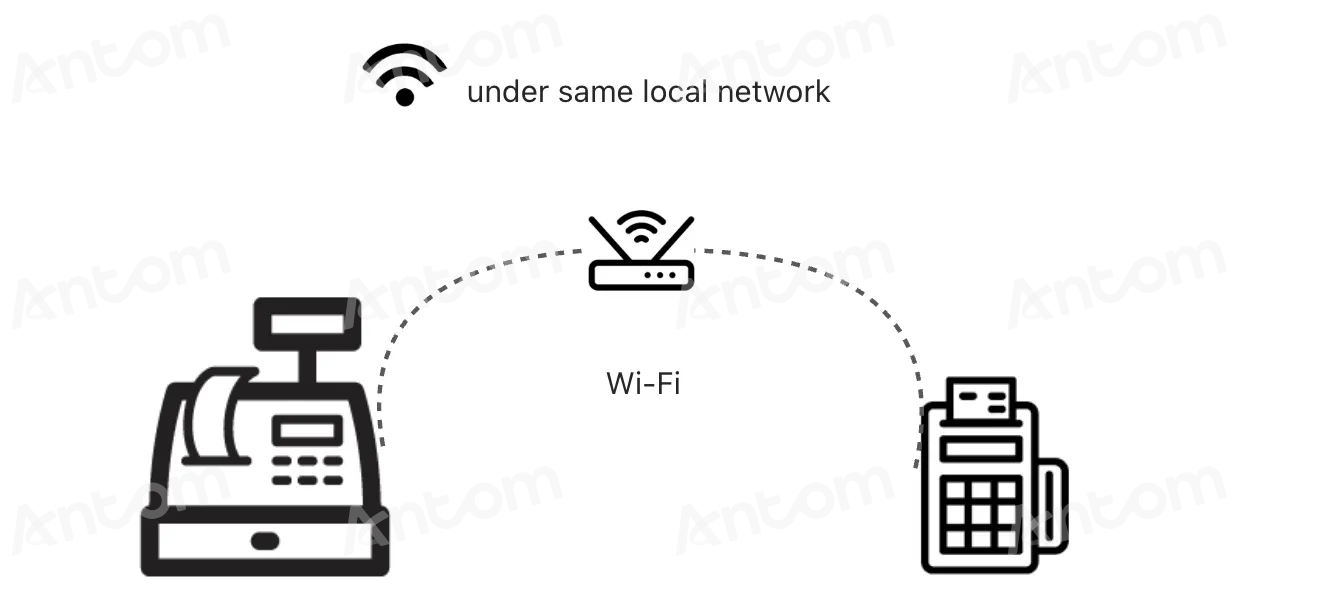
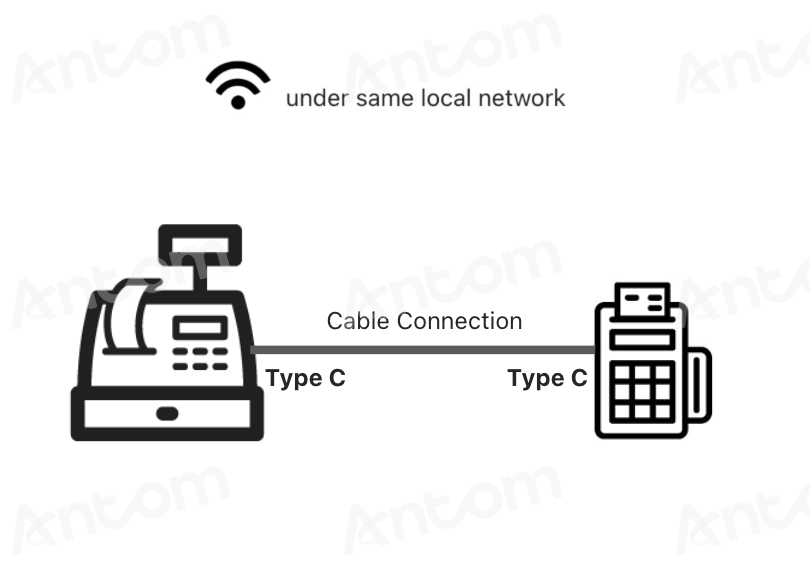
Wi-Fi 局域网通信 | USB 连线通信 | |
交互图 |
|
|
要求 | POS 与支付终端通过无线网络在局域网(LAN)中传输数据。
| 通过有线方式进行物理 USB-Type C 线连接。 |
优缺点 |
|
|
相关接口 | 局域网 HTTP 通信: | 客户端 SDK:
|
支付终端设备首次配置
按照以下步骤完成支付终端设备的首次配置:
- 硬件检查:收到设备后,请确认设备、电源、手册齐全。联调和集成中设备建议分发给您的专业开发、测试人员。
注意: Newland 终端设备不含 USB 数据线和小票收据,您需要自备合适的配件。
- 开机联网:
- 连接 Type C 电源并启动设备。
- 设置 Wi-Fi 或网线(需与 POS 同网络),配置静态 IP 地址。
- 如选择 USB 通信模式,请确保准备一条 Type C 传输线从终端设备连接到您的上位机 POS/Kiosk。
- 终端机设备不带小票收据,建议您自行准备 5.5cm-5.7cm 宽度的小票收据。
- 入驻 D-store 并安装 App:
- 您需要入驻 D-store Console 用于线下机具的管理。
- 联系 Antom 商务专员下载 D-store Payment Terminal App(最新版本为 1.6.0)。
- 完成 D-store Console 入驻后,按照 创建门店 > POS > 设备 路径配置支付终端新设备,获取下载二维码及登录密码。

- 在 D-store 侧完成创建门店后把 D-store 门店 ID 发送给 Antom 商务专员以完成线下渠道报备。
- 记录序列号 SN:在终端背面或设置中查找 SN,用于接口请求的 Client-Id 字段。
设置静态 IP 地址
在设置静态 IP 地址之前,请联系 Antom 技术支持为终端分配一个固定的 IP 地址。设置步骤如下:
- 选择网络:选择门店正在使用的 Wi-Fi 网络。
- 进入设置:
- 点击该网络以输入密码,或点击右上角的铅笔按钮以编辑 Wi-Fi 设置。
- 如果未看到这些配置选项,请点击 advanced options 以展开设置菜单。
- 配置 IP 设置:在 IP settings 选项下,选择 static。
- 输入网络信息:
- 在 IP address 输入框内输入 Antom 分配给您的固定 IP 地址。
- 在 Gateway 输入框内输入从 POS 获取的 gateway 地址。
完成以上步骤后,即可开始 API 开发与测试。
集成步骤
按照以下步骤实现您的 POS 应用程序通过本地网络以 HTTP 协议与终端设备进行通信:
1. 商户 POS 应用向终端设备发起支付请求:
- Wi-Fi 局域网通信:通过局域网和 HTTPS 接口调用触发设备上的支付流程。
- USB 连线通信:通过集成客户端 SDK 和机具连线的方式调用触发设备上的支付流程。
2. 终端设备将该请求转发至 PDS 支付平台执行交易处理。
3. 交易结果将通过同步响应实时返回至您的系统。
步骤 1:集成支付终端接口
按照以下步骤集成支付终端接口:
- 配置终端网络 :使用 DHCP 保留或手动配置静态 IP 地址,完成终端的网络设置。
- 确保本地通信安全:对请求信息进行加密处理并生成数字签名,保障数据传输安全。
- 构建支付流程:使用终端的 IP 地址(例如:
http://192.168.71.58:8344/{path})发送支付请求,完成交易处理。参阅接口概述了解报文结构和端到端的报文传输工作流程。
在支付过程中,POS 系统可能因网络超时或重复提交等原因,多次发送同一 paymentRequestId 的支付请求。Antom 通过幂等性键(idempotency key)确保同一支付请求仅被处理一次,有效防止重复扣款,保障用户资金安全。更多信息请参阅幂等性。
相关接口
以下表格展示了相关的接口信息以及调用方向,您可以根据需求调用接口:
接口 | 是否必需 | 接口路径 | 方向 | 描述 | 超时时间 |
是 | SDK | POS → SDK + USB 线 → 支付终端 | 通过 SDK 和数据线从 POS 机连接到支付终端初始化。 | 无 | |
| 是 |
|
| 检查支付终端状态。 | 15s | |
pay / | 是 |
|
| 向支付终端发送支付请求。 | 120s |
| 是 |
|
| 查询支付状态。 | 15s | |
可选 |
| POS → Wi-Fi + API → 支付终端 | 发起退款请求。
| 120s | |
可选 |
| POS → Wi-Fi + API → 支付终端 | 查询退款状态。 | 15s |
1. 初始化 SDK
在 USB 连线通信模式下,您需调用 initConnection 接口来初始化连接并检查 POS 与支付终端之间的通信。确保在创建支付请求之前先调用 initConnection 接口。
初始化之前,如您的 POS 系统包含扫描/配对机具,请确保您的系统允许一台 POS 设备配对多台终端机具。扫描机具成功连接后,您会收到如下设备信息:
("mClass":0, "mInterfaces": null, "mManufacturerName": "newland",
"mName":" /dev/bus/usb/001/042", "mProductId": 11520,
"mProductName": "QCM2290-IDP _SN: 35xxxxx", "mProtocol": 0,
"mSubclass": 0, "mVendorId": 6353, "mVersion": "4.19")
为了在您的应用和 USB 支付终端之间建立稳定可靠的通信,您需要遵循以下步骤来检查设备权限、判断连接模式:
- 强制执行以下方法检查并请求 USB 设备的访问权限:
if (UsbDeviceHelper.checkAndRequestUsbPermission(this, usbDevice)) {
    permissionGranted(usbDevice)
}else{
    Logger.d("选中一个USB 但是没有权限$usbDevice", tag = "UsbHotActivity")
}- 强制执行以下方法方法检查 USB 设备是否处于配件模式。
- 如果此方法返回
true,则设备已处于配件模式,您可以直接开始数据通信。 - 如果返回
false,则需要执行后续步骤切换到配件模式。
private fun isInAccessoryMode(device: UsbDevice): Boolean {
    return (device.getVendorId() == 0x18d1) &&
    (device.getProductId() >= 0x2D00 &&
            device.getProductId() <= 0x2D05)
}- 如果设备未处于配件模式,需要检查设备是否支持配件协议,并将其切换到配件模式。
- 强制执行以下方法打开设备连接并检查协议支持:
Log.d(TAG, "当前非配件模式,判断是否支持配件协议")
val connection: UsbDeviceConnection = usbManager!!.openDevice(device)
val protocolSupported: Boolean = checkAccessoryProtocol(connection)
Log.d(TAG, "设备 $device " + device.deviceName + " 是否支持配件协议: " + protocolSupported)
connection.close()
if (protocolSupported) {
    Log.d(TAG, "支持配件模式,这里发送指令,改成配件模式,并重新连接")
    UsbDeviceHelper.initAccessory(this, device, 1000)
} else {
    Log.d(TAG, "不支持配件模式")
    runOnUiThread {
        Toast.makeText(this@UsbHotActivity, "不支持配件模式", Toast.LENGTH_SHORT).show()
    }
}
b. 强制执行以下方法通过控制传输查询设备是否支持 Android 配件协议:
fun checkAccessoryProtocol(connection: UsbDeviceConnection): Boolean {
    // 发送 Android 配件协议查询请求
    val buffer = ByteArray(2)
    val requestType = 0xC0 // 方向:设备到主机,类型:厂商,接收者:设备
    val request = 51 // ACCESSORY_GET_PROTOCOL
    val value = 0
    val index = 0
    val timeout = 200

    val ret = connection.controlTransfer(
        requestType, request, value, index, buffer, buffer.size, timeout
    )

    if (ret == 2) {
        val protocolVersion = (buffer[1].toInt() shl 8) or buffer[0].toInt()
        Log.d(TAG, "Accessory Protocol Version: $protocolVersion")
        return protocolVersion >= 1
    }
    return false
}
c. 如果设备支持配件协议,强制执行以下方法将设备切换到配件模式:
 fun initAccessory(context: Context, device: UsbDevice, timeOut: Int): Boolean {
        // 打开设备连接
        val usbManager = context.getSystemService(Context.USB_SERVICE) as UsbManager
        val connection = usbManager?.openDevice(device) ?: return false

        try {
            // 使用同一个connection进行所有控制传输
            with(connection) {
                // 初始化字符串控制传输
                controlTransfer(
                    0x40, 52, 0, 0, "alipay".toByteArray(),
                    "alipay".length, timeOut
                )
                controlTransfer(
                    0x40, 52, 0, 1, "terminal".toByteArray(),
                    "terminal".length, timeOut
                )
                controlTransfer(
                    0x40, 52, 0, 2, "Payment Terminal".toByteArray(),
                    "Payment Terminal".length, timeOut
                )
                controlTransfer(0x40, 52, 0, 5, "42".toByteArray(),
                    "42".length, timeOut
                )
                // 启动配件模式
                controlTransfer(0x40, 53, 0, 0, ByteArray(0), 0, timeOut)
            }
            return true
        } catch (e: Exception) {
            Logger.e("initAccessory error: ${e.message}")
            return false
        } finally {
            // 最后关闭连接
            connection.close()
        }
    }
2. 检查支付终端状态
您需调用 diagnosis 或 diagnosis 接口检查支付终端状态,包括网络状态、打印机状态和全局状态。只有返回终端设备状态正常才可以进行后续操作。
3. 发起支付请求
买家选择商品并下单后,调用 pay 或 pay 接口发起支付请求。您可以通过 paymentMethod 参数指定支付方式,支付方式枚举值请参阅支持的支付方式。
4. 获取支付结果
如果超时未收到支付响应,您可以调用 inquiryPayment 或 inquiryPayment 接口来查询支付状态。
(可选)5. 退款
当交易需要退款时,您可以调用 refund 接口发起退款请求。如果超时未收到退款响应,您可以调用 inquiryRefund 接口来查询退款结果。在调用 refund 接口之前,请先确认您的终端设备所属的运行模式。按照以下步骤检查您的设备配置:
- 登录 D-store Console 门户。
- 选择 POS > 设备。
- 找到已创建的支付终端,点击 编辑设备。
- 查看 顾客模式 的状态:点击以启用或停用。
退款支持说明
POS - 终端机启用或停用 顾客模式 对于退款的支持情况如下:
- 停用 顾客模式:此时仅支持调用 refund 接口发起全额退款,不支持部分退款。 如未集成 refund 接口,店长及以上权限的账户可以在终端机上的 D-store POS 应用中选择订单进行全额退款或部分退款。
- 启用 顾客模式:启用后,终端机将始终停留在首页,用户无法操作或查看终端机上的支付记录。此时支持调用 refund 接口发起全额退款,但只能进行一次部分退款。
步骤 2:进行生产验收测试
联系 Antom 商务专员获取终端设备集成测试用例,完成所有测试后即可正式上线。
步骤 3:对账
交易完成后,使用 Antom 提供的财务报告进行对账。有关如何对账和 Antom 结算规则的更多信息,请参阅对账。
支持的支付方式
查看 N950 EDC 机具集成支持的支付方式及枚举值:
商户常见使用场景
Wi-Fi 通信正向场景
- 店员发起支付:在已经集成终端机的 POS 页面侧, 选择线下支付方式(如刷卡、二维码等)。
- POS 端处理:POS 系统将交易信息(如金额、订单号等)进行加密,并添加数字签名以确保数据完整性和防篡改。
- 发送交易请求:POS 将加密后的交易请求报文通过 API 发送至支付终端。
- 支付终端验证:支付终端接收请求后,解密数据并验证签名(确保数据来自合法 POS 且未被修改)。
- 向 D-store Payment Terminal App 发起支付指令:终端将交易报文封装后发送至 D-store Payment Terminal App 服务器进行支付处理,并轮询查询支付结果,直到获取到最终支付状态(如成功、失败等)。
注意:买家支付后,如果由于网络问题导致未及时收到收单机构的支付结果,出现订单超时但买家侧已扣款的情况,则订单状态以终端设备显示的支付结果为准。
- 返回响应前处理:支付终端在准备好响应时,对返回结果(如支付状态、金额等)进行加密和签名。
- 返回 POS 系统:终端将加密的响应报文发送回 POS 系统。
- POS 端验证结果:POS 系统解密响应报文,验证签名正确性,确保数据未被篡改,并提取完整支付结果。
- 打印交易凭证:根据支付结果(如交易成功或失败),POS 系统打印交易凭条供顾客留存。终端机也可设置打印支付小票凭条(买家、商户小票)。
Wi-Fi 退款场景
Wi-Fi 退款场景分为集成场景和无集成场景两种情况:
集成场景
- 店员发起退款请求:在已集成终端机的 POS 页面,店员选择需要退款的订单或交易,输入退款金额并提交退款申请。
- POS 端处理退款信息:POS 系统将退款相关信息(如原订单号、退款金额、原因等)进行加密,并添加数字签名以确保数据完整及防篡改。
- 发送退款请求:POS 将加密后的退款请求报文通过API发送至支付终端。
- 支付终端验证:支付终端接收退款请求,解密数据并验证签名(检查请求是否来自合法 POS)。
- 向 D-store Payment Terminal App 服务器发起退款指令:终端将退款相关报文打包并发送至 D-store Payment Terminal App 服务器进行退款处理,同时轮询查询退款结果,直到获取最终退款状态(如退款成功、失败等)。
- 返回响应前处理:支付终端在准备好响应时,对返回结果(如退款状态、金额等)进行加密和签名。
- 返回 POS 系统: 终端将加密的退款响应报文发送回 POS 系统。
- POS 端验证结果:POS 系统解密退款响应报文,验证签名正确性,并提取完整的退款结果。
- 打印退款凭证:根据退款结果(如退款成功或失败),POS 系统打印退款凭条供顾客留存。终端机也可设置打印退款小票凭条(买家、商户小票)。