
接口密钥配置
在开始集成之前配置接口密钥。接口密钥用于验证接口请求和响应。配置密钥后,您将获得以下密钥:
- Antom 公钥:用于验证 Antom 发送的响应或通知。
- 您的公钥:用于让 Antom 验证您的请求或响应。
- 您的私钥:用于对您发送给 Antom 的请求进行签名。
注意:在测试模式和生产模式中,必须为 Antom 接口请求使用不同的接口密钥。
生成密钥
要生成接口密钥,请按照以下步骤操作:
- 登录 Antom Dashboard。
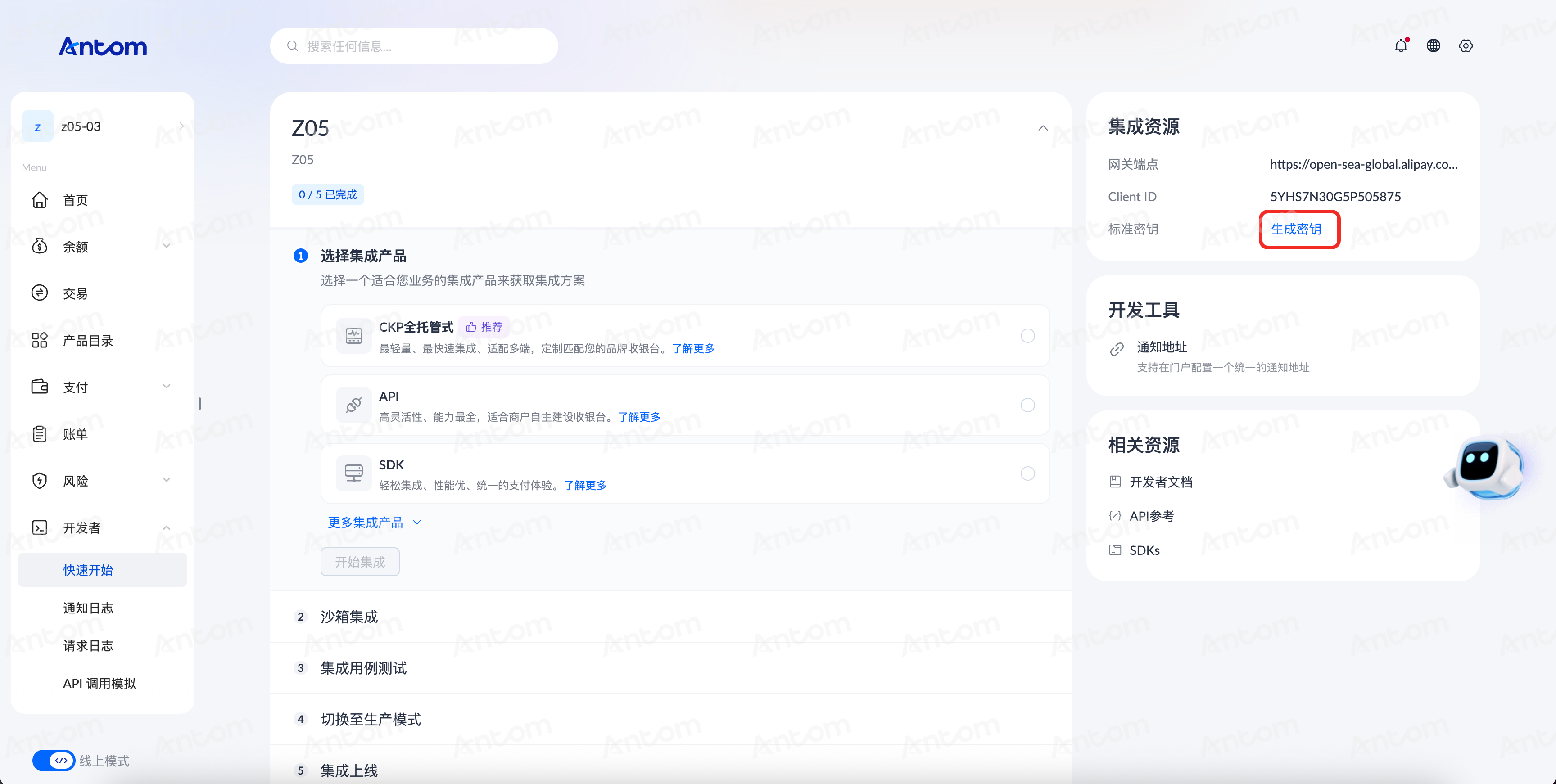
- 转到 开发者 > 密钥配置,点击 生成密钥。或者转到 开发者 > 快速开始,找到 集成资源,并点击 生成密钥。
- 点击 确认 密钥将被生成。
- 点击您的私钥进行复制。确保您保存私钥以备后续使用。
注意:您的私钥只展示一次,Antom 不会存储它。
- 点击 我知道了。
- 选择 确认。您的接口密钥配置成功。
替换密钥
您可以一键替换接口密钥,或者使用工具进行替换。
注意:替换接口密钥后,请确保替换您的私钥,以避免可能出现的错误。
一键替换
- 登录 Antom Dashboard。
- 转到 开发者 > 密钥配置,点击 替换密钥。
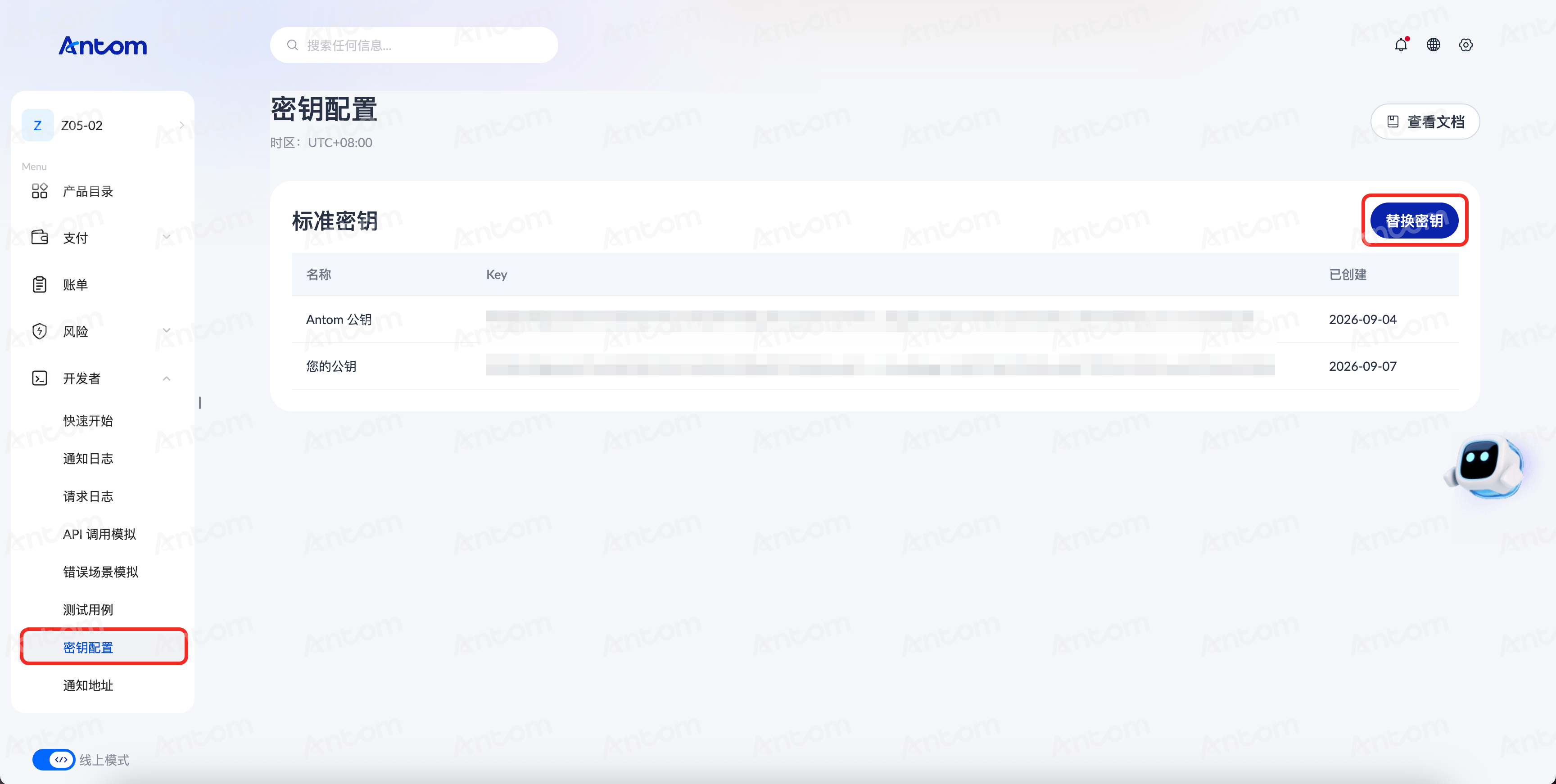
- 选择 由 Antom 一键更新所有公私钥,然后点击 替换并复制私钥。
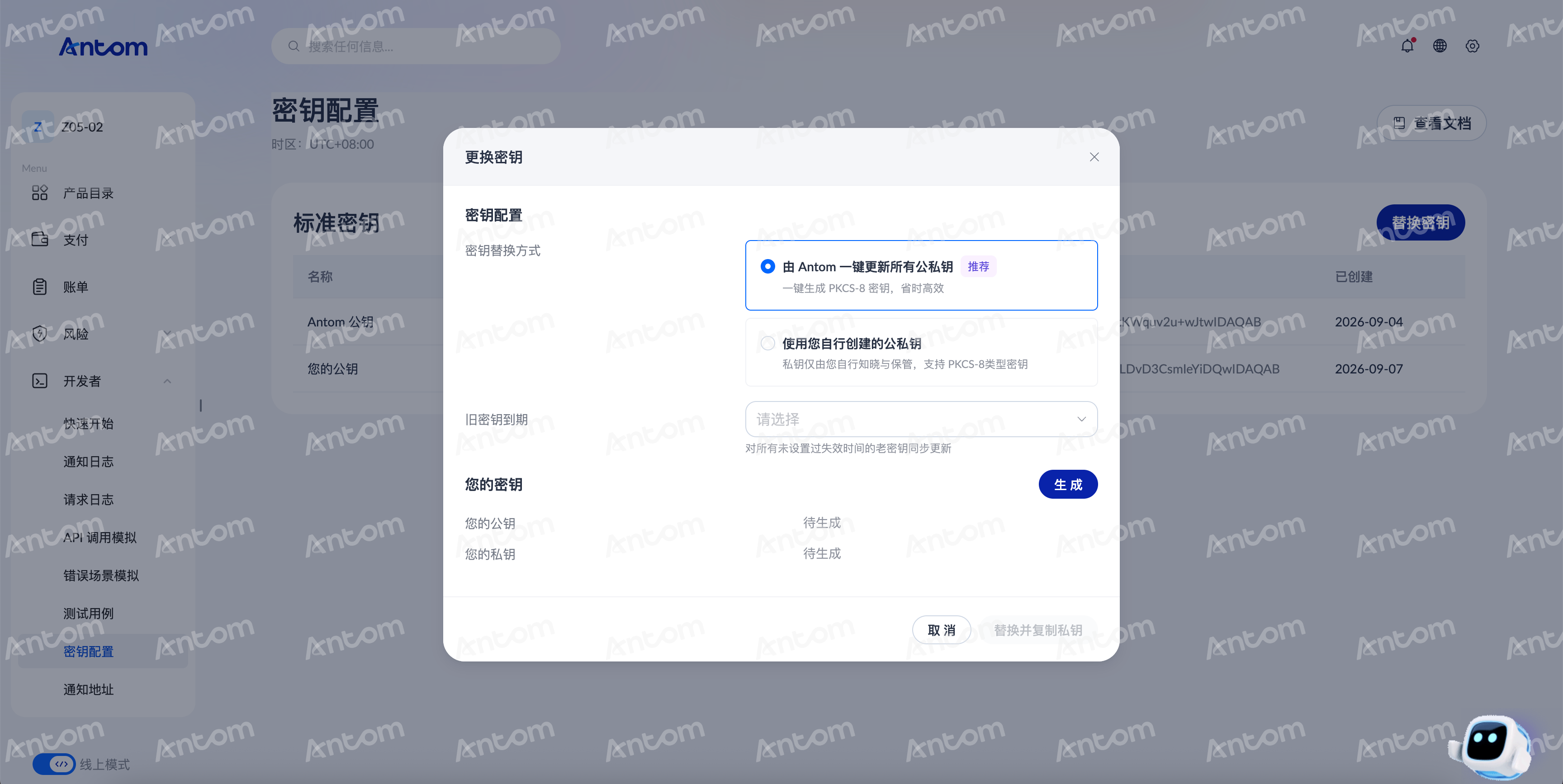
- 点击 确认替换。密钥将自动生成。
- 您已成功替换密钥并复制私钥。
注意:您的私钥只展示一次,Antom 不会存储它。确保保存您的私钥以备后用。
使用工具
- 登录 Antom Dashboard。
- 转到 开发者 > 密钥配置,点击 替换密钥。
- 选择 使用您自行创建的公私钥。离线工具将弹出。 选择 For Windows 或 For MacOS,根据您的操作系统下载工具。
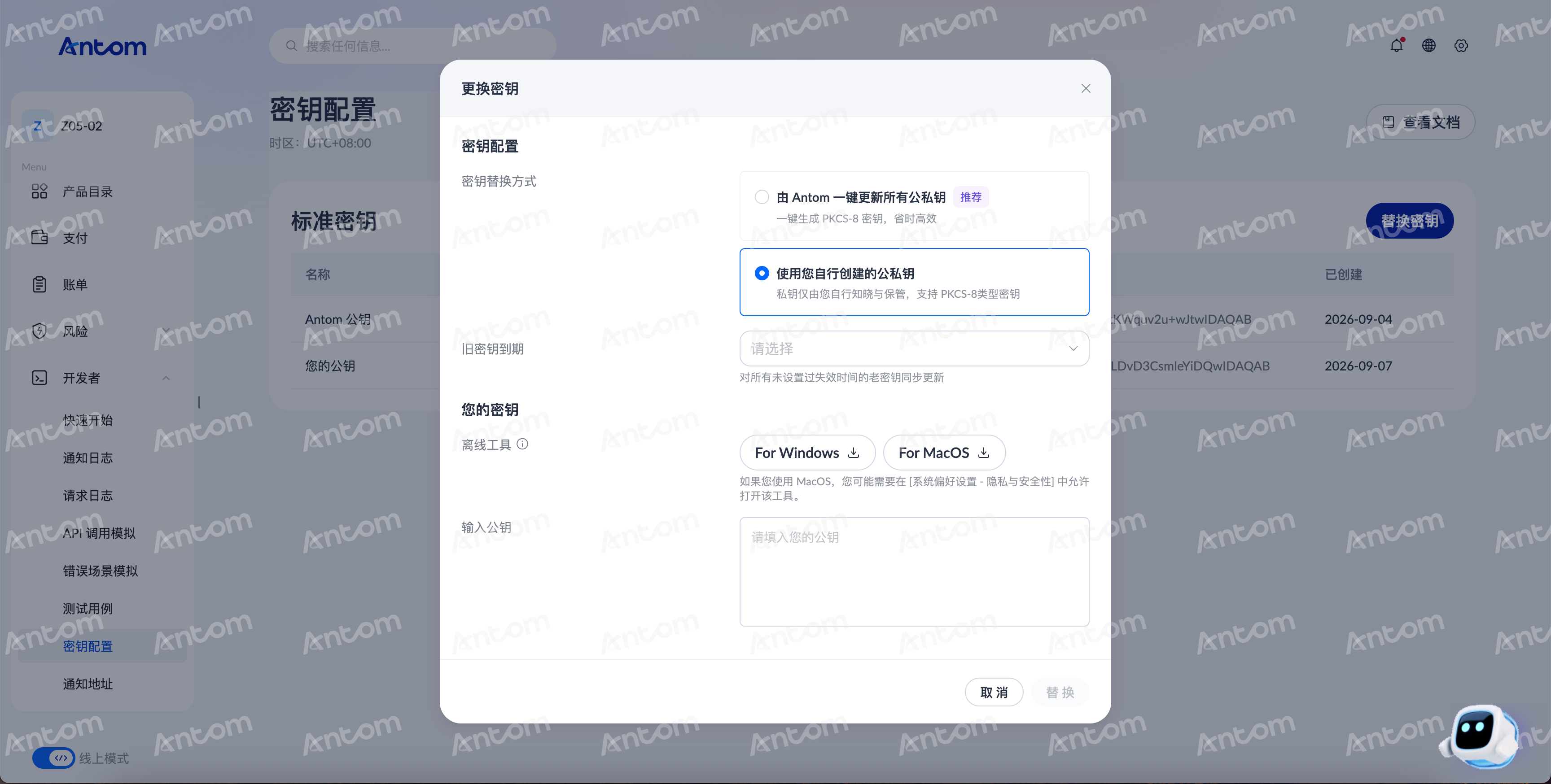
- 使用工具生成自己的公钥和私钥。确保保存您的私钥。
- 返回 Antom Dashboard,输入您的公钥。点击 确认。
- 选择 确认替换。您的接口密钥即成功替换。