单点登录
本文用于指导商户配置单点登录(SSO)。您可以利用此功能基于 SAML 2.0 协议建立安全连接、添加新成员,并为现有成员启用SSO。
前提条件
- 确保您拥有超级管理员或管理员角色权限以配置 SSO。有关成员角色的详细信息,请参阅多操作员文档。
- 确保在 Antom Dashboard 中启用 SSO 之前,已配置好您的身份提供商账户(例如 Okta 或 Google Workspace)。
- 确保由您的身份提供商提供的 SSO 解决方案支持 SAML 2.0 协议。
- 确保指定一个主要电子邮件账户用于 SSO 配置。所有关联的商户账户将继承此配置。
- 确保经授权代表您组织的人员在 Antom Dashboard 中接受 SSO 服务协议。
- 确保保留至少一名通过标准凭证(非 SSO)登录的管理员,以便在需要时协助排查故障。
支持的身份提供商
注意:元数据文件必须永久托管于可公开访问的云服务上,并用作登录 URL。任何支持上述字段的其他身份提供商同样兼容。
SSO 配置
按照以下步骤,在 Antom Dashboard 配置 SSO:
步骤 1:获取 Antom metadata URL
- 登录 Antom Dashboard。
- 在页面右上角点击 设置 > 团队,并在 单点登录 页面点击 开始配置。
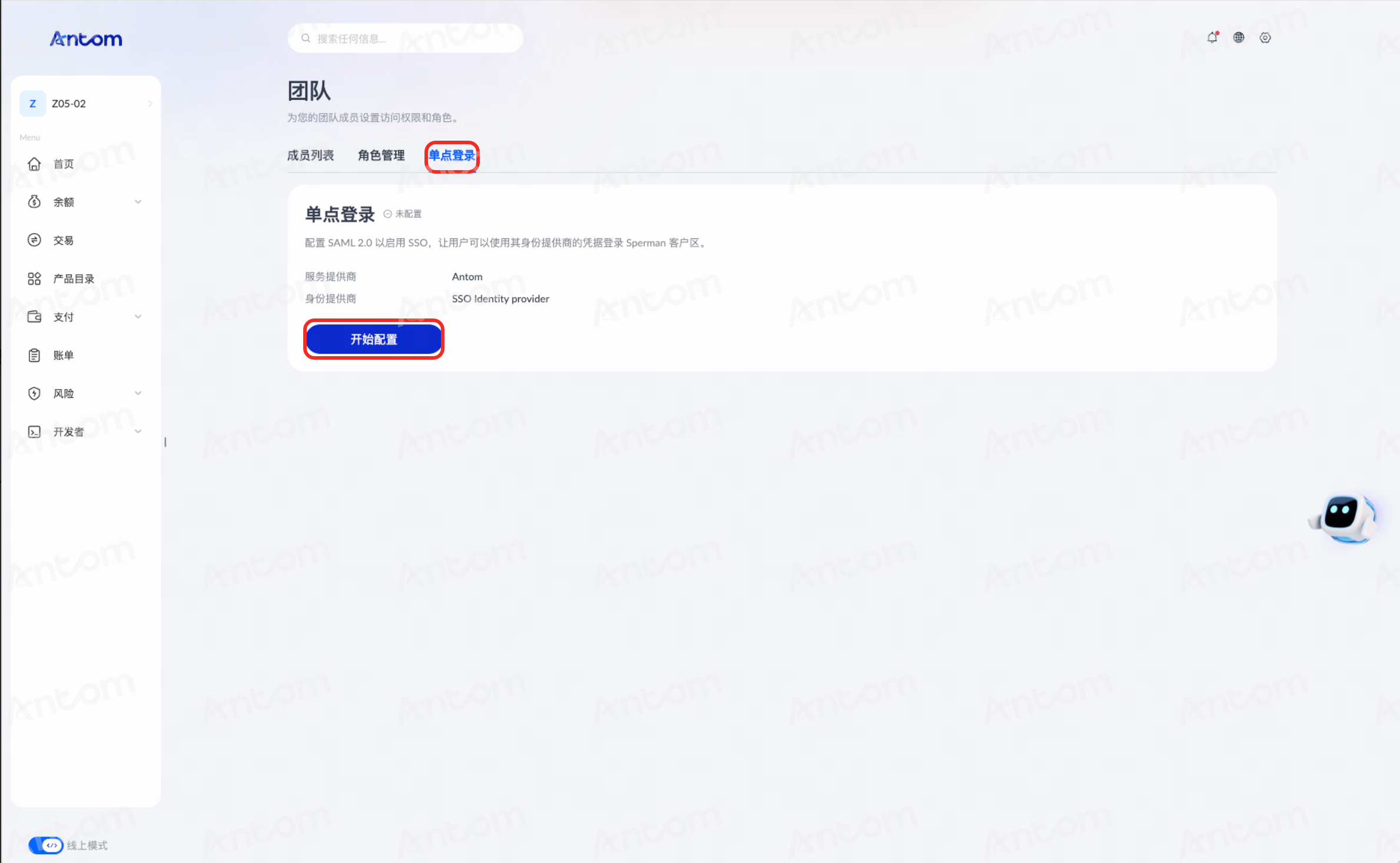
- 阅读并接受条款和条件。
- 接受后,将显示 更新单点登录配置,点击 Metadata URL 旁的复制按钮,用于之后配置您的身份提供商。

步骤 2:配置您的身份提供商
- 前往您身份提供商(例如 Okta 或 Google Workspace)的管理控制台,粘贴您从 Antom Dashboard 的 单点登录 页面复制的 Metadata URL。
- 启用 SAML 2.0 请求和响应签名。本图为 Okta 示例。
注意:如果存在 SubjectNameID 字段,请输入一个电子邮件地址(例如 user@company.com)。


- 复制您身份提供商的 Metadata URL,您将需要使用 Metadata URL 在 Antom Dashboard 的 单点登录 页面配置服务提供商。
步骤 3:在 Antom Dashboard 完成 SSO 配置
- 返回 Antom Dashboard 的 单点登录 页面,在 更新单点登录配置 弹窗中,点击 更新身份提供商 图标。
- 在 更新单点登录配置 窗口中,于 获取身份提供商 下方,输入您从 Okta 或 Google Workspace 复制的身份提供商的元数据 URL,点击 获取配置。
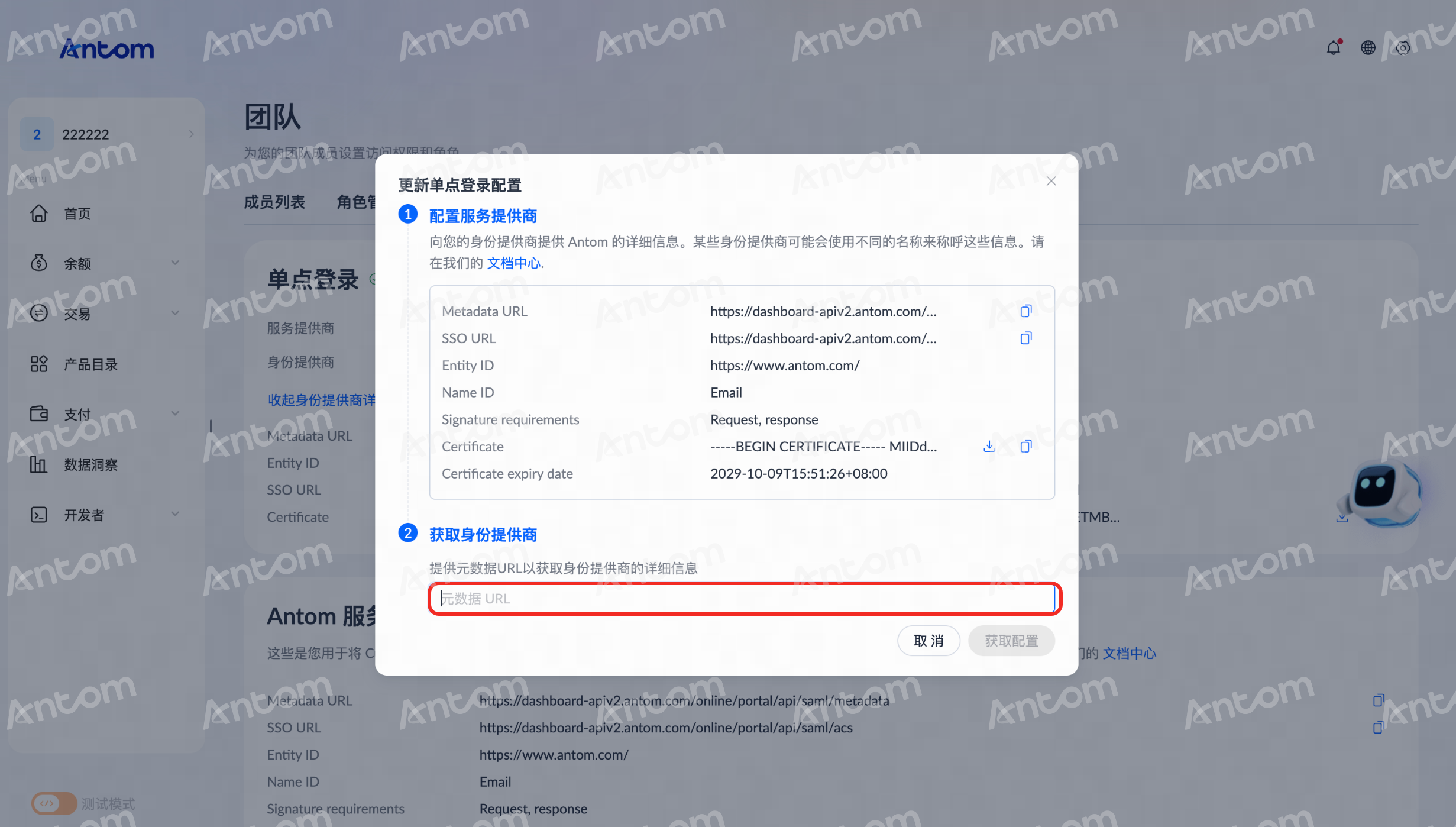
- 确认无误后,选择 确认并配置 即可。
为团队成员启用 SSO
SSO 配置完成后,您可以为团队启用 SSO:
- 添加启用 SSO 的新团队成员
- 为现有团队成员启用 SSO
注意:现有成员不会自动启用 SSO。
添加启用 SSO 的新团队成员
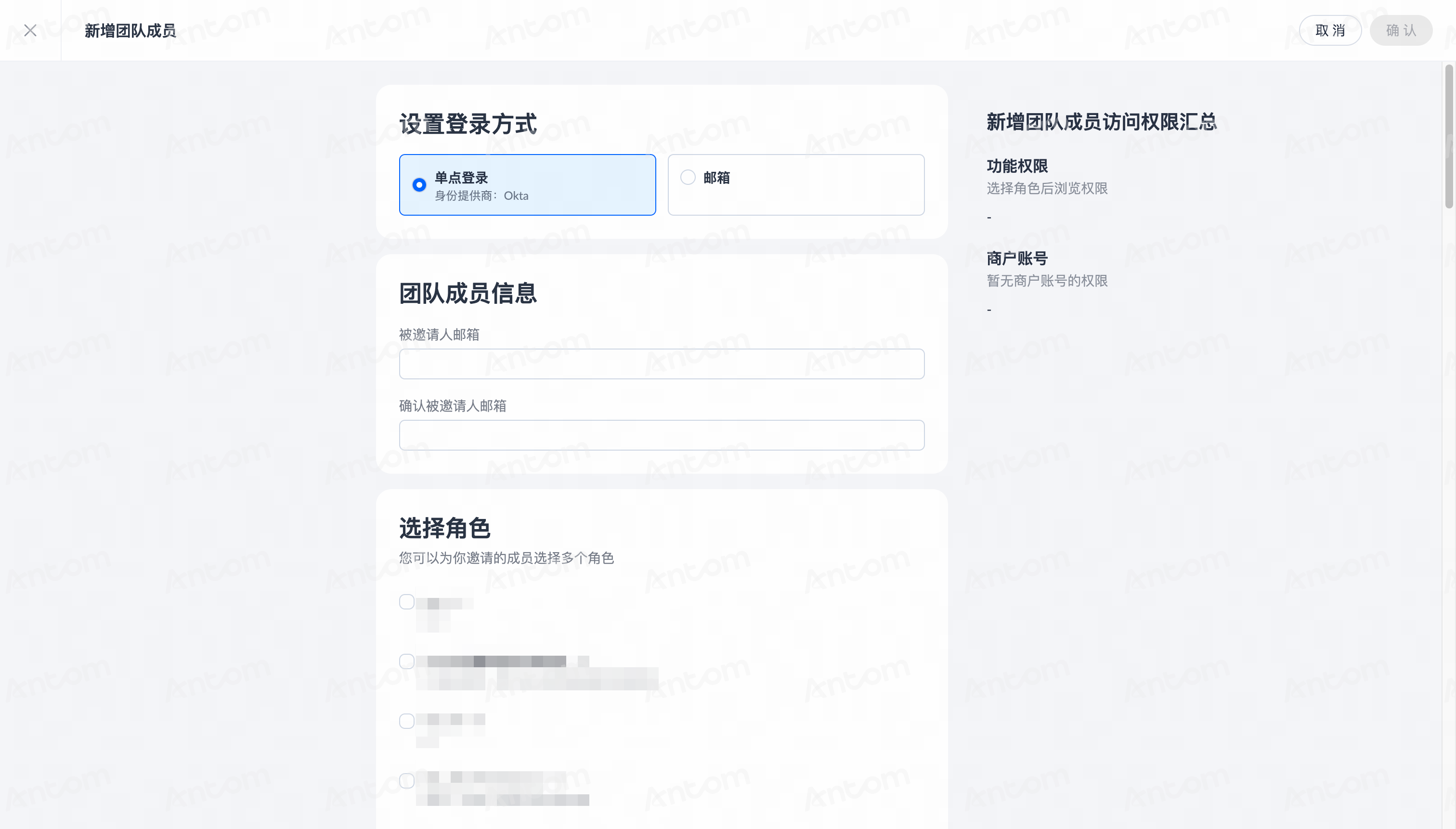
- 点击 设置 > 团队,在 成员列表 页面,点击 + 新增团队成员 即可邀请新成员。
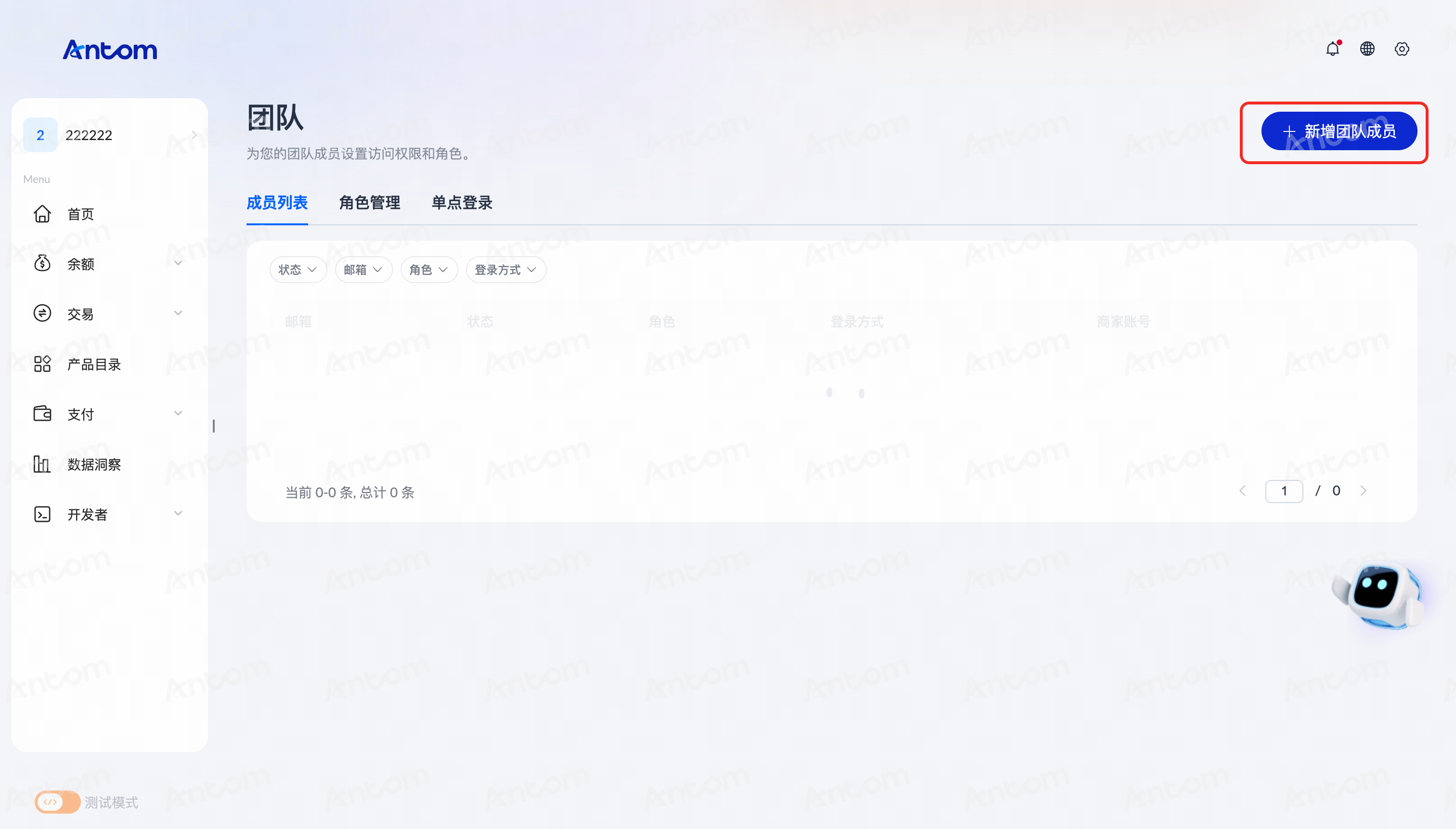
- 在 新增团队成员 页面,完成以下配置:
a. 设置登录方式:为成员选择 单点登录。单点登录选项仅在 SSO 配置完成后才会显示。
b. 团队成员信息:输入新成员的电子邮件地址。
c. 选择角色:选择一个或多个角色(例如:管理员、财务或运营人员),并在右侧的汇总面板中查看其权限。
d. 选择可访问的商家账号:选择 所有的商家账户 或者 受限的商家账户。
- 出于安全考虑,可能会弹出 身份验证 窗口。
- 收到 “Alipay OTP 验证” 电子邮件后,输入 OTP 验证码,并点击 确认。将弹出邀请已成功发送至新成员的提示。
为现有团队成员启用 SSO
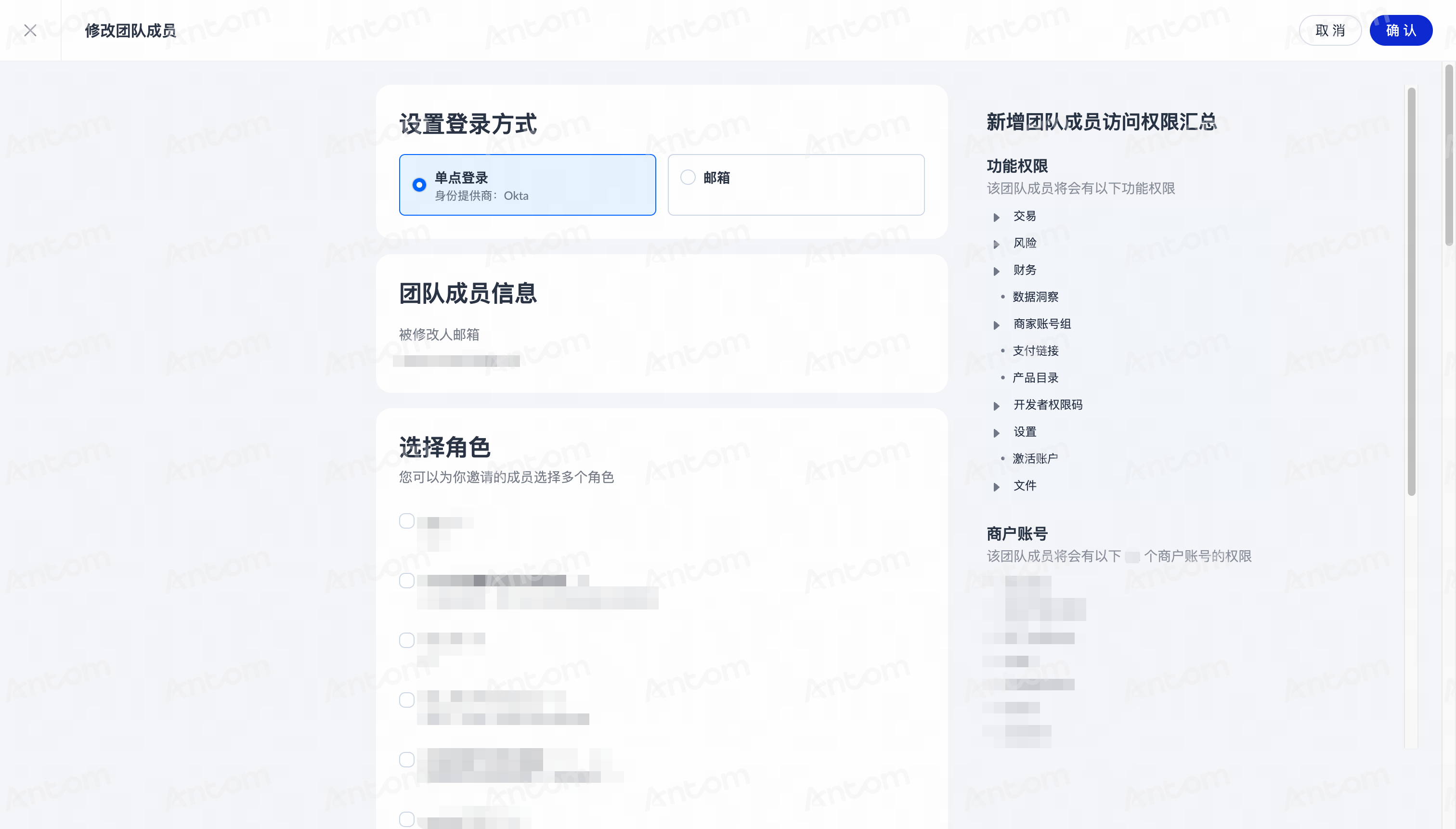
- 点击 设置 > 团队,在 成员列表 中点击 修改成员,更改该成员的登录方式。
- 在 设置登录方式 栏下为该成员选择 单点登录,点击 确认 即可。