Apple Pay 配置指引
本篇提供了在 APO Dashboard 配置 Apple Pay 的步骤说明。在开始配置之前,请先确定您的集成场景,以判断需要完成哪些配置。
查看支付方式页面
- 登录 APO Dashboard 并进入 收单机构管理。
- 从列表中选择您 已连接的收单机构。
- 选择特定的 商家账号,您将看到下面的 支付方式配置。
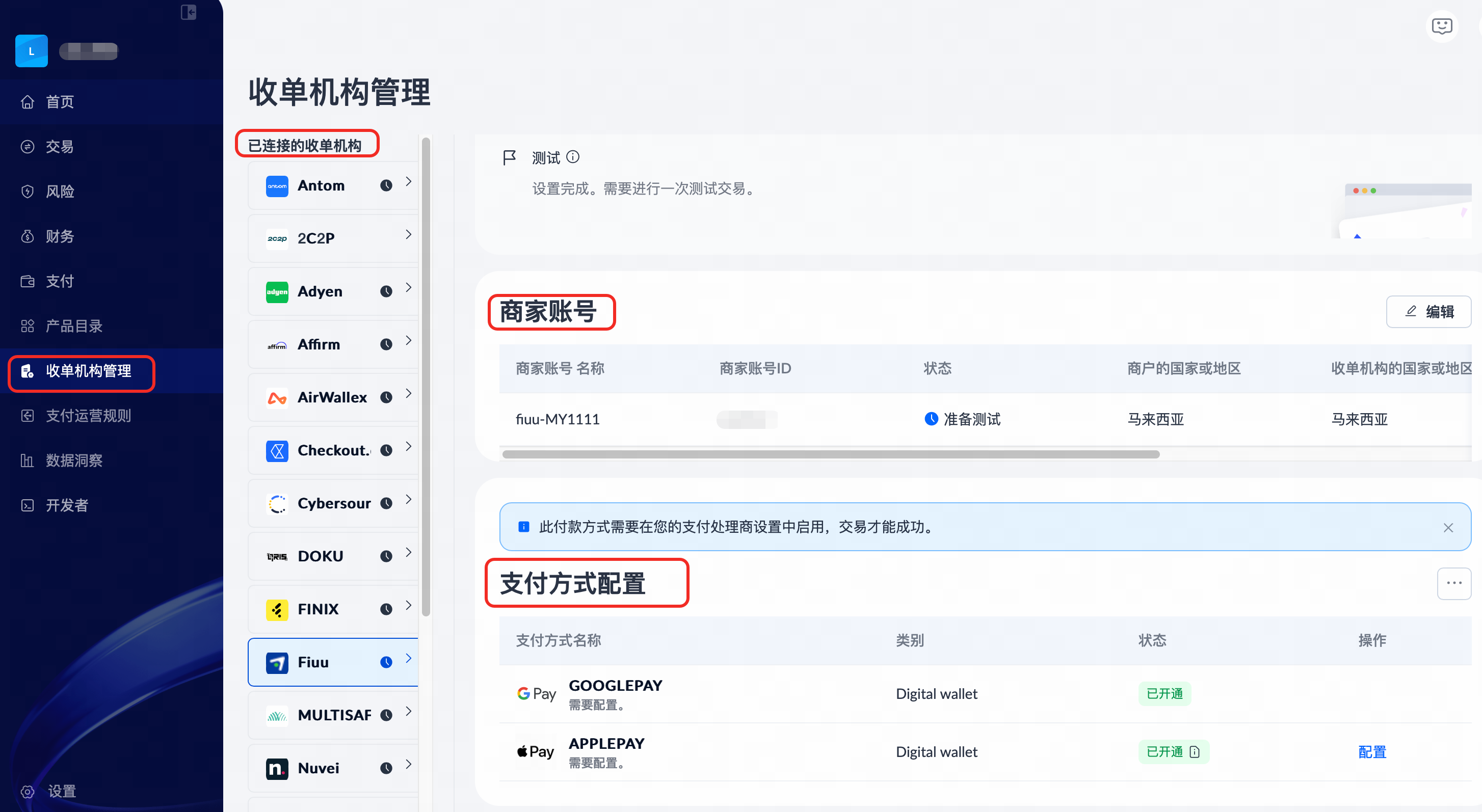
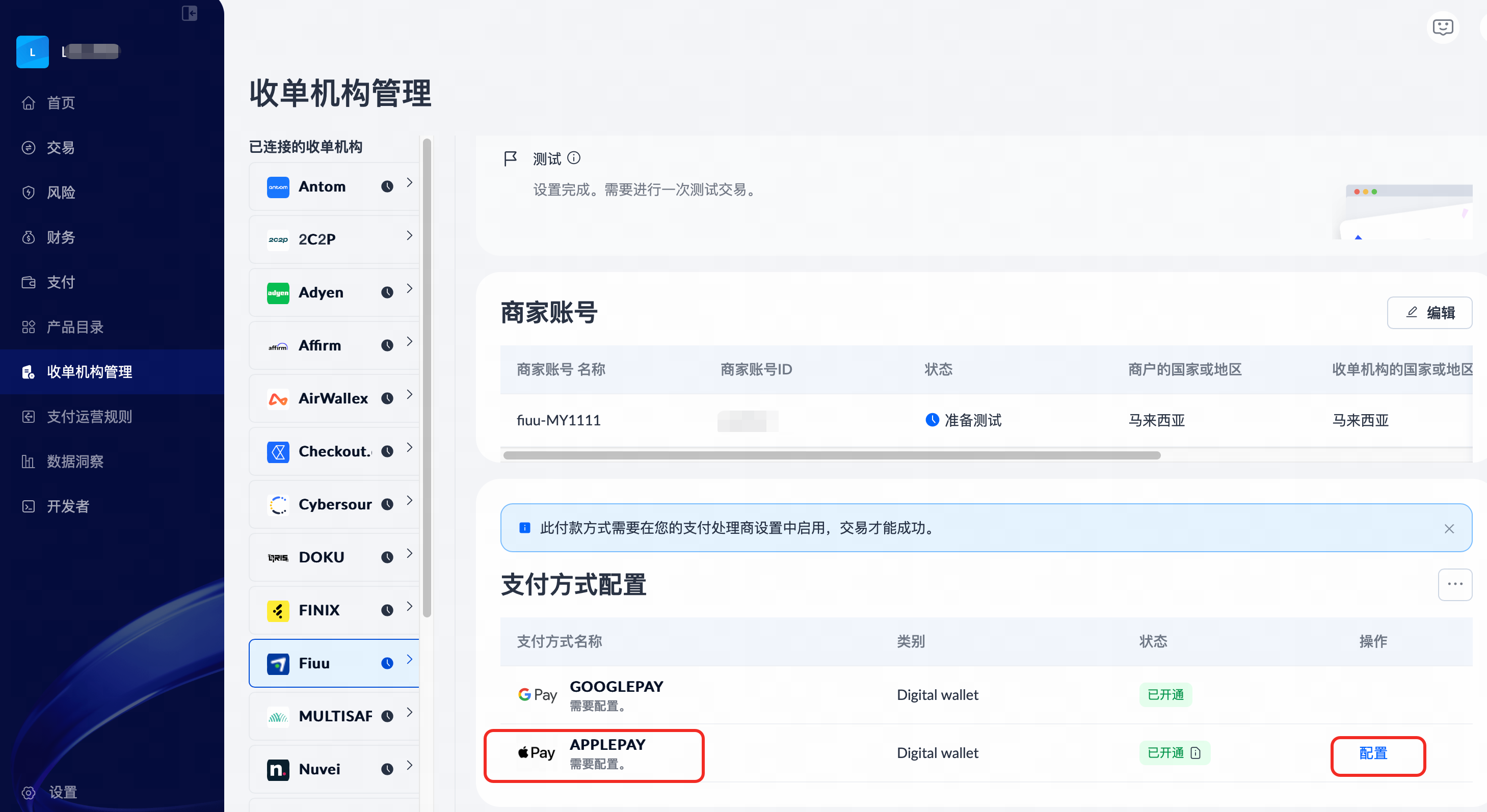
- 点击具体的 商家账号,在 支付方式配置 下,找到 APPLEPAY 并点击 配置 来查看支付方式页面。
域名验证
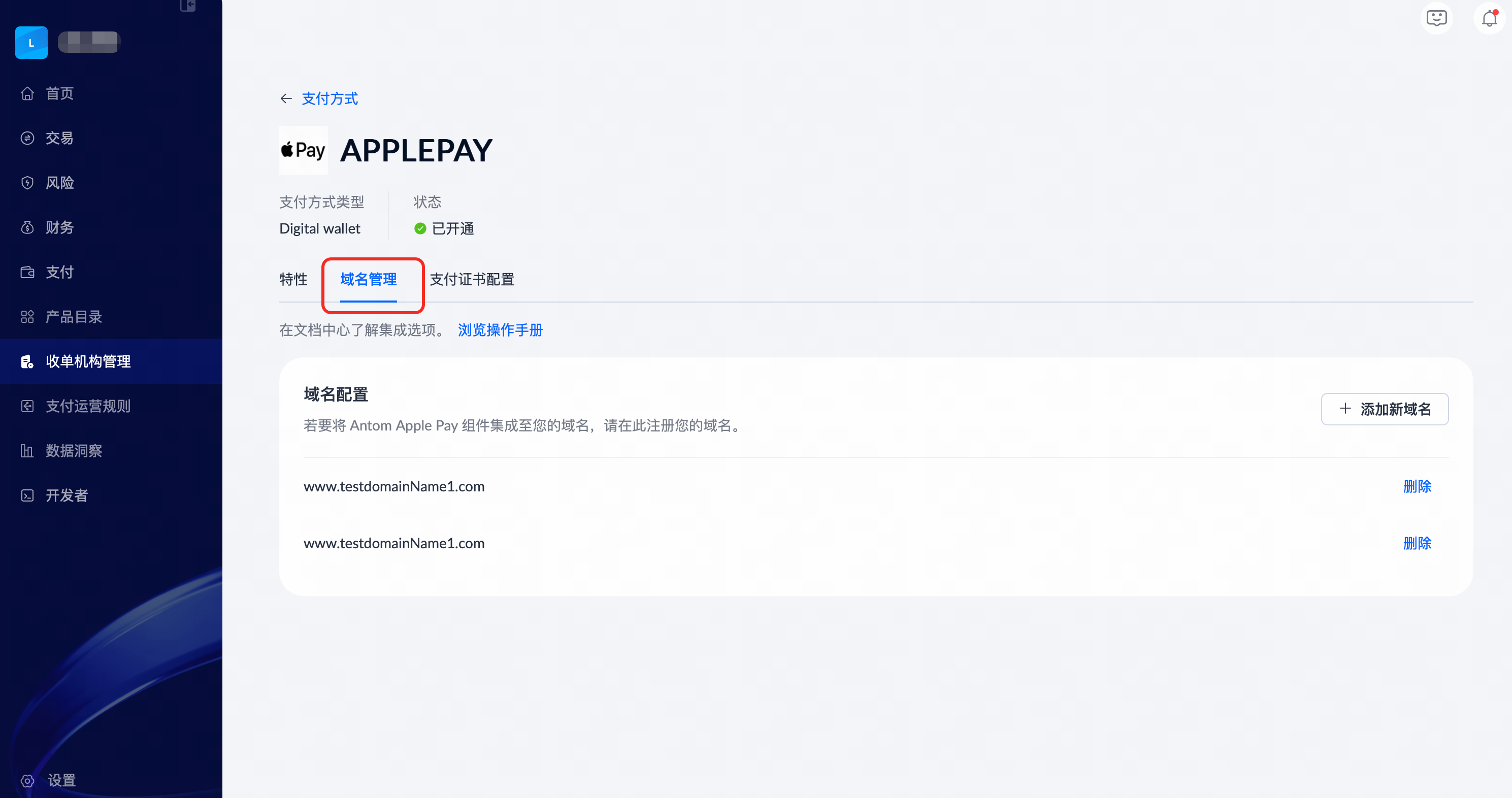
如果您使用自己的域名设置 Apple Pay,必须首先注册将用于处理交易的商户域名,以验证您网站的所有权。进入 域名管理 来添加新域名,然后下载域名验证文件,并将其托管在您的服务器指定路径上。
注意:如果您的集成方式是嵌入式 Checkout Page 或者是 SDK (Web),域名验证是必需的。
- 在支付方式页面,点击 域名管理 > 添加新域名。
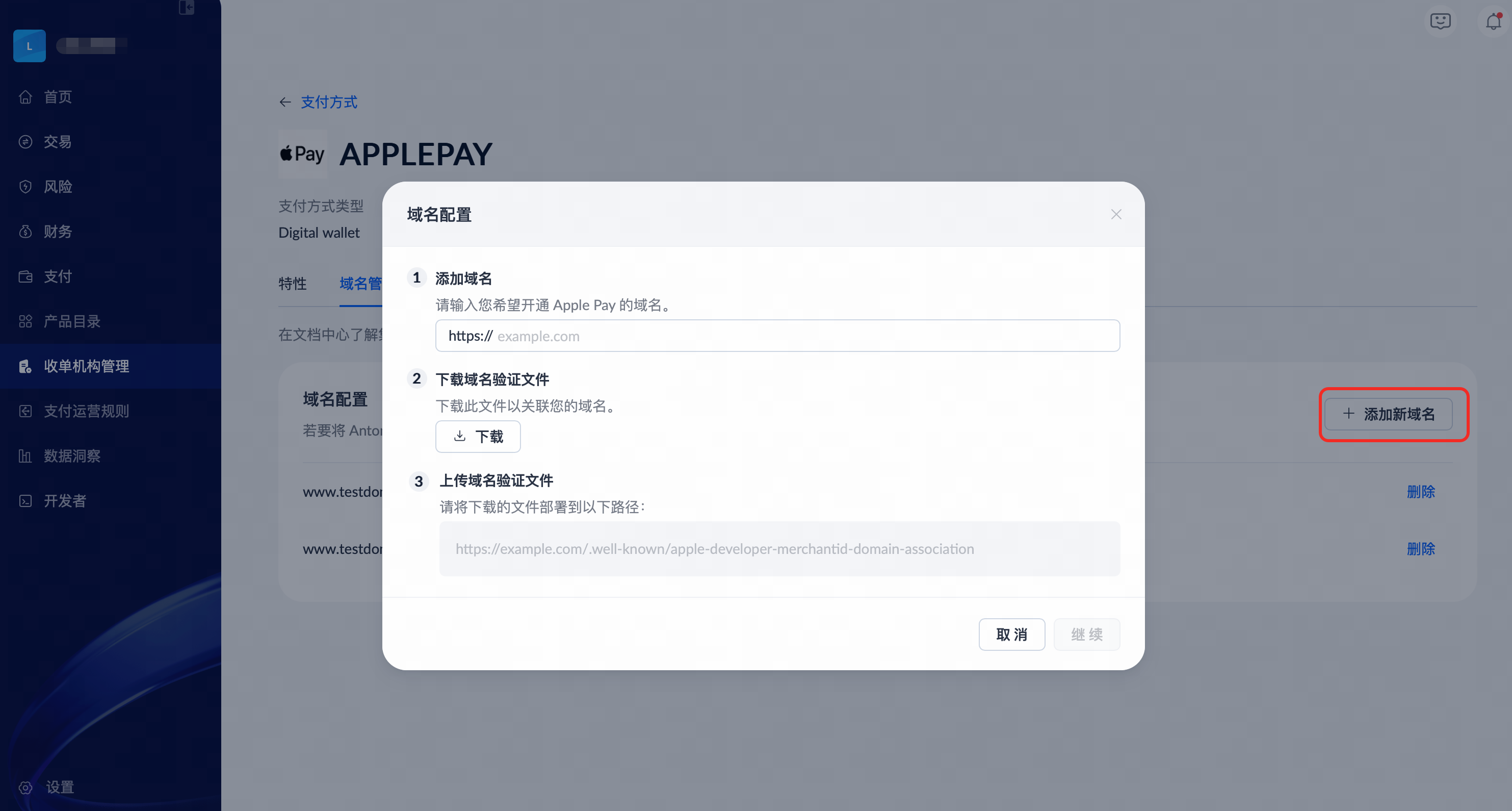
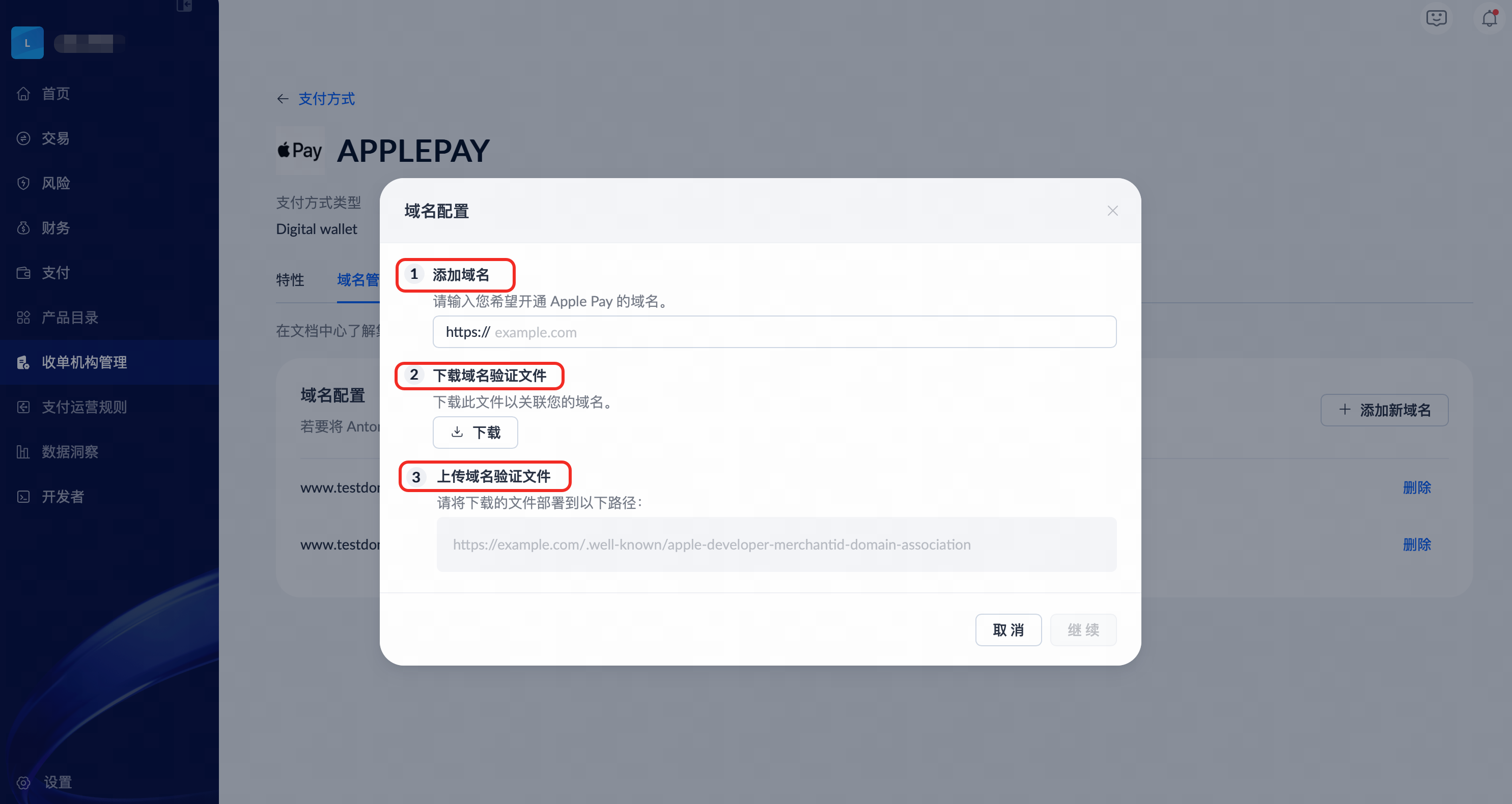
- 在 域名配置 弹窗中,请按照以下步骤进行:
- 添加域名:请输入您希望开通 Apple Pay 的域名。
- 下载域名验证文件:下载由 Antom 提供的域名关联文件。
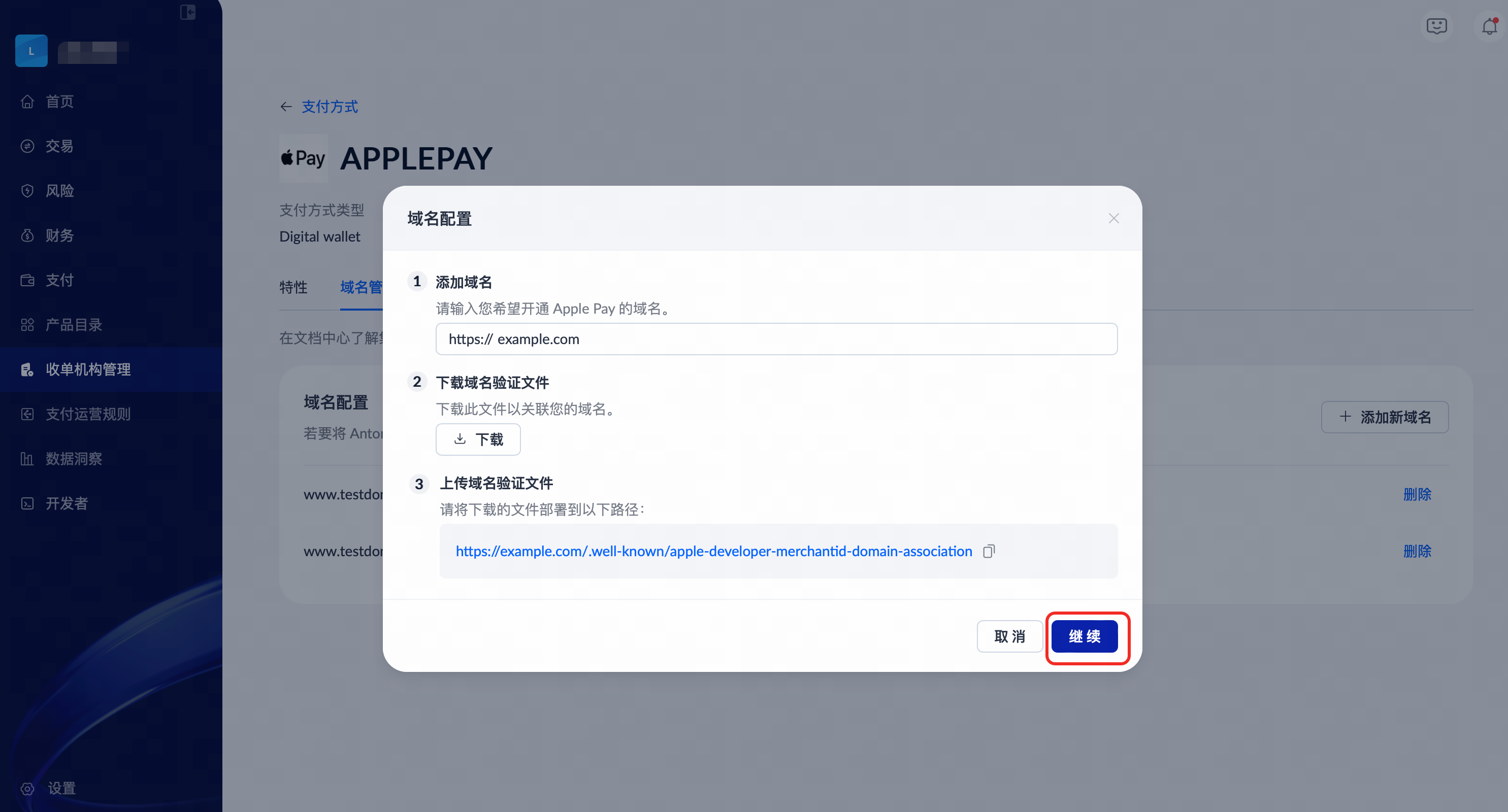
- 上传域名验证文件:将下载的文件托管到您的服务器路径:/.well-known/apple-developer-merchantid-domain-association.
- 点击 继续 以完成域名配置。
注意:如果您需要帮助,可通过页面上的 Copilot 助手或技术支持窗口联系 APO 技术支持团队,并提供系统的 Trace ID,以便我们能更快地识别和解决问题。
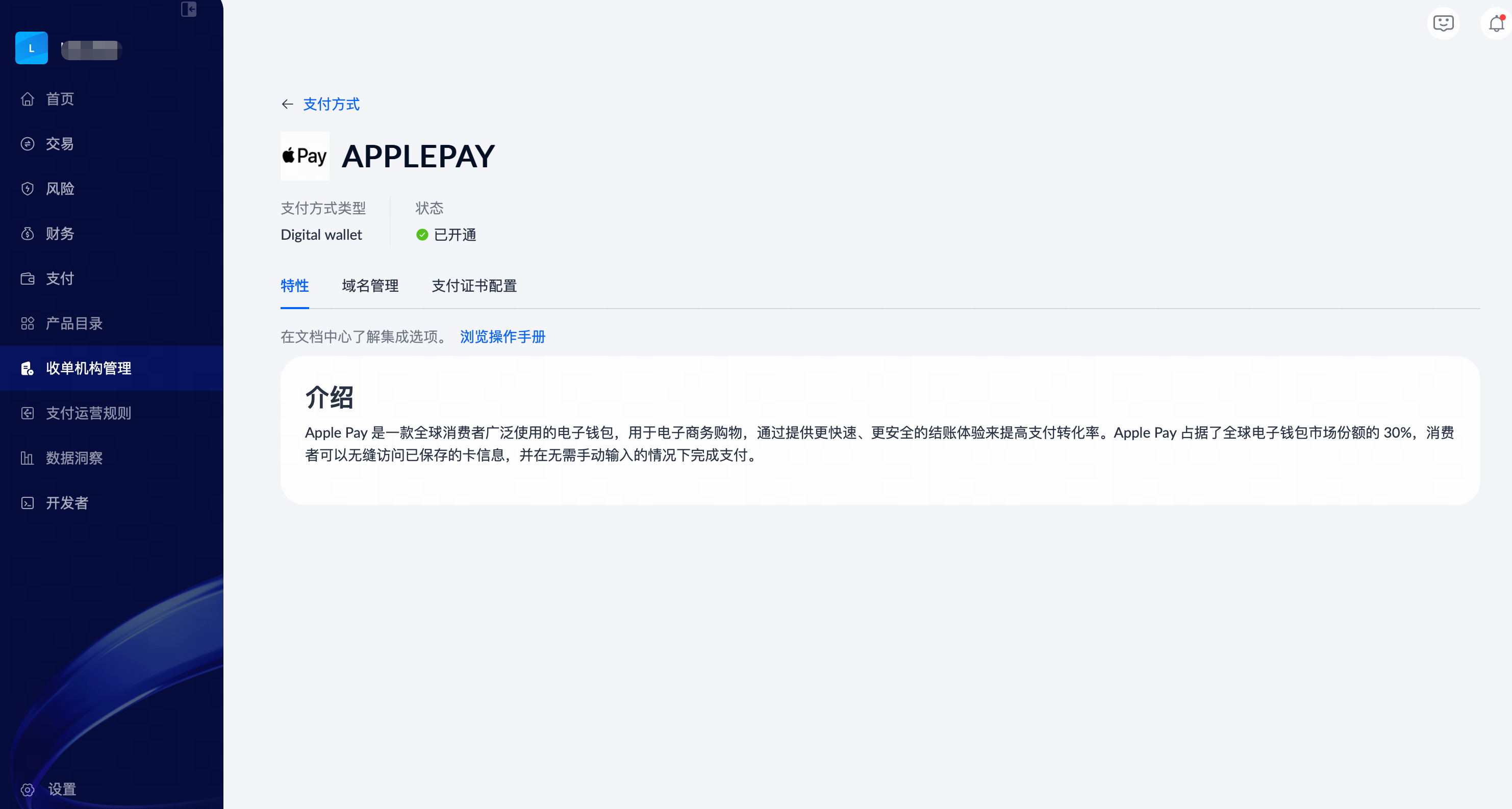
支付证书配置
对于 API 集成,请创建并注册支付证书,用于在 Apple Pay 交易过程中加密敏感信息,并管理证书签名请求(CSR)与证书(CER)的生成与交换。
- 在支付方式页面,点击 支付证书配置。
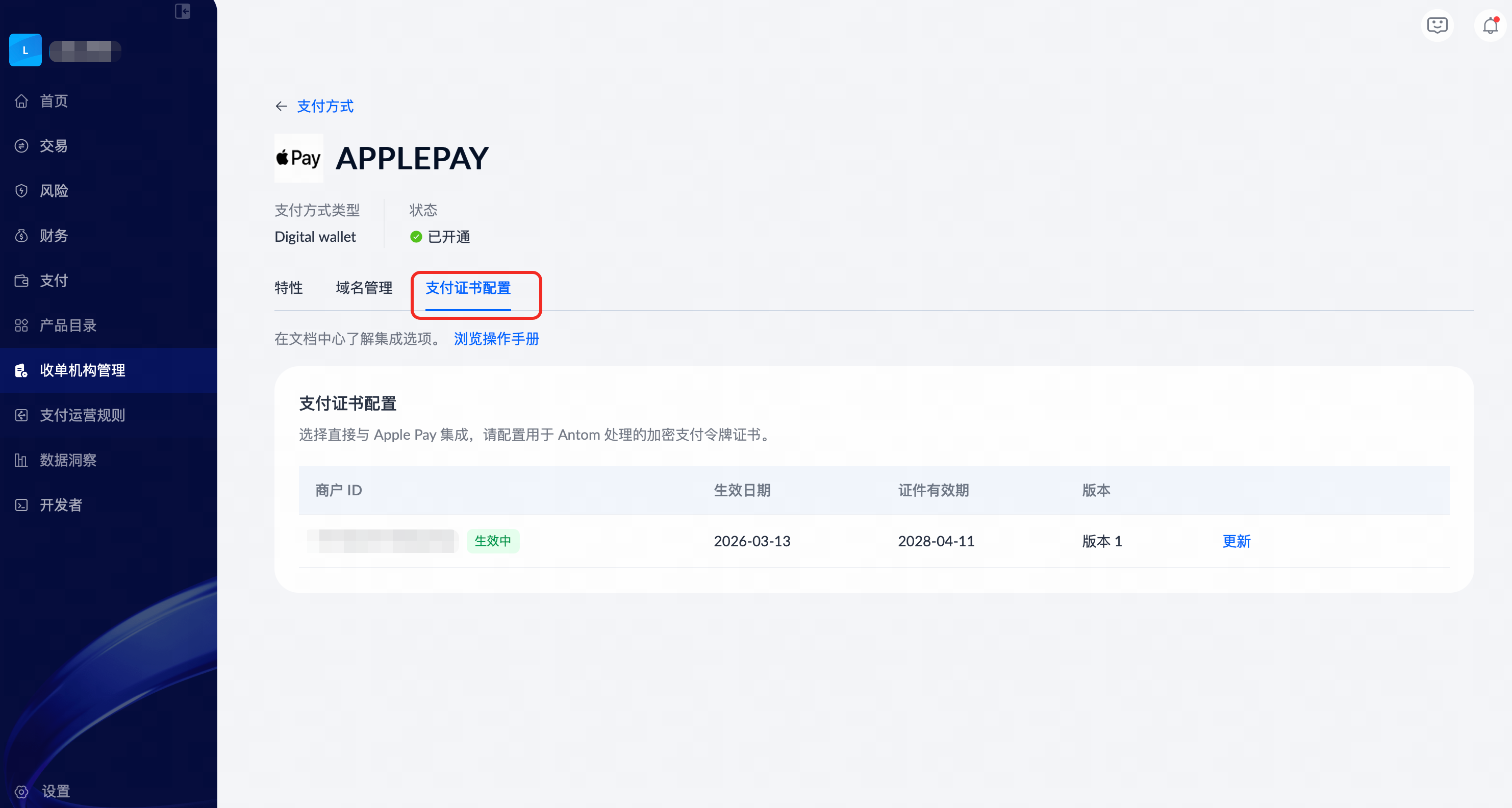
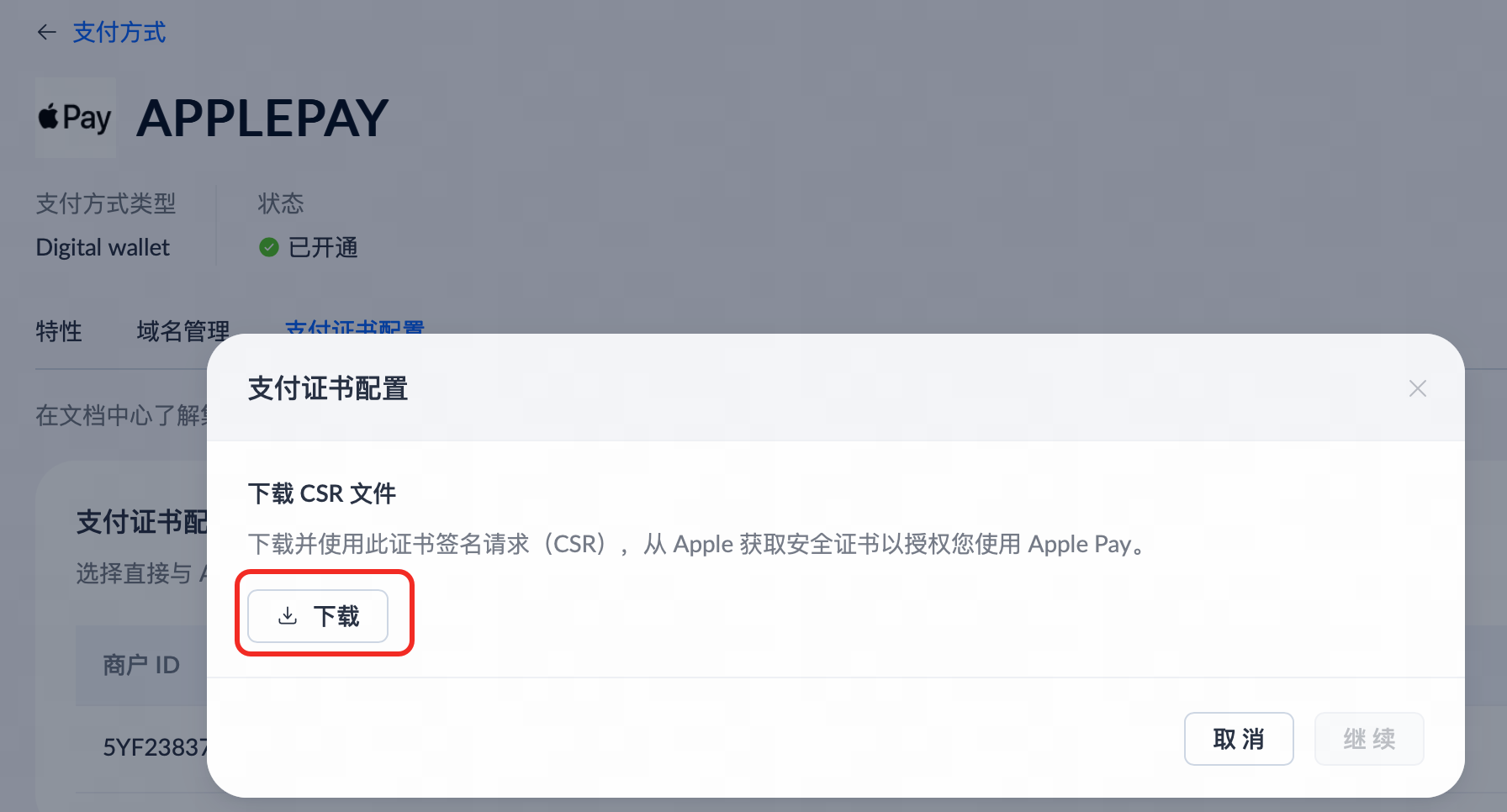
- 点击 下载 来获取 CSR 文件。 要在 native iOS 应用启用 Apple Pay,这是必需的。
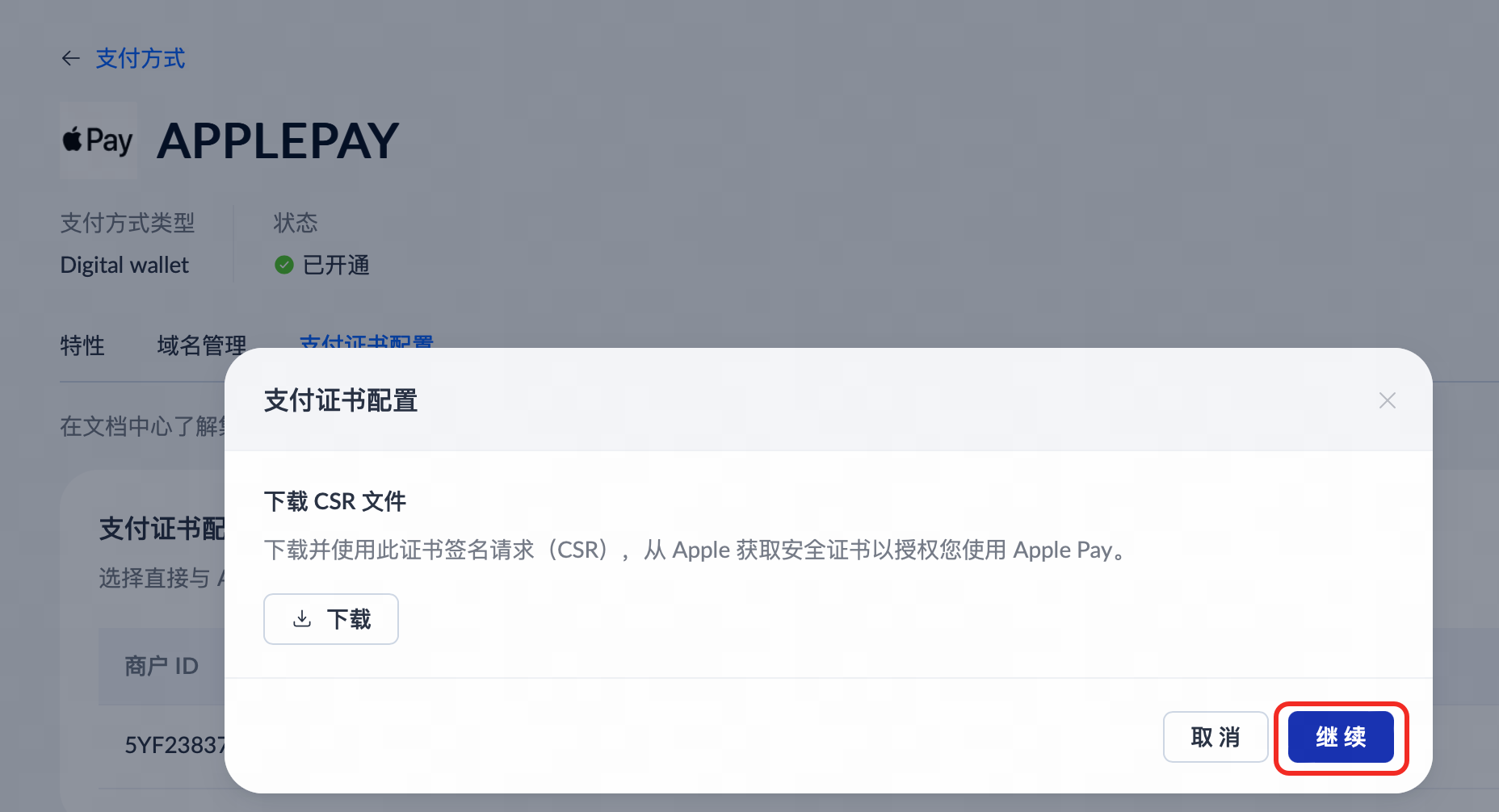
- 点击 继续,并按照弹窗中的步骤前往 Apple 开发者中心完成证书配置。
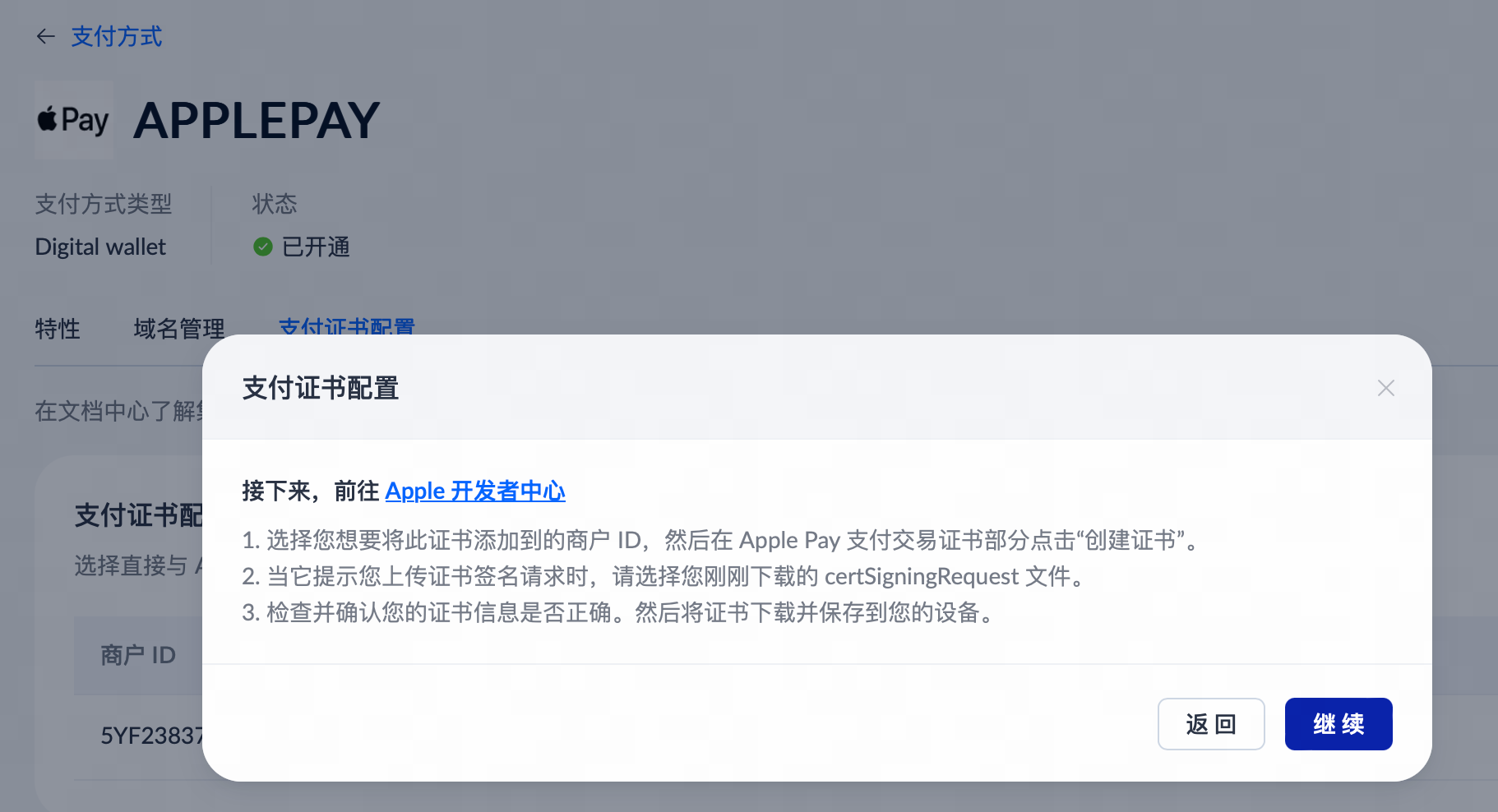
- 在 Apple 开发者中心完成配置后,点击 继续。
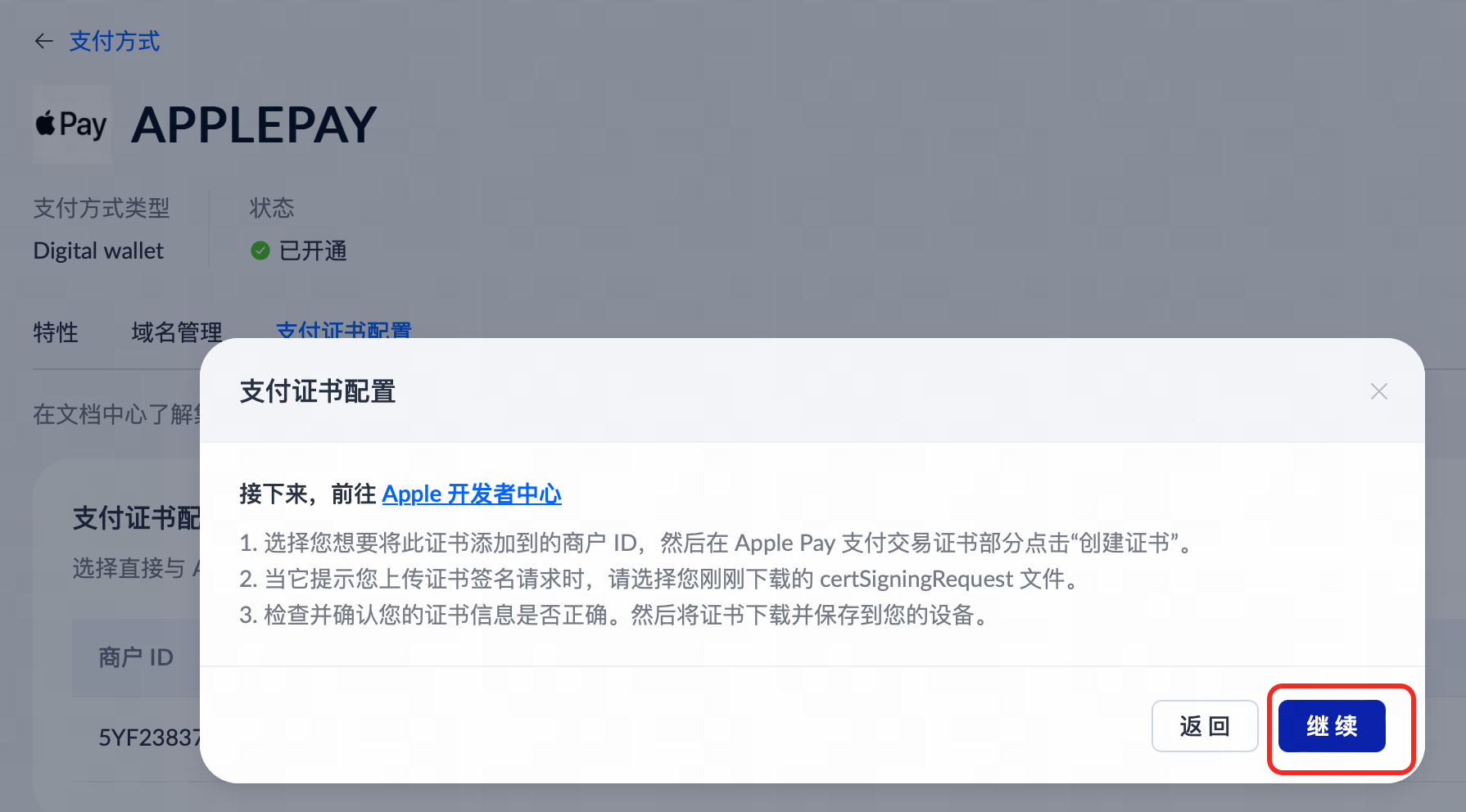
- 点击 上传证书。上传您从 Apple 开发者中心下载的 .cer 文件,然后点击 完成。
注意: 请确保证书有效且没有过期。
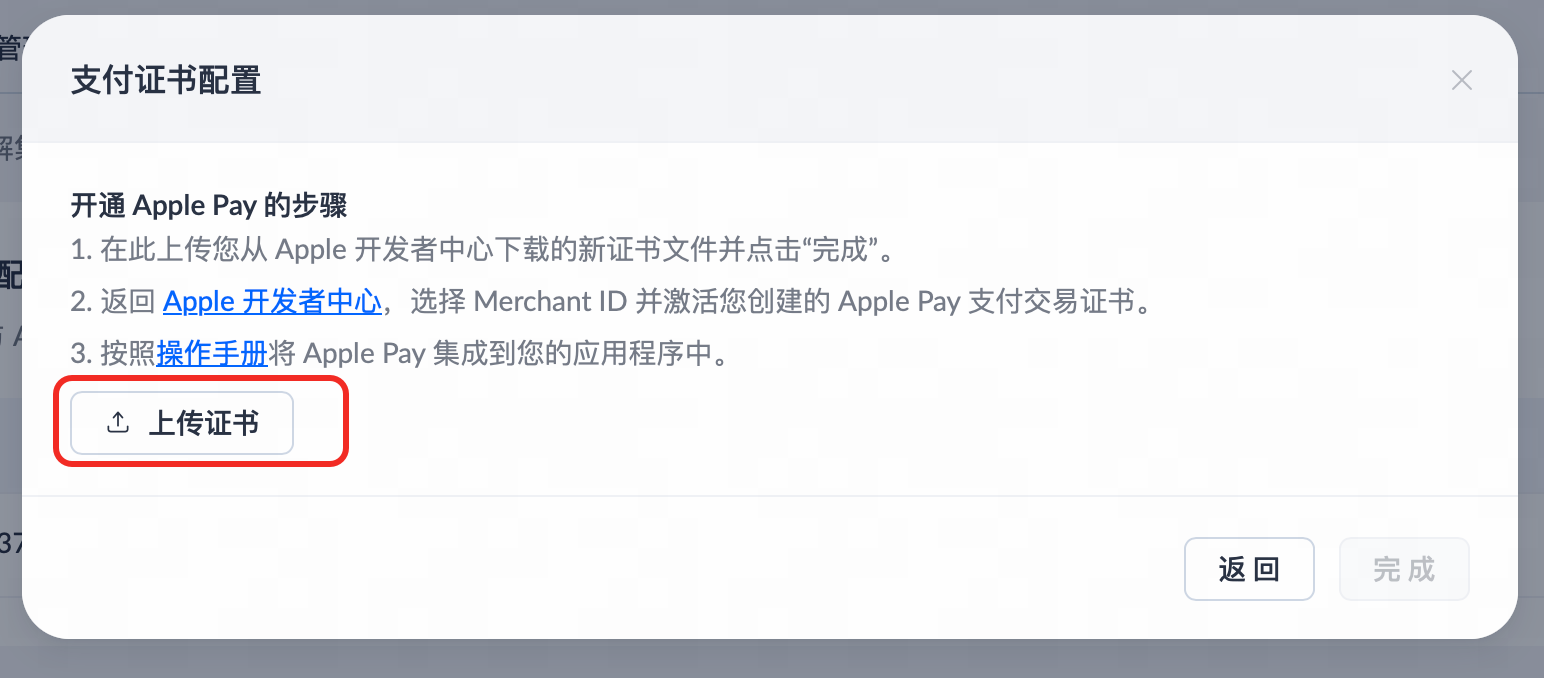
- 回到 Apple 开发者中心,选择商户 ID,并激活你创建的 Apple Pay 支付证书。
- 将 Apple Pay 集成到你的应用中。
- (可选)如果您需要更新证书,点击 更新 并上传新的证书文件。