
Antom 对账专家 Skill
Antom 对账专家 Skill 是一款本地化运行的 AI 对账助手,可结合 Antom CLI 自动完成您需要的账单数据获取、财务分析并提供对账知识问答服务,将 Antom 嵌入到您的本地 AI 工作流。
注意:
- 数据安全:Skill 的账单解析与验证均在本地完成,业务数据及敏感字段不会上传到任何外部服务器。
- 在线账单下载:仅从云端查询并下载账单,不会反向上传本地文件。
- 知识库规则:所有对账知识回答仅基于 Antom 官方知识库和本地解析结果,问题未覆盖时将提示联系 Antom 技术支持。
- CDN 热更新:业务规则、校验约束及知识库自动同步,无需重新安装 Skill。
- 版本升级:Skill 的每次会话会自动检查版本,升级时覆盖原目录即可,无需卸载旧版本。
- 结论复核:金额验证与差异分析结果仅供参考,建议由财务人员结合业务场景进行最终复核。
- 文件类型支持:本 Skill 目前仅支持 结算明细账单,文件名中同时包含
SETTLEMENT和DETAIL,格式为 .csv 或 .xlsx。
核心能力
对账 Skill 支持以下能力:
能力 | 说明 |
账单检索与下载 | 输入日期范围后,Skill 可直接通过 Antom CLI 在线查询账单列表、下载报告文件并执行解析验算全流程,一句话即可触发端到端对账。 |
交易详情查询 | 输入交易 ID 可自动从 Antom 查询交易完整生命周期(包括授权、扣款、结算和退款),并与结算报表交叉比对,完成对账。 |
结算金额验证 | 逐笔验证净结算金额(交易金额 − 手续费)是否与账单一致,快速定位金额异常的交易记录。 |
费用拆解分析 | 可按交易类型或支付方式查看手续费、汇率费及退款费的汇总情况。 |
异常交易识别 | 可自动定位异常交易,如金额不匹配、字段缺失和重复对账的记录。 |
对账知识问答 | 内置 Antom 账单字段、计费模式和结算周期知识库,无需上传文件也可直接提问对账相关的问题。 |
本地隐私保护 | 全程在本地解析,敏感账单数据不会上传到任何外部服务器。 |
费率模型自动识别 | 自动识别交易采用的费率模型(如 IC++ 或 Blended Rate),无需手动指定。 |
跨币种换算交叉验证 | 自动识别交易币种和结算币种,可按汇率换算并与报表金额交叉比对,误差超出阈值时会自动标记。 |
安装步骤
请选择以下多种方式之一完成安装。
与 Agent 对话式安装
此方式为 AI 工具根据命令自行安装。进入 AI 工具界面,输入命令后按回车键执行。以 ChatGPT 为例,安装过程如下:
请从下面的 GitHub 地址安装 skill,仅供本机使用:
https://github.com/ant-intl/antom-ai-tools/tree/main/skills/antom-reconciliation-expert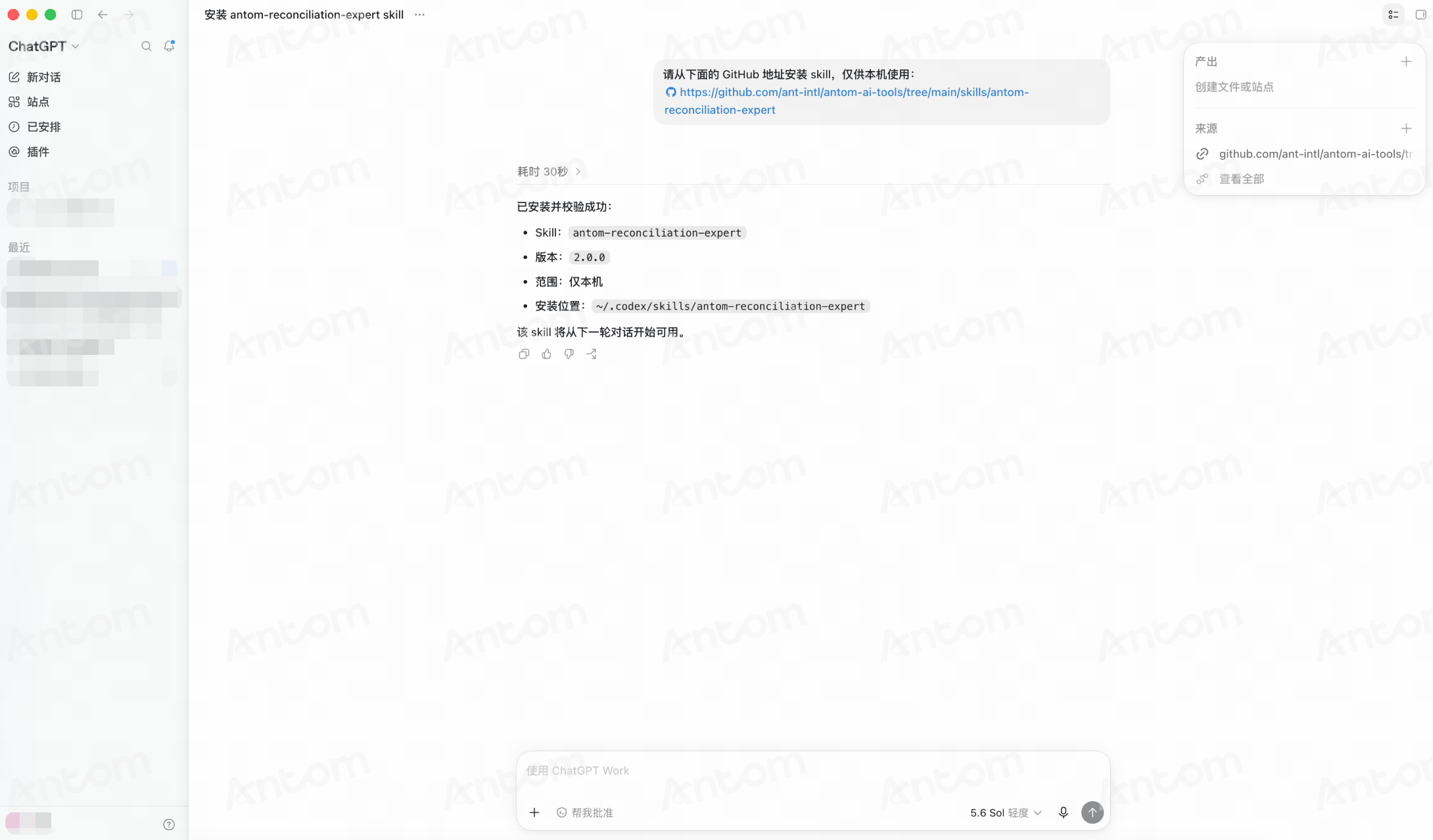
命令行安装
不同操作系统的使用方法如下:
macOS
打开 终端(打开 启动台 > 搜索“终端”),复制下面整段命令并粘贴在终端输入框后按回车键执行。
ChatGPT
mkdir -p ~/.agents/skills && rm -rf ~/.agents/skills/antom-reconciliation-expert && mkdir ~/.agents/skills/antom-reconciliation-expert && curl -sL https://github.com/ant-intl/antom-ai-tools/archive/main.tar.gz | tar xz --strip-components=3 -C ~/.agents/skills/antom-reconciliation-expert antom-ai-tools-main/skills/antom-reconciliation-expert && echo 'SUCCESS: antom-reconciliation-expert install succeeded' || echo 'FAILED: Installation failed. Please check your network and try again.'
Windows
以管理员身份运行 PowerShell(不是 CMD),复制下面整段命令并粘贴在 PowerShell 输入框后按回车键执行。
ChatGPT
$ProgressPreference='SilentlyContinue';
mkdir -Force "$env:USERPROFILE\.agents\skills" | Out-Null;
Remove-Item -Recurse -Force "$env:USERPROFILE\.agents\skills\antom-reconciliation-expert" -ErrorAction SilentlyContinue;
mkdir "$env:USERPROFILE\.agents\skills\antom-reconciliation-expert" | Out-Null;
Invoke-WebRequest -UseBasicParsing 'https://github.com/ant-intl/antom-ai-tools/archive/main.zip' -OutFile "$env:TEMP\antom.zip";
Expand-Archive "$env:TEMP\antom.zip" "$env:TEMP\antom-extract" -Force;
Copy-Item "$env:TEMP\antom-extract\antom-ai-tools-main\skills\antom-reconciliation-expert\*" "$env:USERPROFILE\.agents\skills\antom-reconciliation-expert" -Recurse;
Remove-Item "$env:TEMP\antom.zip","$env:TEMP\antom-extract" -Recurse -Force;
Write-Host 'SUCCESS: antom-reconciliation-expert install succeeded' -ForegroundColor Green;手动安装
此方式无需任何命令行,根据页面提示进行操作即可。以下为安装路径:
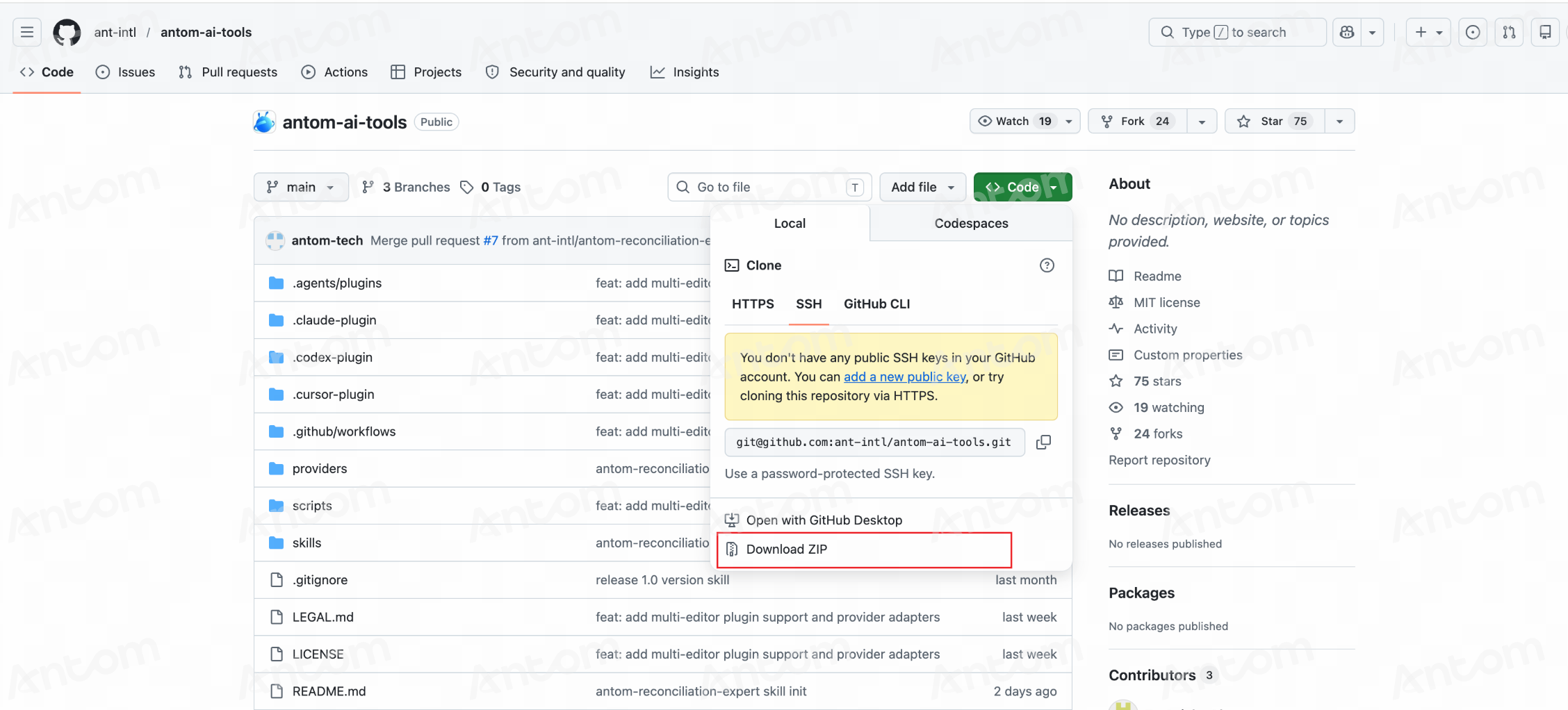
- 下载代码包:打开浏览器访问 GitHub > 点击 Code > Download ZIP。
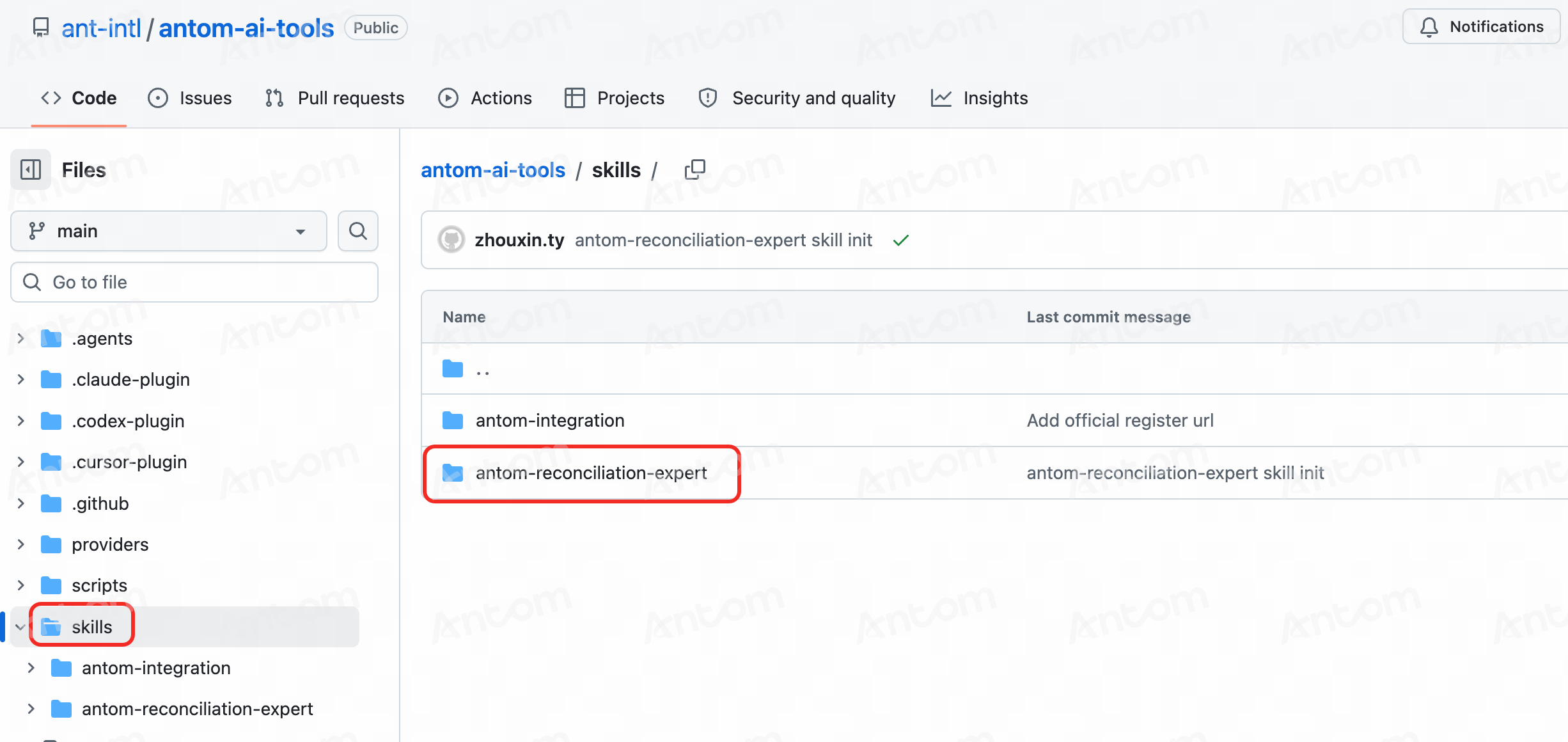
- 解压并定位:解压后进入 antom-ai-tools-main/skills/ 文件夹,找到 antom-reconciliation-expert 文件夹。
- 放入安装目录:操作步骤示例请见下表。
操作系统 | 操作步骤示例(以 ChatGPT 为例) |
macOS |
|
Windows |
|
操作完成后目录结构应为以下形式:
ChatGPT
~/.agents/skills/antom-reconciliation-expert/
├── SKILL.md
└── scripts/注意:~/ 代表您的用户目录,不同操作系统的区别如下:
- macOS:/Users/#您的用户名#/
- Windows:C:/Users/#您的用户名#/
验证安装
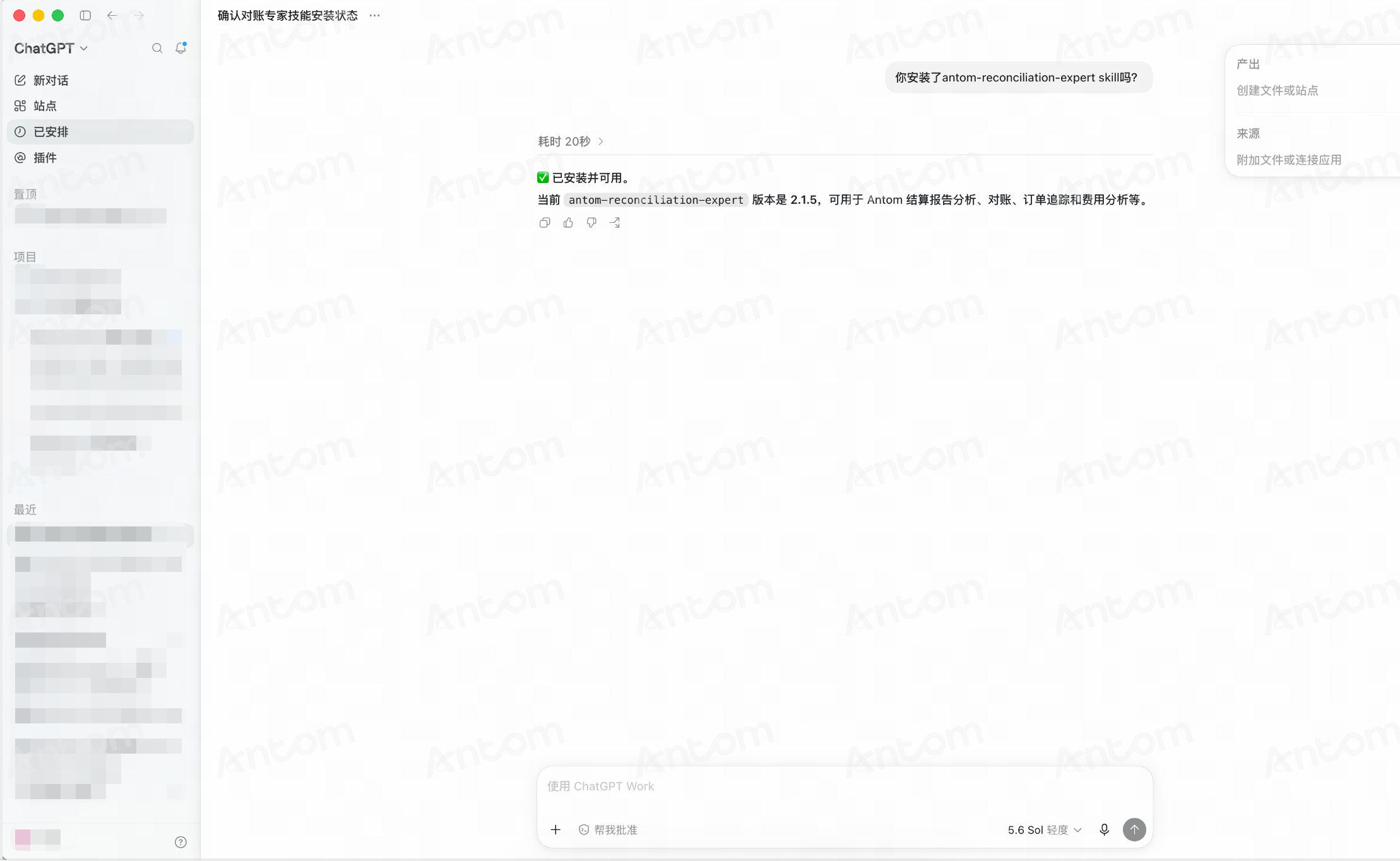
- 安装完成后可通过 AI 工具进行验证,以下为使用 ChatGPT 的交互示例:
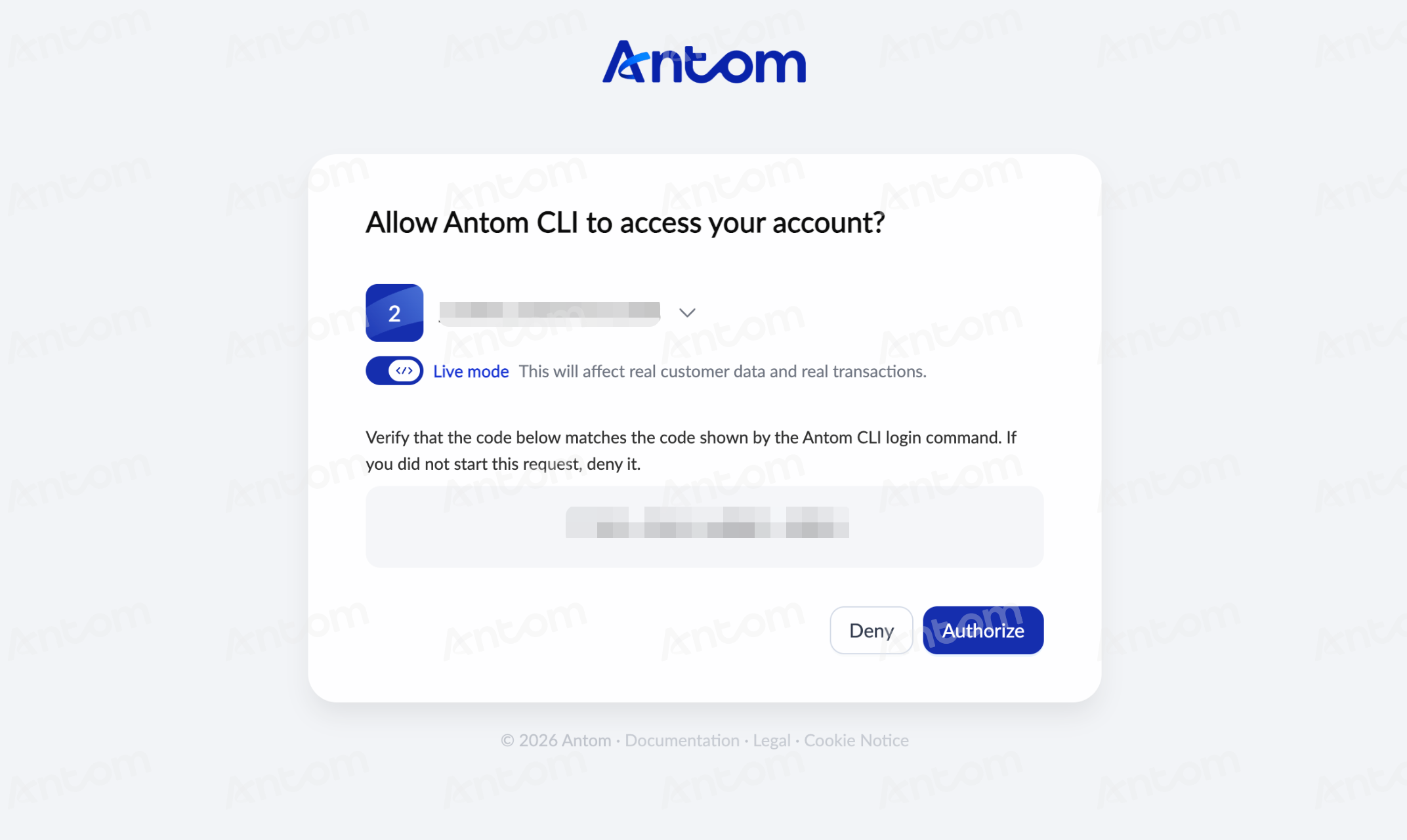
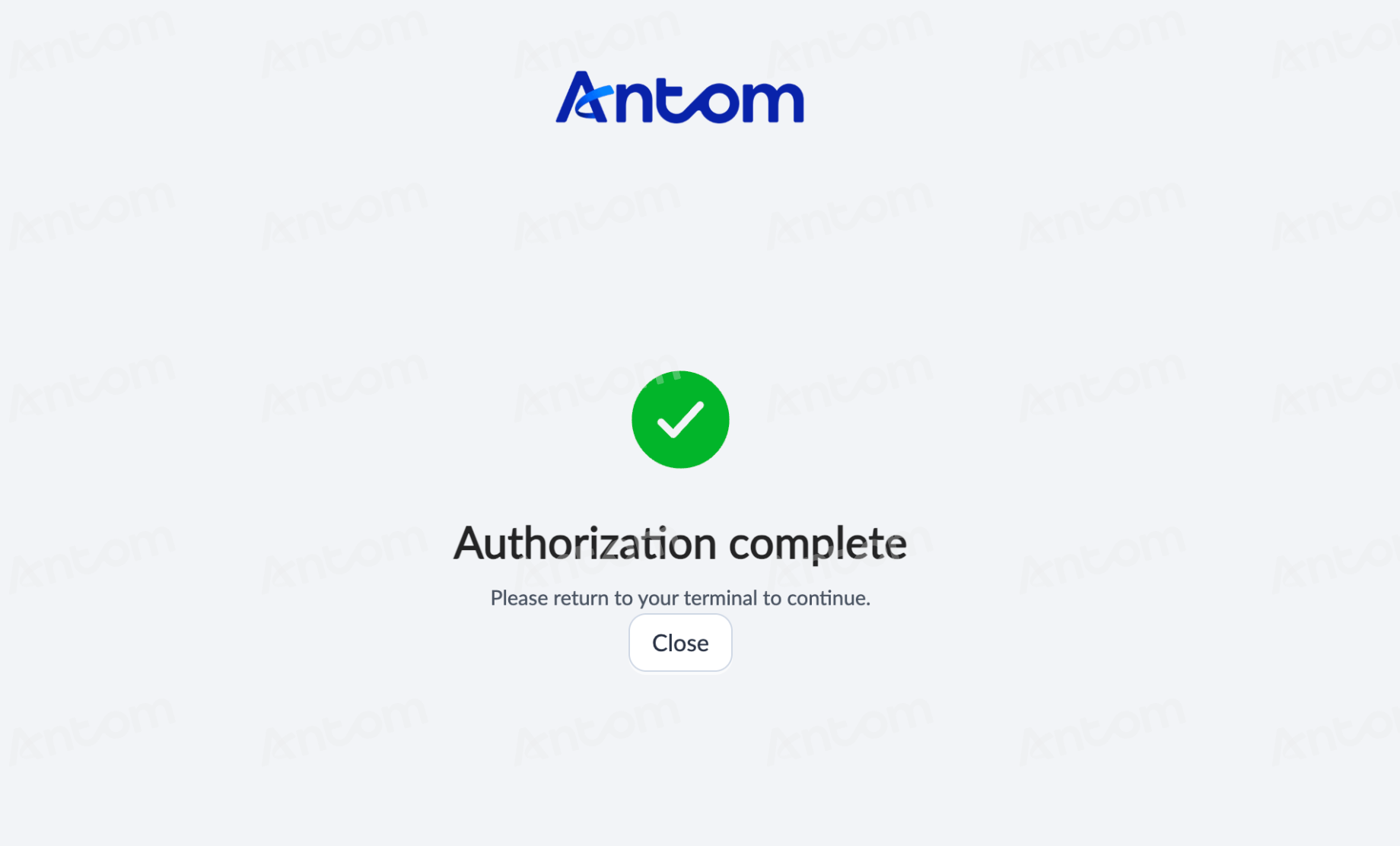
- 账单检索与下载能力需额外配置 Antom CLI。您可以通过 AI 工具根据指令自行安装和验证,安装后您需通过浏览器手动授权。完成授权后,发送“已授权”指令即可完成配置。以下为使用 ChatGPT 的交互示例:
$antom-reconciliation-expert 请帮我完成 Antom CLI 授权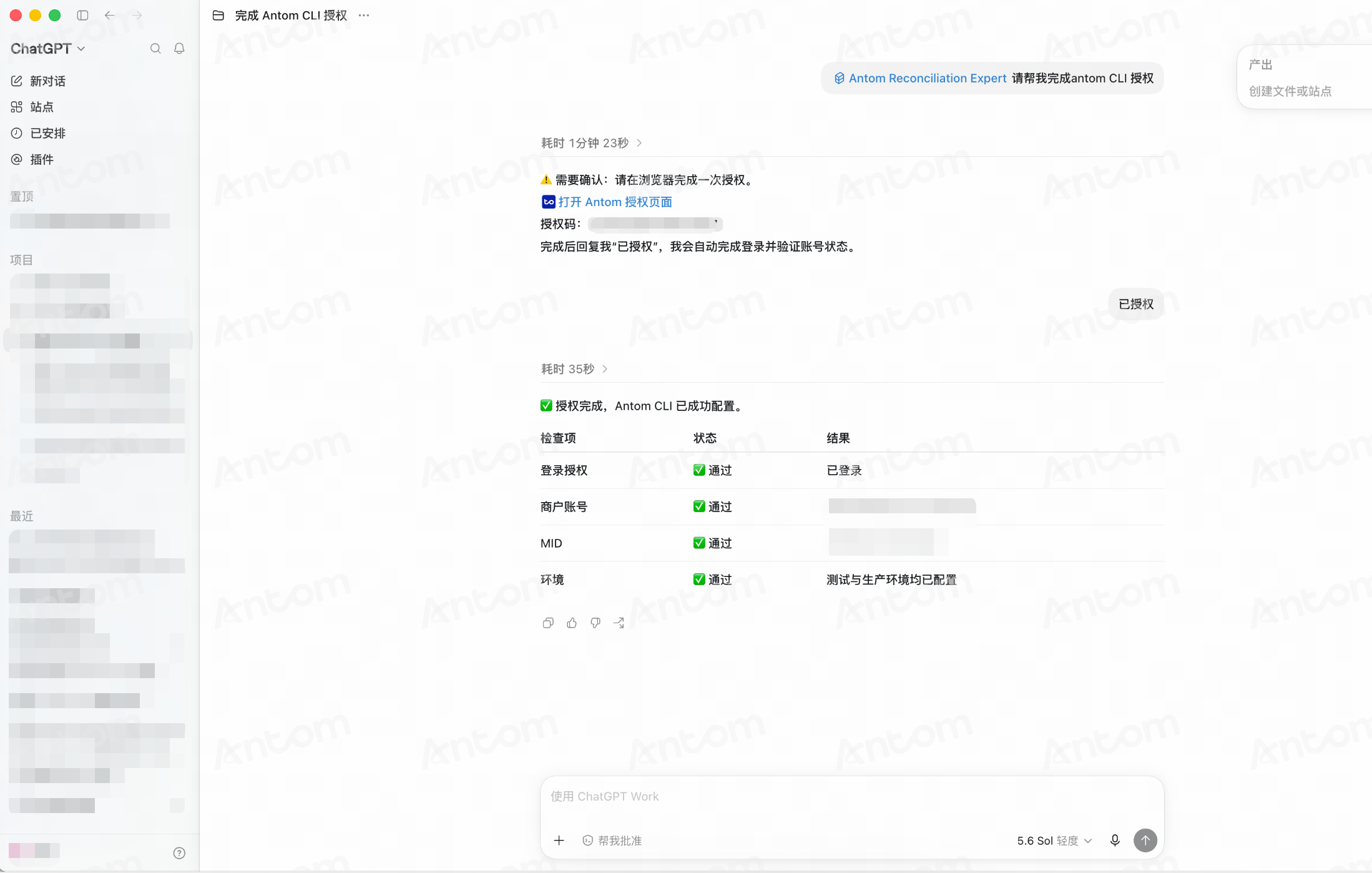
通过浏览器授权的过程如下:
|
|
使用示例
使用自然语言描述您的需求。请参阅以下示例:
场景 | 描述 |
在线全流程分析 | 帮我分析 3 月 15 日到 3 月 25 日的结算明细。 (Skill 会自动查询账单列表 > 下载报告 > 解析 > 验算 > 聚合 > 生成财务全图) |
交易详情查询 | 帮我查询这笔交易的详细结算情况:transactionId=20250710XXXX。 (Skill 自动查询网关详情并与结算报表交叉比对) |
单日结算金额校验 | 请帮我核对这份昨日结算报告:~/Downloads/SETTLEMENT_DETAIL_20260527.xlsx,重点检查净结算金额(交易金额 − 手续费)是否与账单一致。 |
费用明细拆解 | 分析 ~/Downloads/SETTLEMENT_DETAIL_20260527.xlsx 中按支付方式聚合的手续费占比,并标出费率超过 3% 的交易。 |
差异归因排查 | 帮我验证这份结算报告的金额是否正确,如果有差异请分析可能的原因。 |
对账知识问答 | IC++ 和 Blended Rate 计费模式有什么区别?我的账单里 interchangeFee 是什么费用? |
常见问题
问:为什么在 /skills 列表里看不到 antom-reconciliation-expert?
答:不同 Agent 下的目录有差异。以为 ChatGPT 例,请按以下顺序检查:
- 检查 Agent 用户级目录下的 /skills 文件夹下是否存在 antom-reconciliation-expert 文件夹,且文件夹下内容正确。
- 确认没有多套一层文件夹。错误示例:~/.agents/skills/antom-reconciliation-expert/antom-reconciliation-expert/。
- 请完全退出 AI 工具(不是仅关闭窗口)后再重新打开。
问:Windows 提示“访问被拒绝”或无法创建 .agents 文件夹时该怎么处理?
答:使用以下其中一种方式处理:
- 按 “Win+X”,并以管理员身份打开 Windows 终端 或 Windows PowerShell 后重试。
- 在 文件资源管理器 中手动创建 .agents 和 skills 两层文件夹后再执行复制命令。
问:报告的文件名正确但无法进行解析是什么原因?
答:请排查报告是否存在以下问题:
- 确认文件名同时包含 SETTLEMENT 和 DETAIL(不区分大小写),且格式为 .csv 或 .xlsx。
- 确认文件内容已包含核心结算列(如 settlementAmountValue、interchangeFee 等)。Skill 会检查文件表头是否满足结算明细账单的核心列要求(至少匹配多数核心字段),如果文件为重命名的交易账单或结算汇总账单文件,系统会拒绝解析并给出具体原因,如文件名不合规或者内容不匹配。
- 如果问题持续存在,请尝试重新从商户后台导出报告文件。请参阅对账文件了解关于报告的导出方法。
问:使用在线账单检索与下载能力时提示 "antom: command not found" 该怎么处理?
答:在线账单检索与下载能力依赖 Antom CLI。请确认以下事项:
- 是否已配置 Antom CLI。
- 是否已执行
antom login指令完成登录,可通过antom whoami指令验证登录状态。问:知识库回答的内容准确吗?
答:对账知识回答仅基于 Antom 官方知识库(CDN 动态加载),不会使用 AI 模型自身的训练知识推断业务规则。若当前知识库未覆盖某个问题,Skill 会明确告知并建议联系 Antom 技术支持进行确认,不会给出无依据的回答。