
WooCommerce 插件安装指南
本文档将介绍如何为您的 Woocommerce 商店安装 Antom Payments 插件。
安装插件
您可以通过 WordPress 或 WooCommerce 网站下载并安装插件:
通过 WordPress 网站
- 使用管理员账号登录您的 WordPress 网站。
- 在左侧的菜单栏中选择 Plugins > Add Plugin。
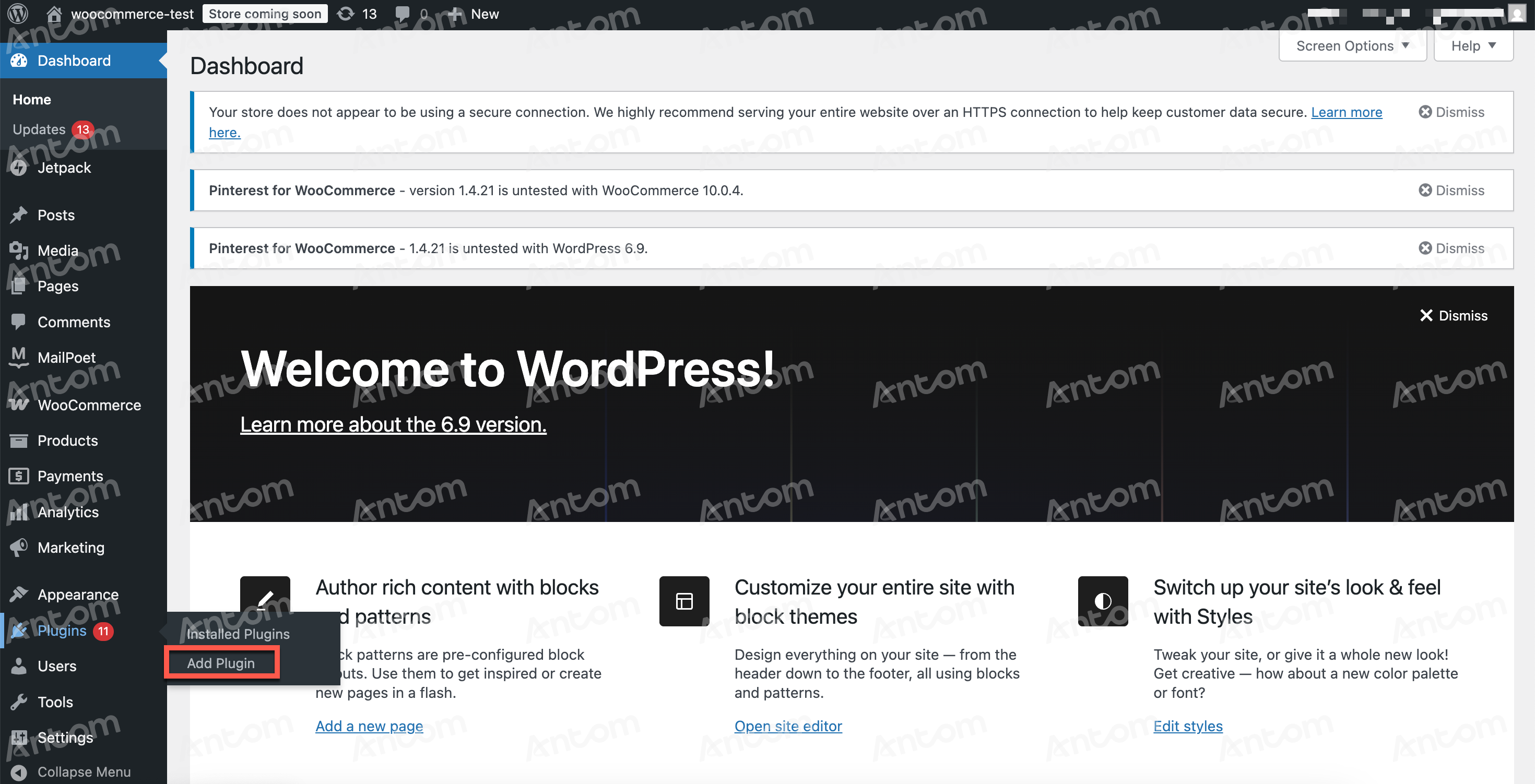
- 在右侧搜索栏中搜索 Antom Payments 并选择 Antom Payments by Atom。
- 阅读插件相关信息后点击 Install and activate,系统显示下载完成即表明插件安装成功。
通过 WooCommerce 网站
- 登录 WooCommerce 官方网站 ,点击 Extensions 并选择 WooCommerce Marketplace。
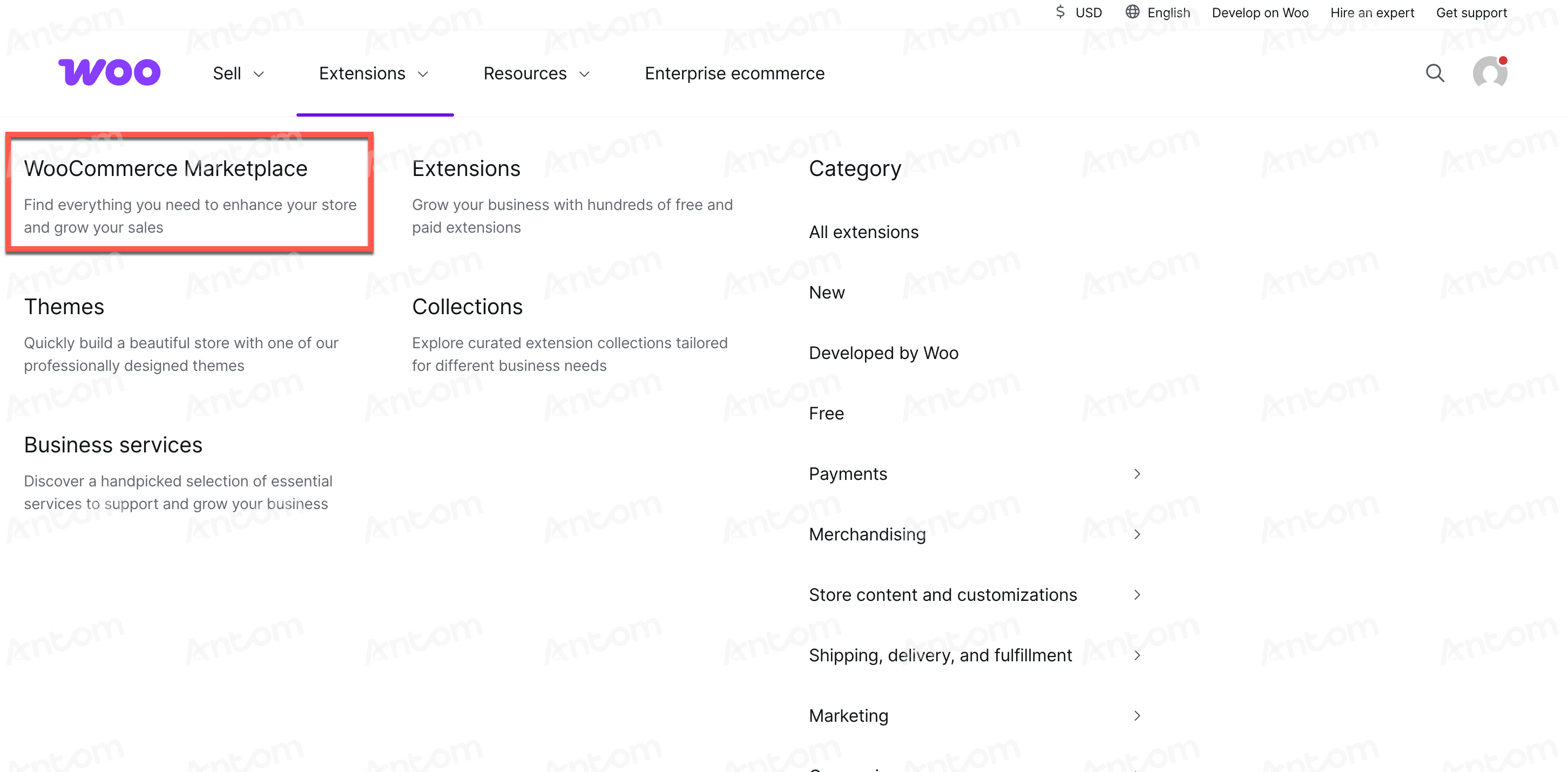
- 在搜索栏输入搜索 Antom Payments 并点击插件。
- 按照引导安装 Antom 插件。安装完成后,跳转 Antom Dashboard 上注册账户。
创建 Antom 账户
按照以下步骤注册您的 WooCommerce 业务 Antom 账户。
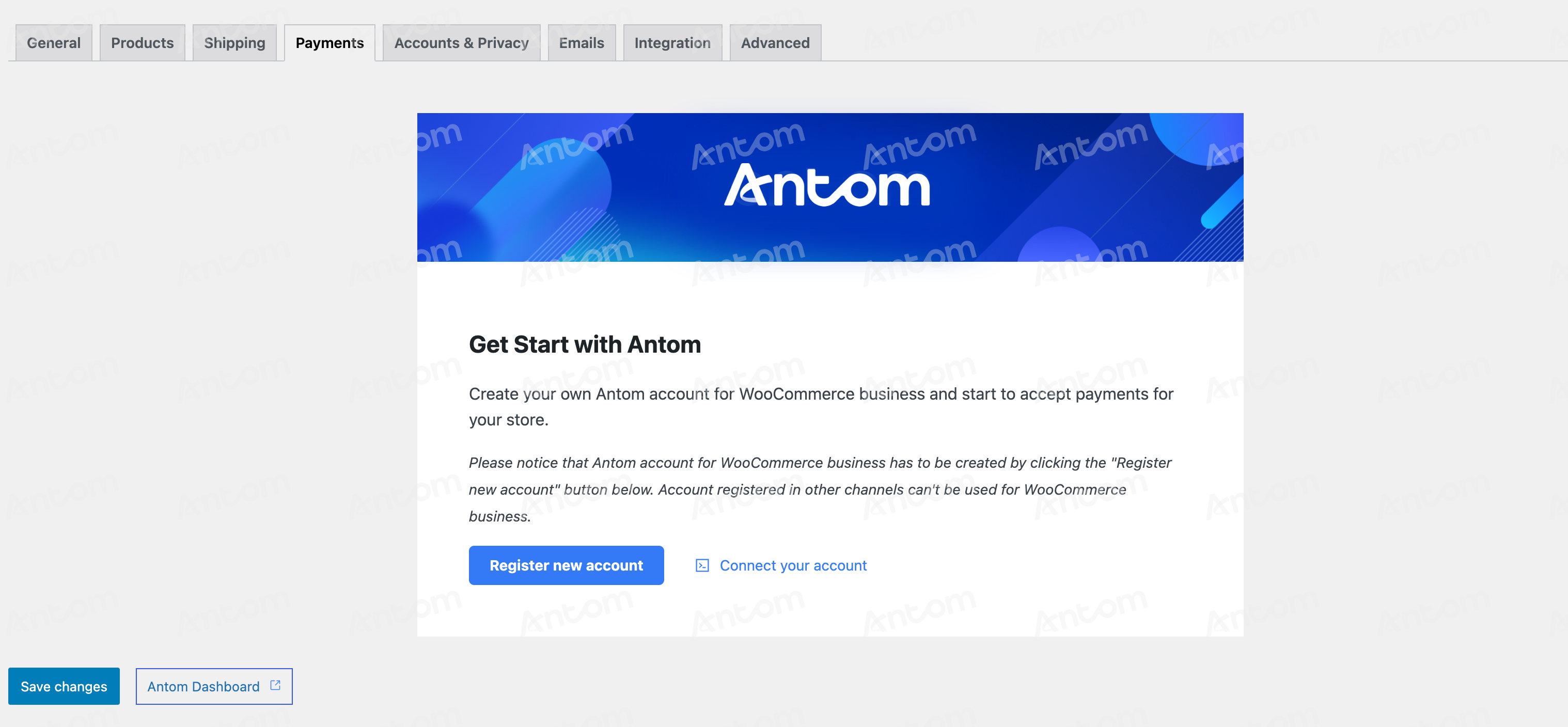
注意:要创建用于 WooCommerce 业务的 Antom 账户,必须点击 Register new account 按钮。 在其他渠道注册的账户不能用于 WooCommerce 业务。
步骤 1:注册账号
安装并激活插件后,点击 Payments 页的 Register new account 按钮注册账号,或直接点击注册链接进行注册。
步骤 2:提交 KYC 并激活账户
- 账号注册后,登录 Antom Dashboard,点击首页 Start 按钮后按照提示完成 KYC 的填写与提交,等待审批以激活您的账户。
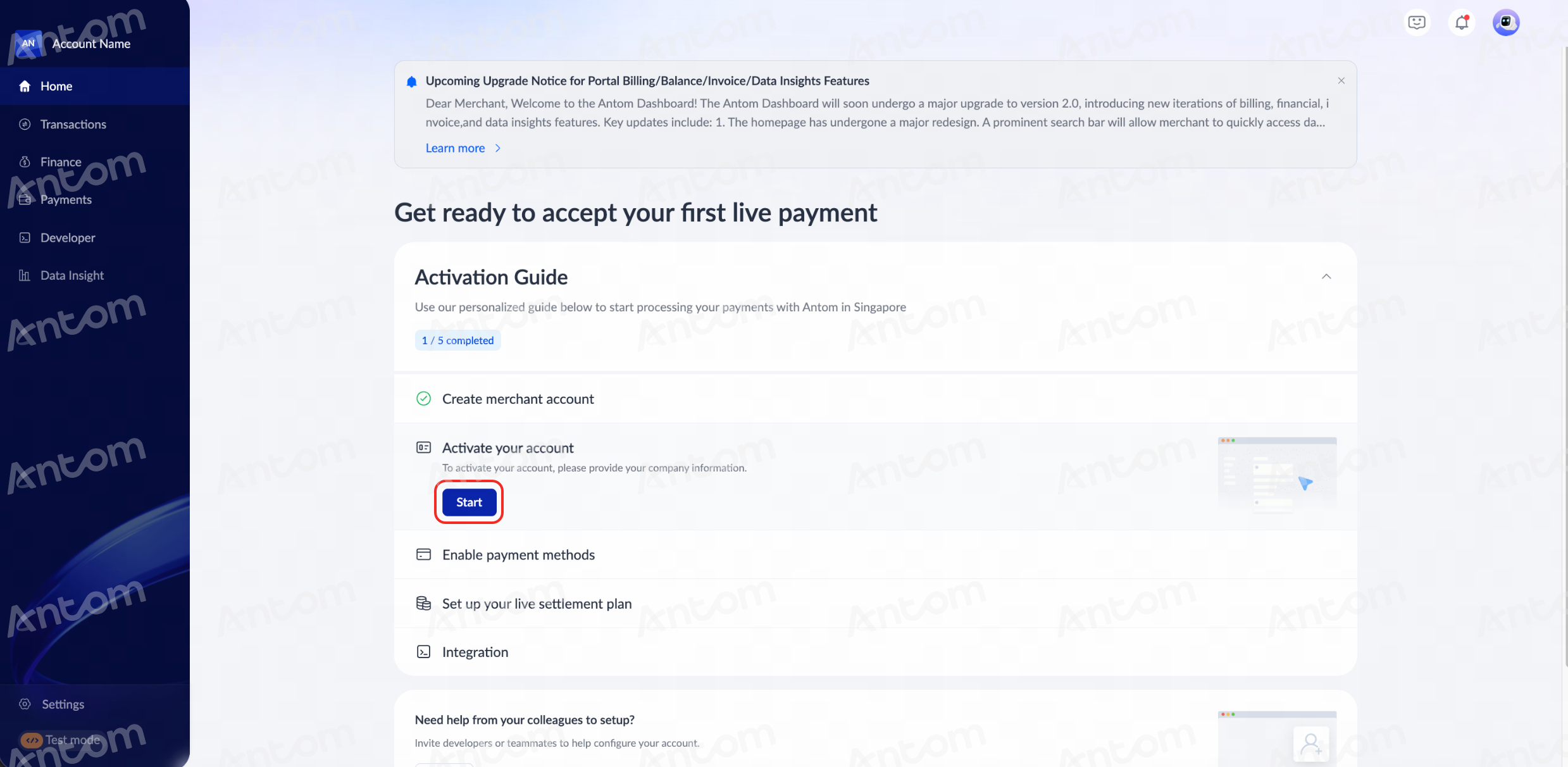
注意:激活审批一般需要 1-2 天完成,在账户激活之前,Antom Dashboard 无法切换到生产模式。您可以先在沙箱环境中测试您的插件,详情请参考在沙箱中测试插件。
- 账户激活审批通过后,点击 Generate key 获取配置插件所需的相关信息。具体步骤详见生成密钥。
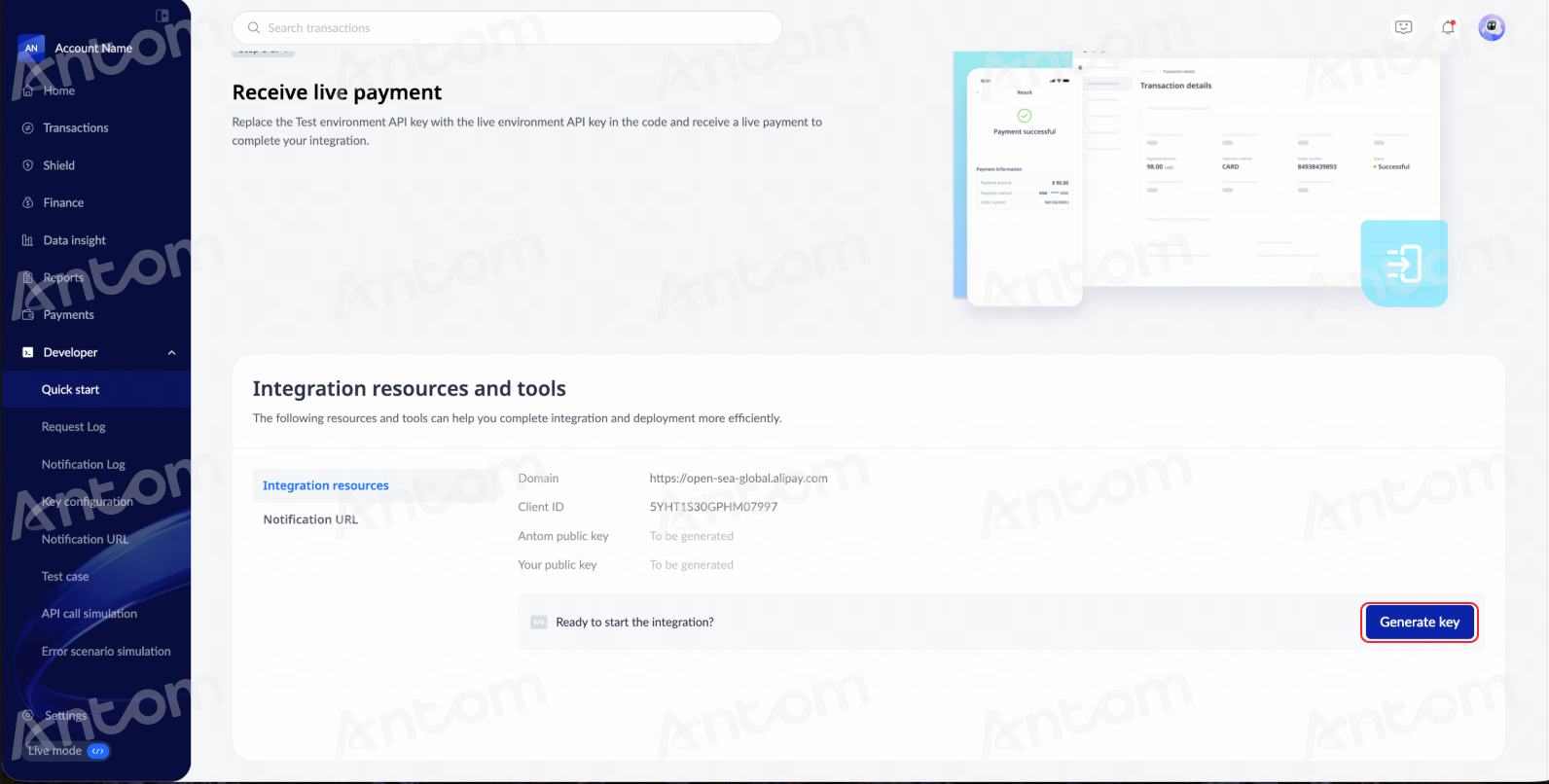
步骤 3:开通支付方式
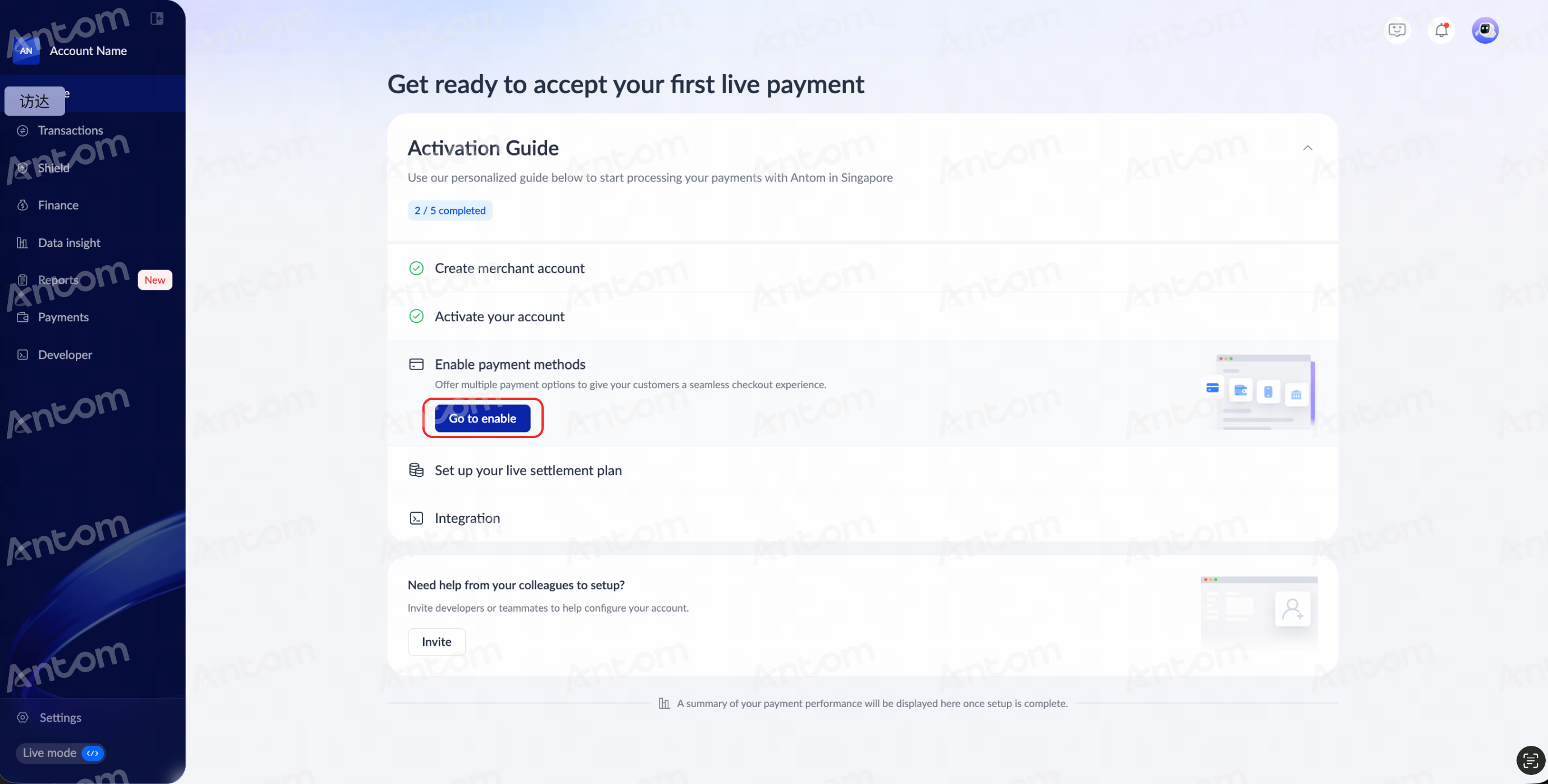
- 当您收到账户入驻审核通过的邮件后,登录 Antom Dashboard 点击 Go to Enable 开始配置您所需的支付方式。
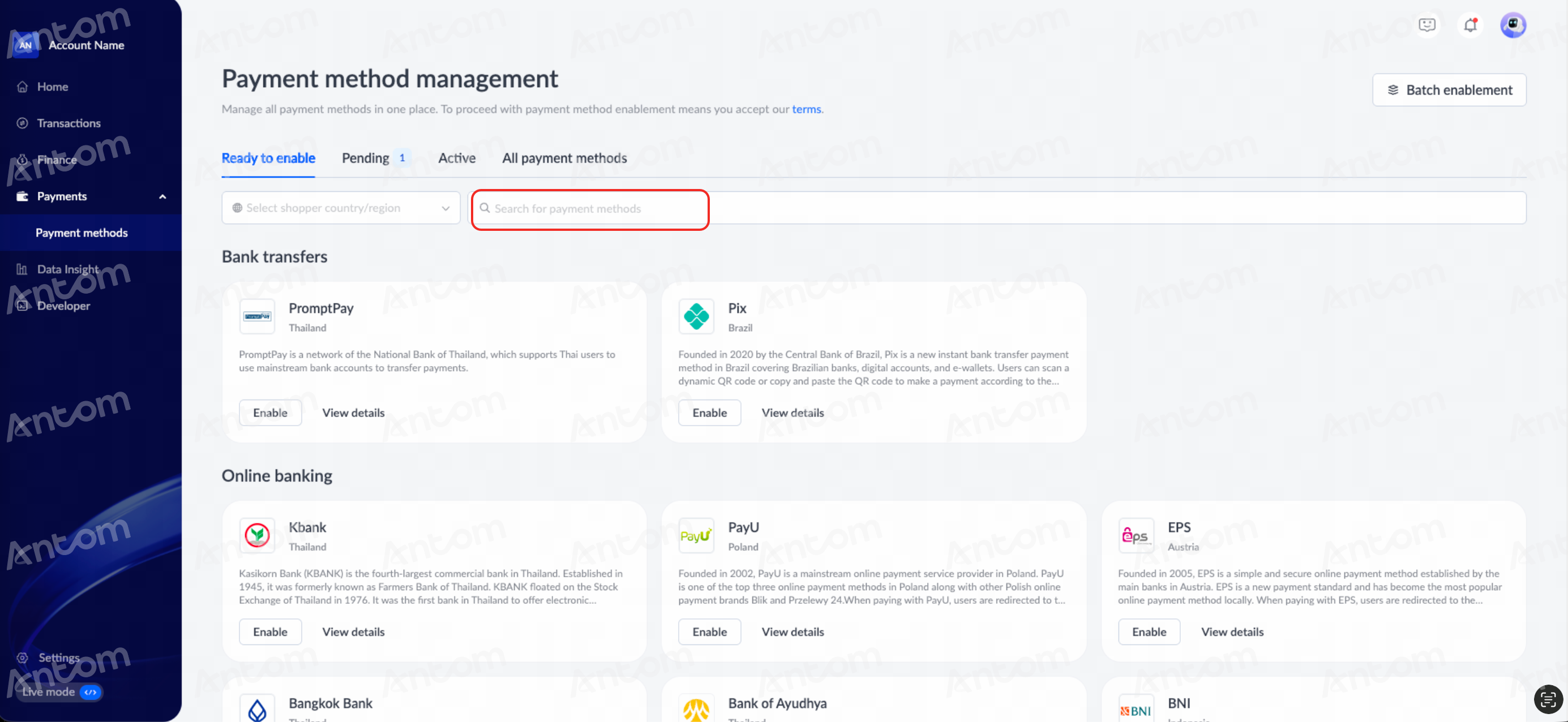
- 在 Payment method management 页面中搜索您偏好的支付方式。
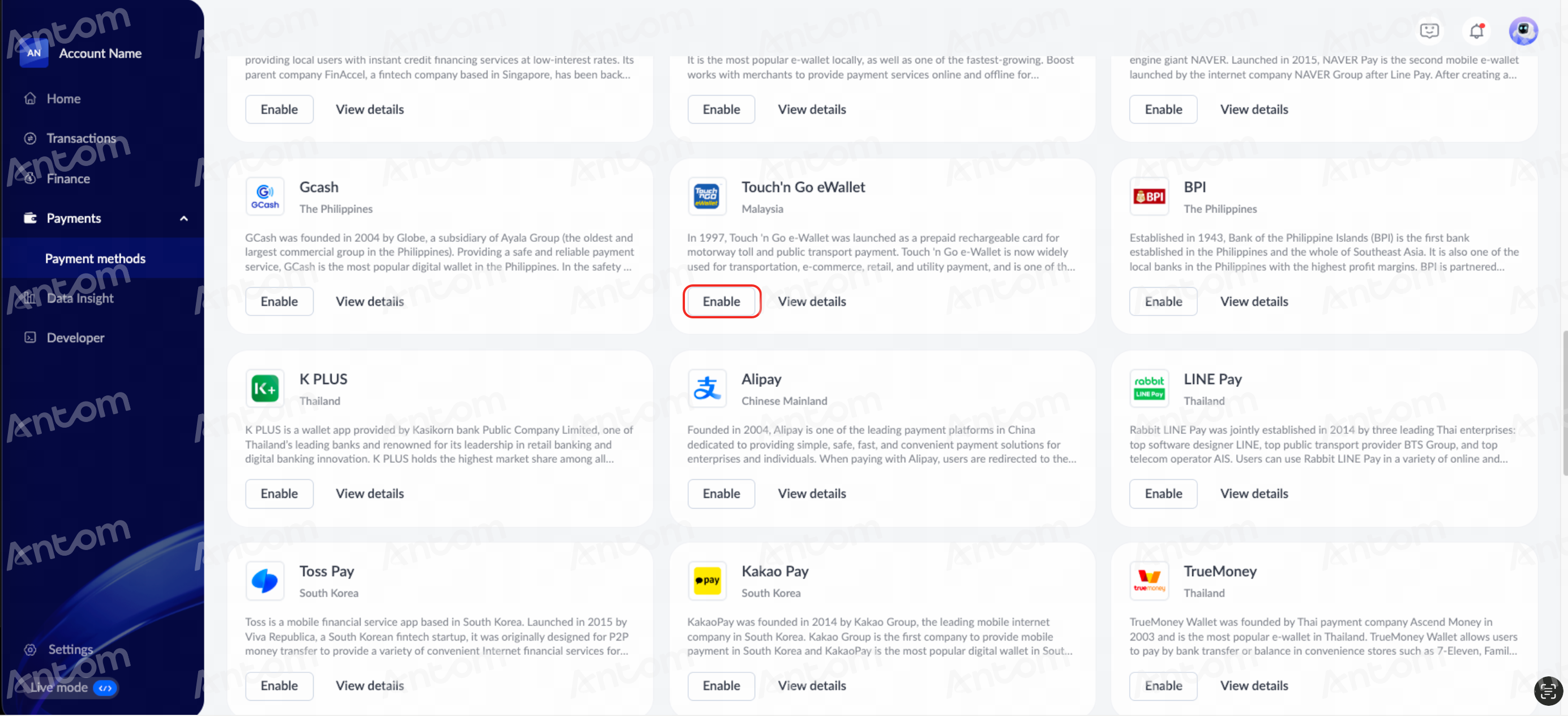
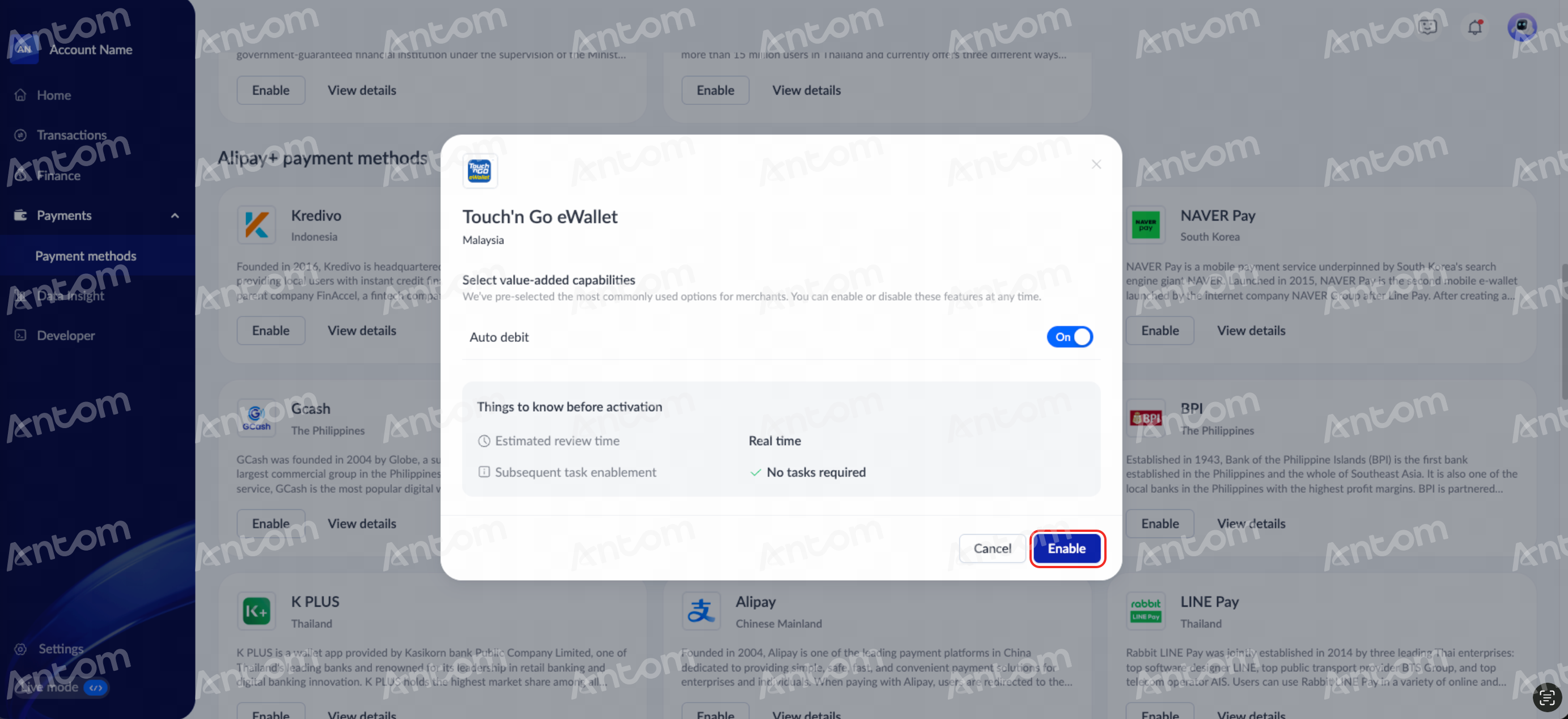
- 选定支付方式后,点击 Enable 开通支付方式,阅读支付方式配置须知后,点击 Enable 确认激活该支付方式。
 |  |
- 返回插件配置页,根据需求开启对应的支付方式。
多合一支付
点击 Antom Payments 右侧的 Complete setup 进入配置页面,开启已获批的支付方式,点击 Save Changes 以确认激活。


根据 WooCommerce admin 管理页面的配置,对客展示的结账页面如下:


- 在生产模式下,您可以变更您使用的结算币种并绑定结算卡,详情请参考查看结算信息。
测试插件
在您正式上线前,推荐您按照以下流程在沙箱中测试插件。如果您不需要集成沙箱测试,请跳过此步骤前往配置插件章节。
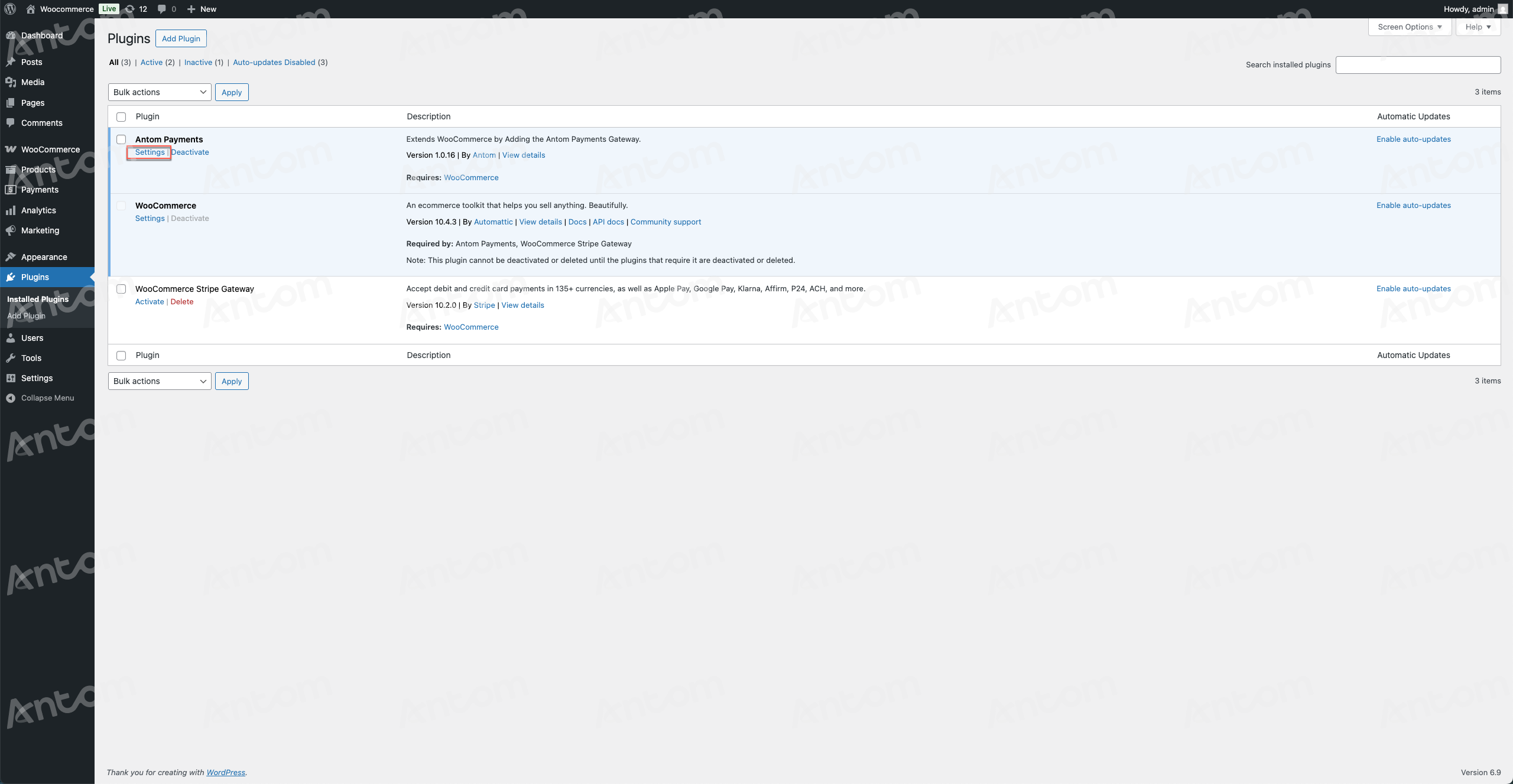
- 点击插件首页的 Connect your account 进入插件配置页。后续可点击 Settings 进入插件配置页。
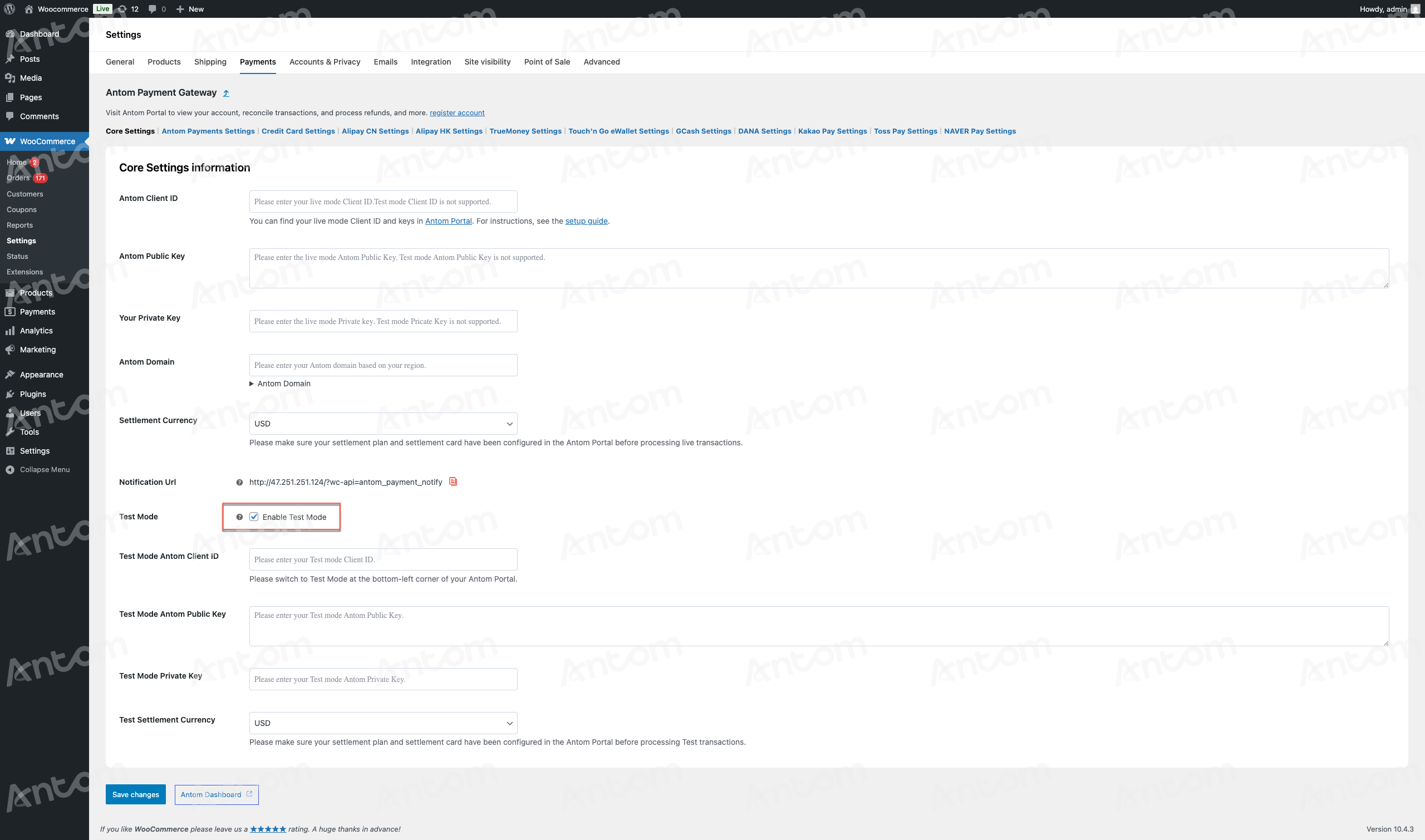
- 勾选 Enable Test Mode.
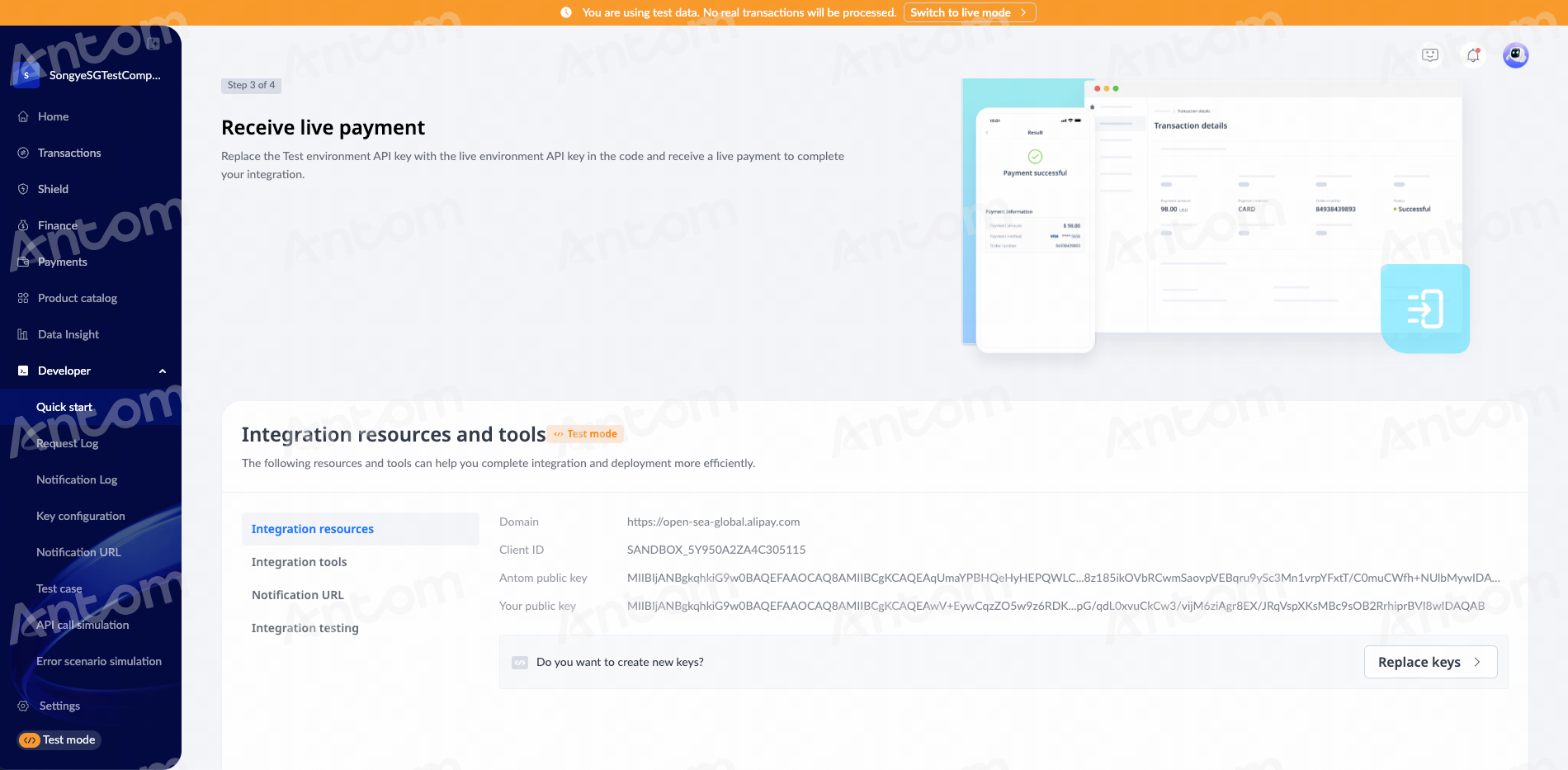
- 点击 Antom Dashboard 获得测试模式下的配置信息,详情步骤请参考沙箱配置。
- Test Mode Antom Client ID:测试模式下,为您的账户分配的唯一ID。
- Test Mode Antom Public Key:测试模式下,Antom 与您交互授信时向您提供的公钥。
- Test Mode Your Private Key:测试模式下,与您在 Antom 侧的公钥所匹配的用于身份认证的私钥。
注意:请确保 Antom Dashboard 平台处于测试模式下,以获取测试模式下的配置信息。
- 在测试模式下配置通知地址。
- 前往您的商店,将产品添加到购物车中。
- 前往购物车,然后进行结账。
- 输入所需的账单详细信息。建议您使用真实的电子邮件地址,以便您可以收到订单确认信息。
- 选择 Antom Payments 插件提供的钱包进行支付,并勾选协议框。
- 点击 Place order 后,您将跳转到扫码页,使用钱包扫码完成付款。
- 以管理员身份登录您的 WordPress 账户。在左侧菜单中选择 WooCommerce。您的测试订单状态显示为 Processing。您还可以在 Antom Dashboard 中看到此订单的付款请求。
配置插件
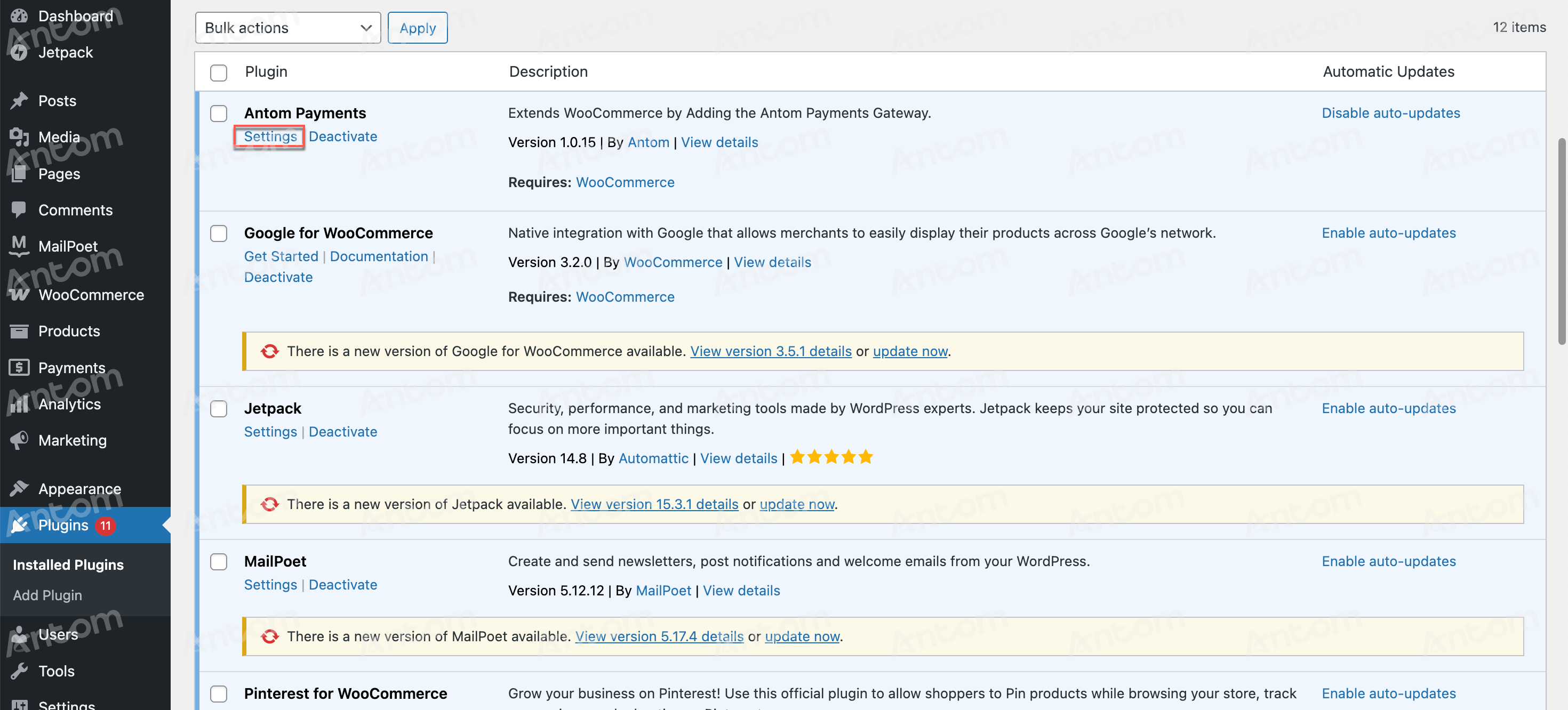
1. Antom 账户激活成功后,登录 WordPress 网站,点击 Antom Payments 插件下的 Settings 按钮进入插件配置页。
 | 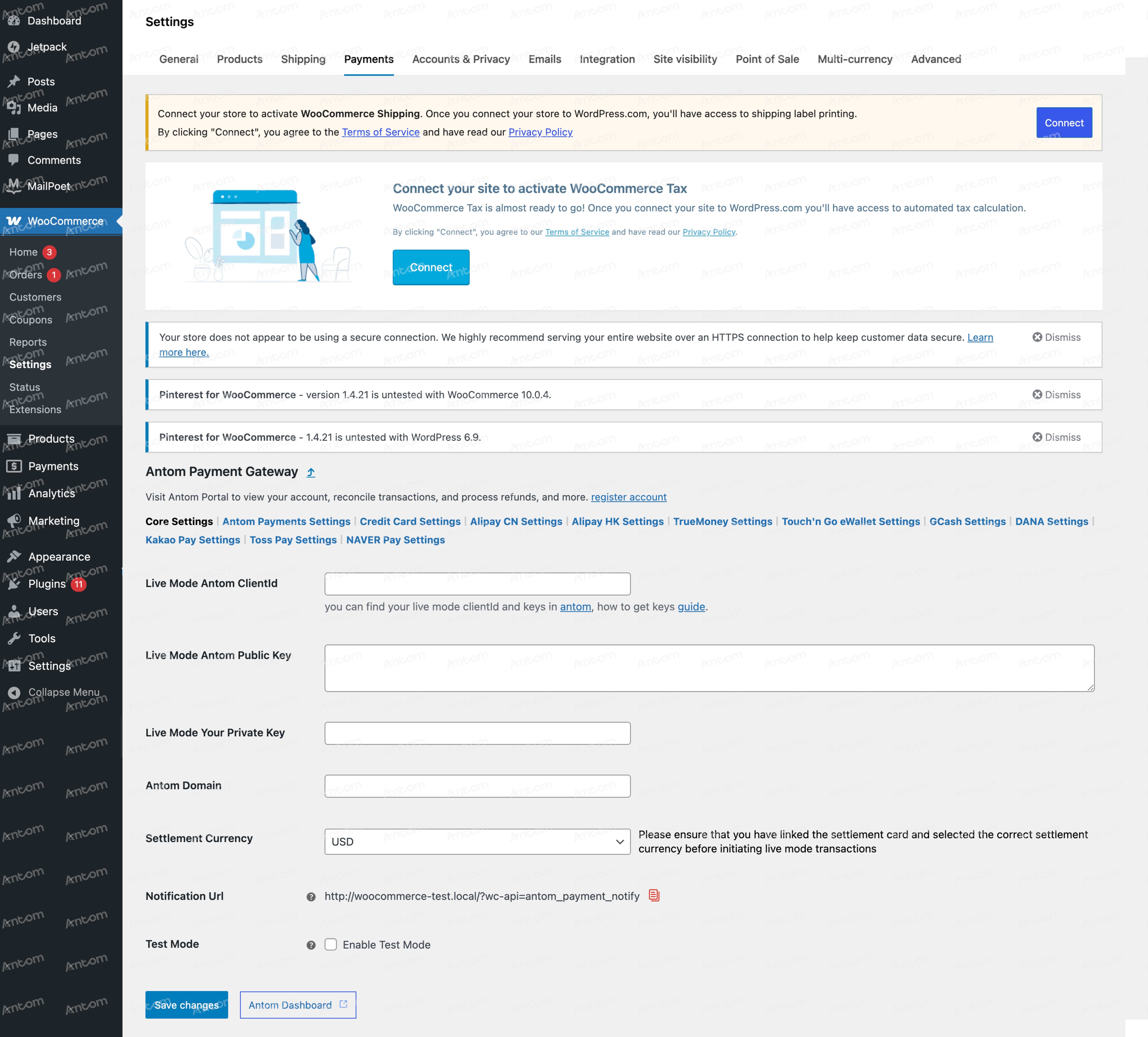 |
- 点击 Antom Dashboard 跳转到 Antom Dashboard 平台获取以下配置信息。详细步骤请参考生产环境测试。
- Live Mode Antom Client ID:生产模式下,为您的账户分配的唯一ID。
- Live Mode Antom Public Key:生产模式下,Antom 与您交互授信时向您提供的公钥。
- Live Mode Your Private Key:生产模式下,与您在 Antom 侧的公钥所匹配的用于身份认证的私钥。
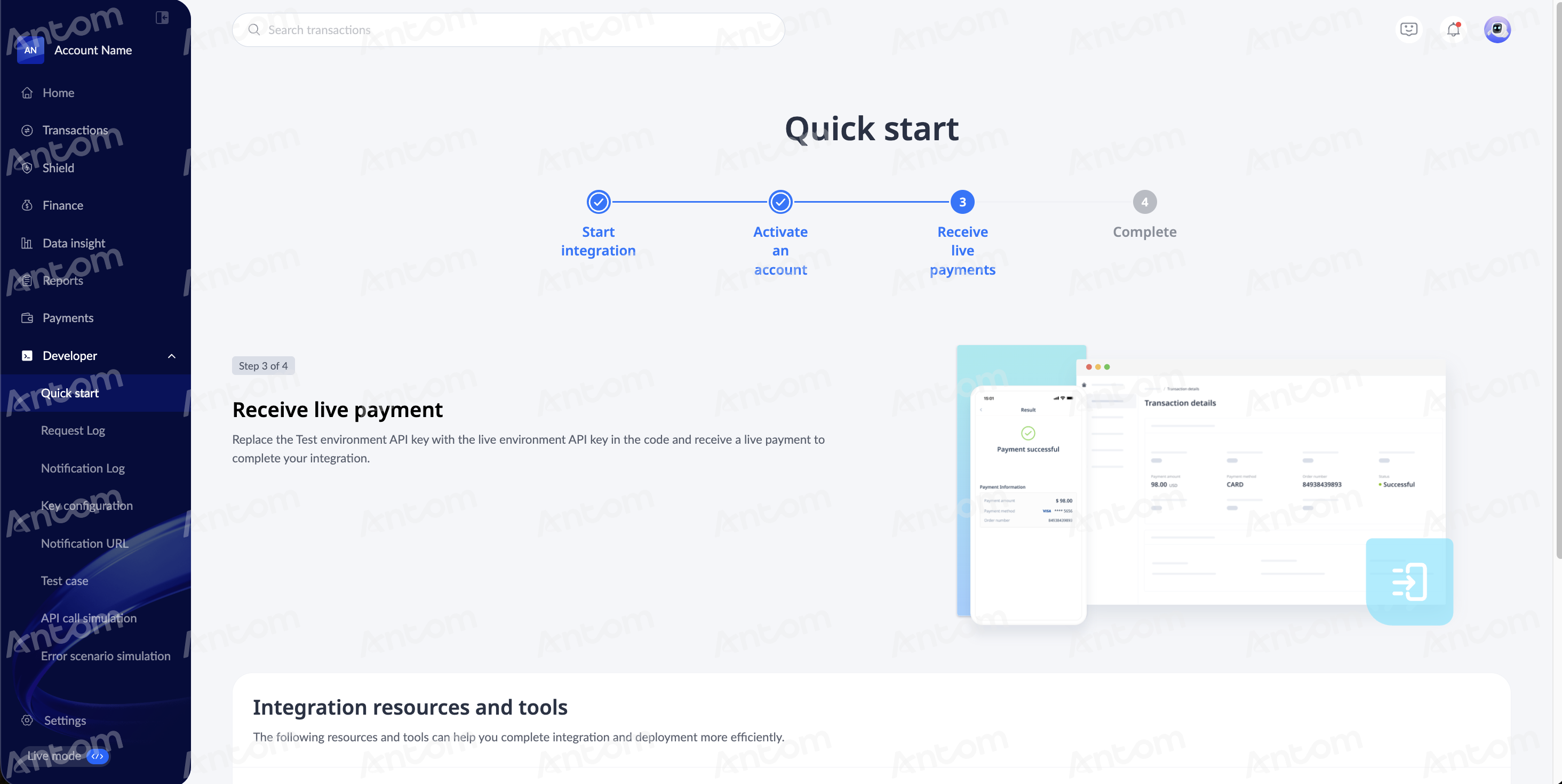
- 在结算总览页面查看绑定的结算卡和结算币种。
注意:在生产模式发起交易前,请确保您已经在 Antom Dashboard 平台完成了结算卡绑定,并在插件配置页指定对应的币种。
配置通知地址
设置好插件配置信息后,在生产模式下根据以下步骤配置通知地址,以接收支付通知:
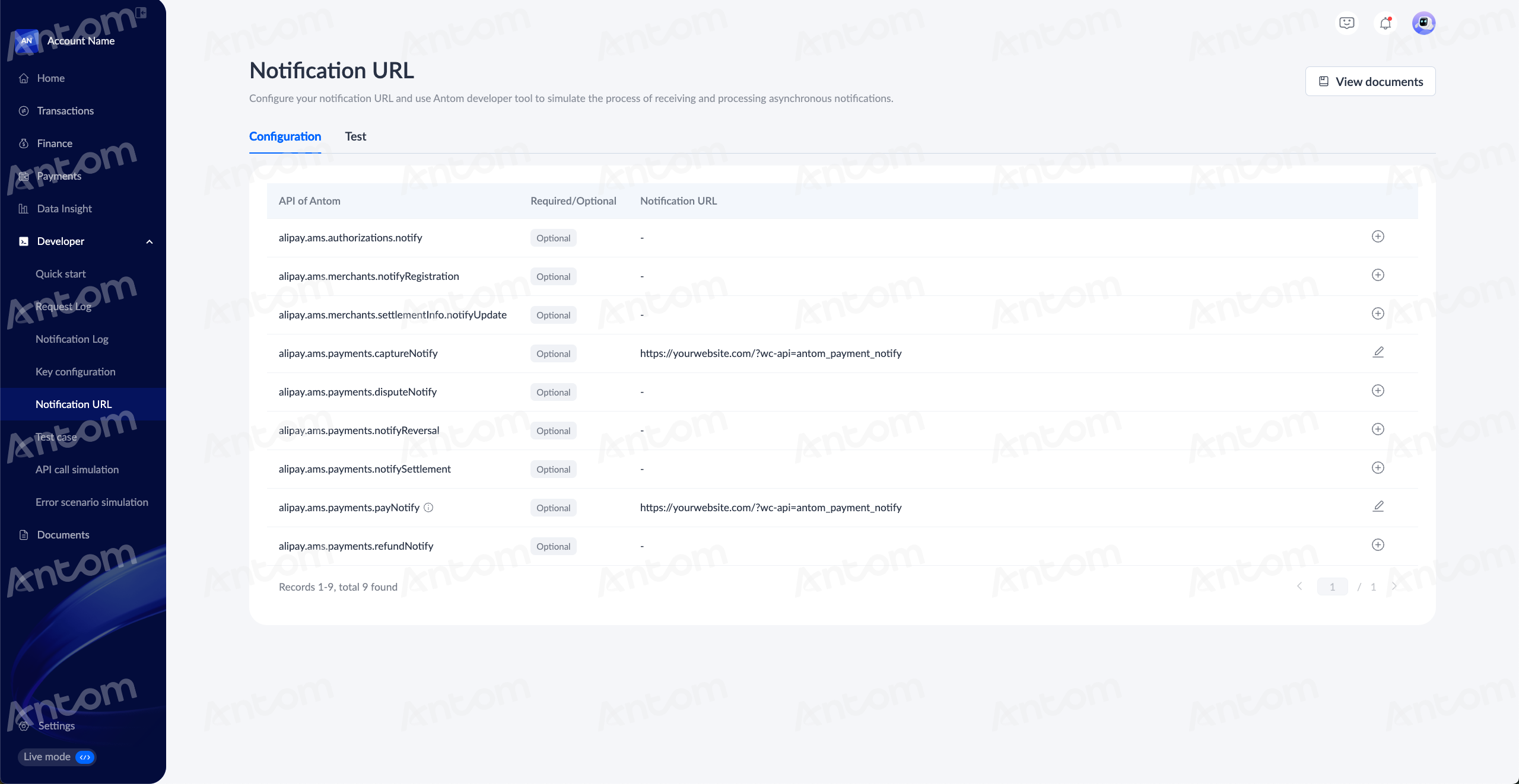
- 在 Antom Payments 插件的 Notify Url 选项中获取通知地址。
- 在 Antom Dashboard 的通知地址页设置 alipay.ams.payments.payNotify 和 alipay.ams.payments.captureNotify。
在生产环境中测试通知地址
为了在生产模式下测试是否能正确收到通知,您可以在生产模式下发起一笔支付请求(如使用 AlipayHK 钱包)。如果您没有 AlipayHK 钱包,可以等待至这笔支付过期(过期时间默认为 15 分钟,在您设置了库存过期时间时,支付过期时间等于您的库存过期时间)。此时,Antom 会向您的 WordPress 网站发送通知,将订单状态设为 FAIL。
- 如果您的通知地址配置正确,订单状态会在超期后被设为 FAIL。
- 如果订单状态始终为 on-hold 未得到更新,这说明您的生产通知地址可能没有配置正确。您需要检查插件配置页上的通知地址、公私钥和 Client Id 与 Antom Dashboard 上的是否一致。
上线前准备
在完成上述插件测试与配置后,将插件正式推到线上之前请认真检查以下事项,之后您便可以使用我们的插件发起真实交易。