
Apple Pay 域名配置
如需进行 Apple Pay 支付集成,您需首先在 Antom Dashboard 中配置 Apple Pay 支付域名并完成域名验证。此操作用于 Apple Pay 商户认证,是获取 Apple Pay 支付方式激活权限的核心前置条件。需进行域名配置与验证的支付模式如下:
- 单笔支付 Apple Pay Payment Element 集成
- 单笔支付 Apple Pay Checkout Page 嵌入模式集成
- 订阅支付 Apple Pay Payment Element 集成
注意:
- 以下支付模式无需进行域名配置与验证操作:
配置准备
开始配置前,请确保您已满足以下必要条件:
- 已完成 Antom Dashboard 商户入驻
- 已完成 Apple Pay 支付方式开通
- 拥有待配置域名的管理权限
- 配置的域名满足以下技术要求:
- 已部署 HTTPS 证书(Apple Pay 强制要求)
- 已部署 SSL 证书(非自签名且未过期)
- 域名可通过公网访问,且访问无需认证
- 域名格式支持顶级域名和子域名(如
example.com或pay.example.com)
配置步骤
确保满足相关配置准备条件后,请您按照以下步骤进行 Apple Pay 域名配置:
步骤 1:添加 Apple Pay 域名
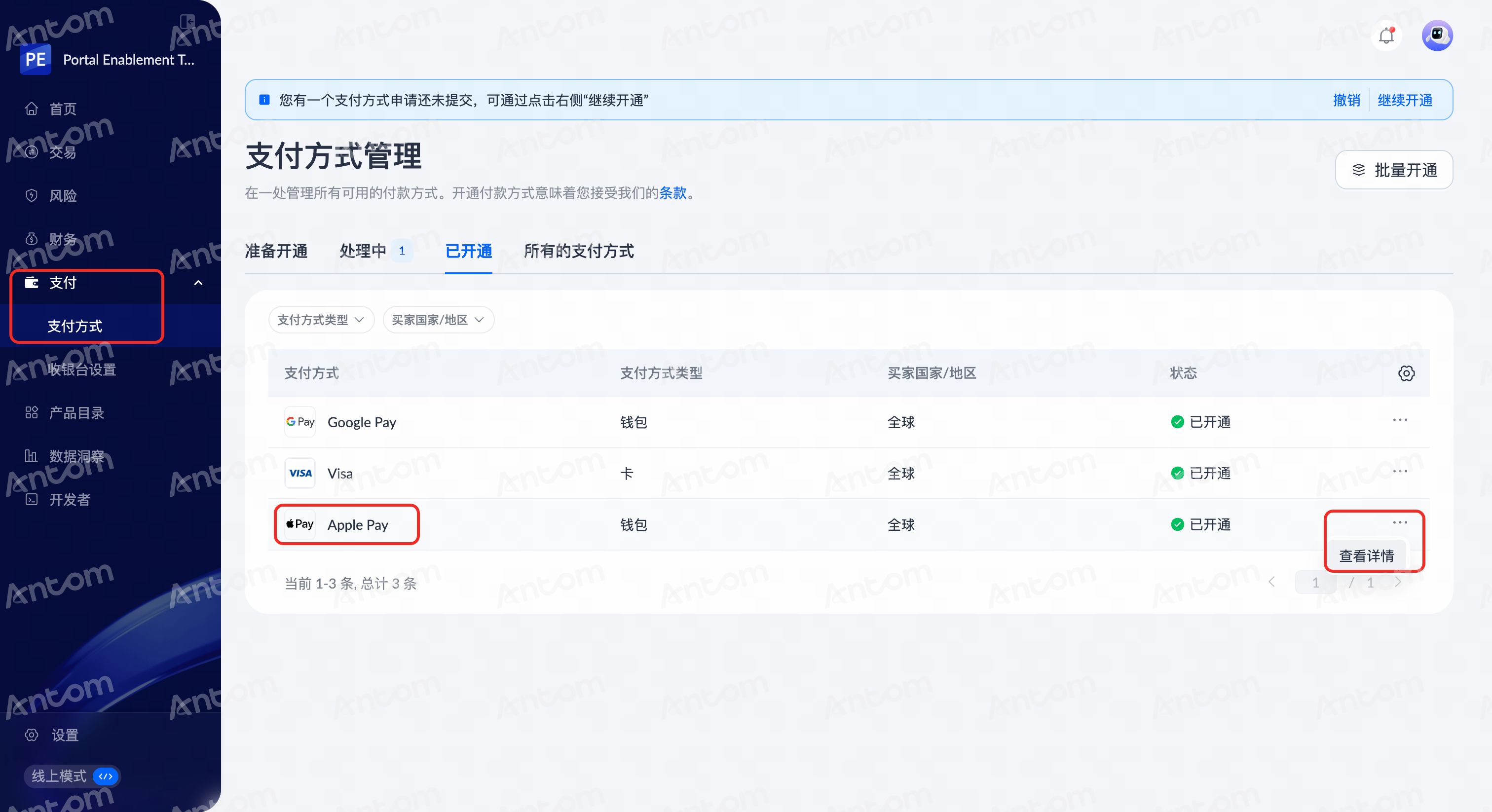
- 登录 Antom Dashboard,进入 支付 > 支付方式 页面。
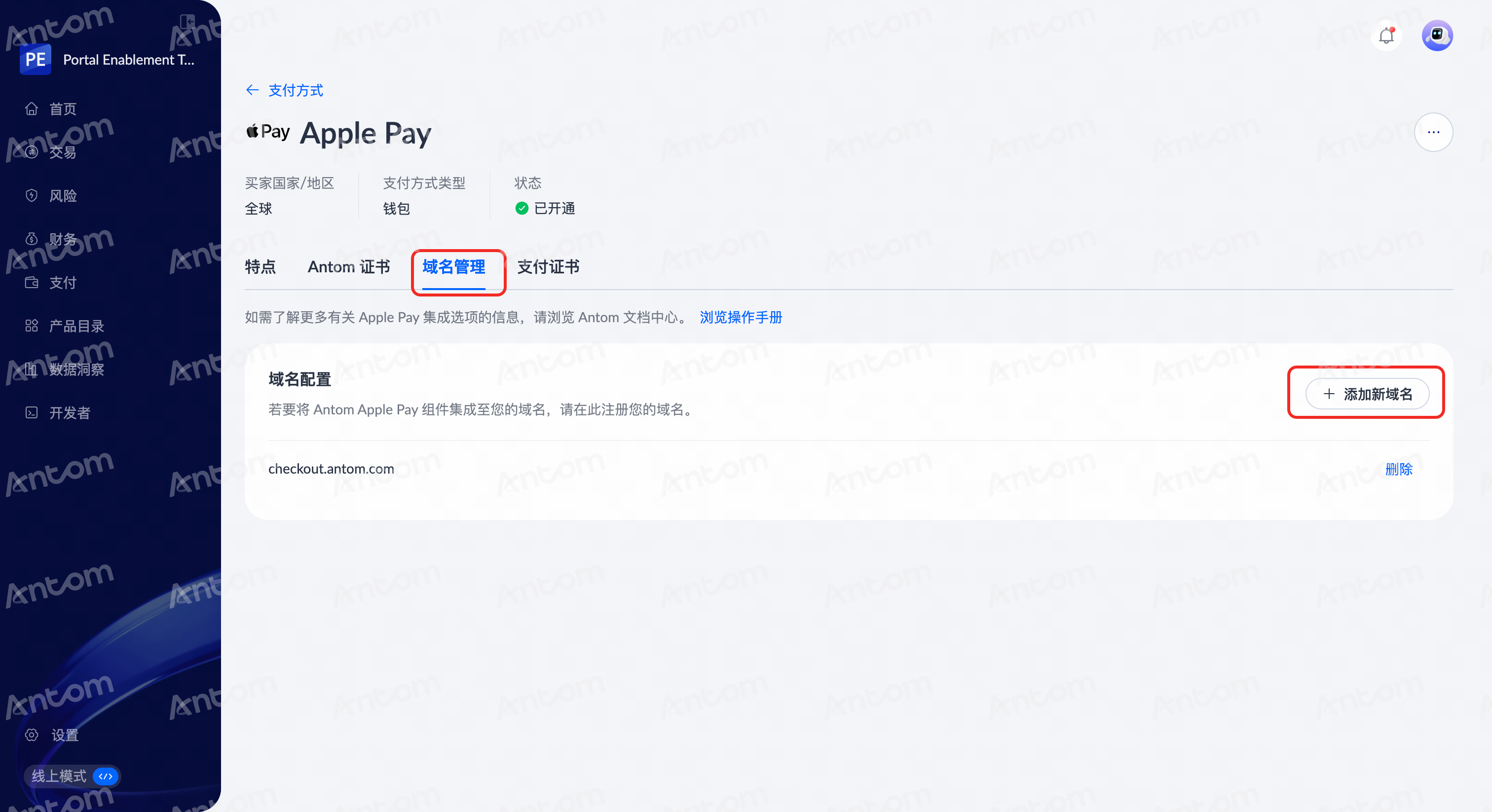
- 在 已开通 支付方式列表中找到 Apple Pay,并点击 查看详情 以进入支付方式详情页。
注意:系统已自动填入 https:// 前缀,无需再次输入。
|
|
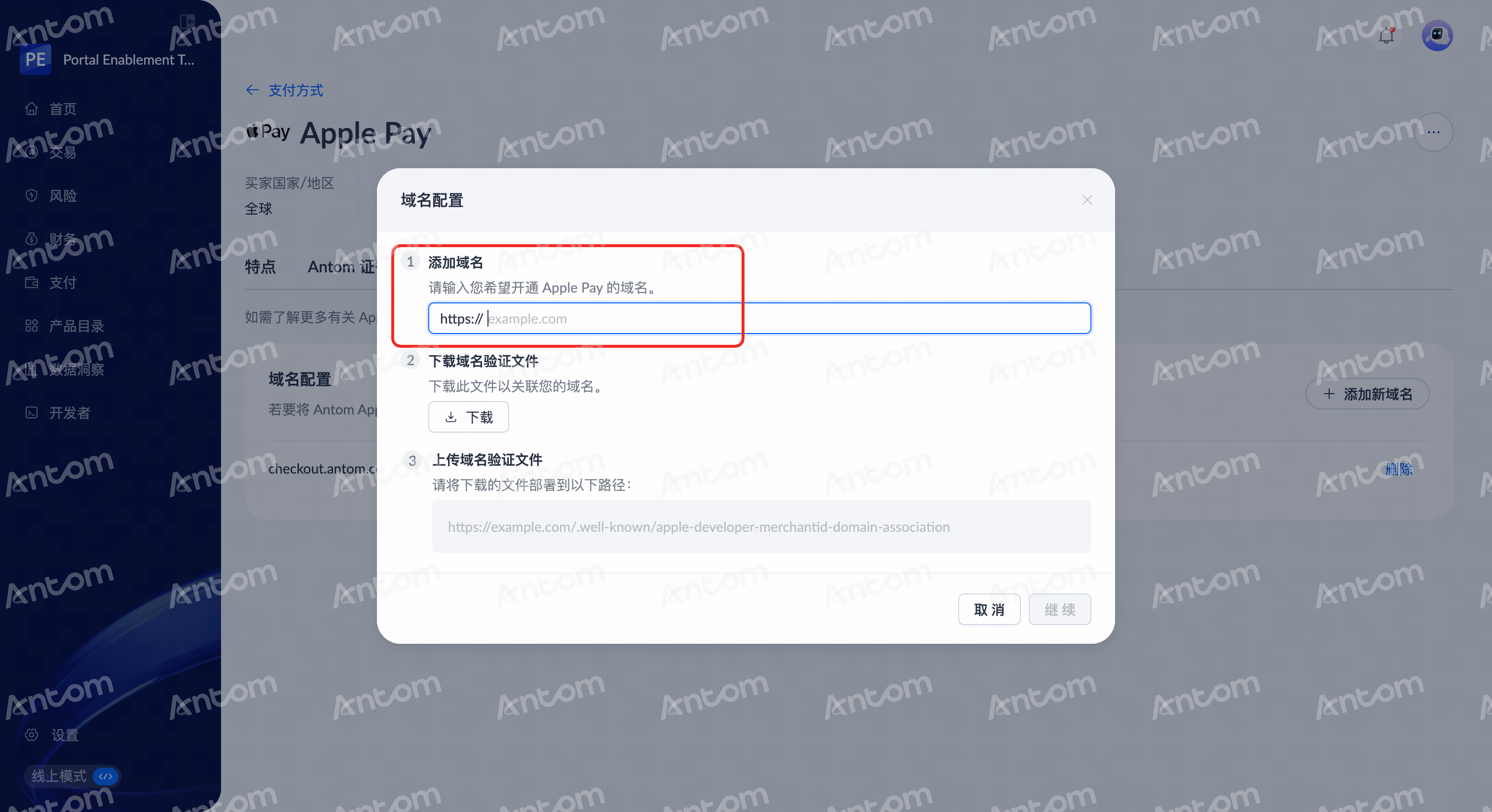
步骤 2:获取域名验证文件及部署路径
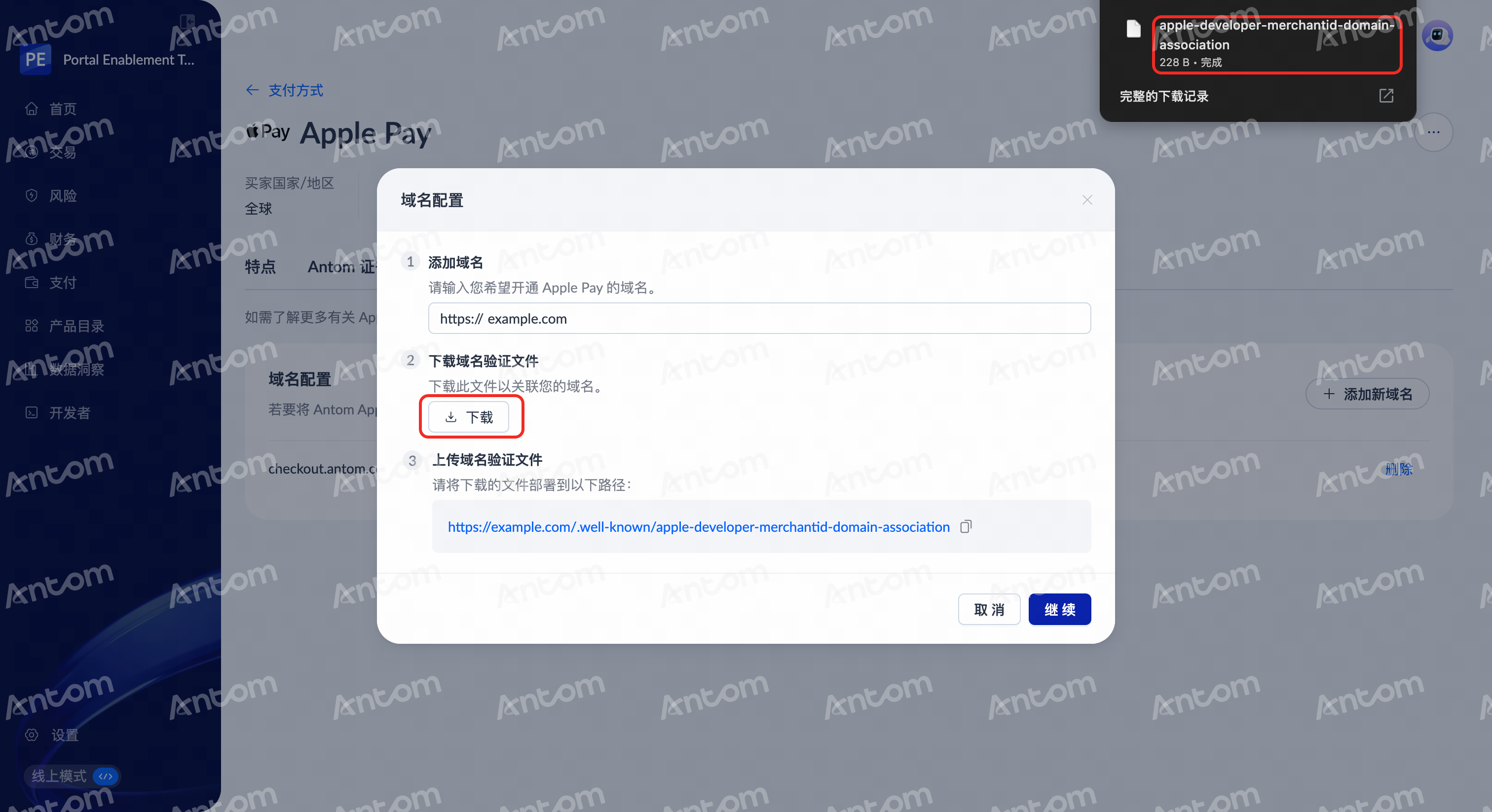
- 在 域名配置 窗口的 下载域名验证文件 栏,点击 下载 以获取文件。获取的验证文件规格如下:
- 文件名:apple-developer-merchantid-domain-association
- 文件路径:置于 /.well-known/ 目录下
- 文件内容:纯文本内容
- 访问权限:无需认证即可访问
注意:域名验证文件内容是用于验证域名的数字令牌,具有唯一性与不可变性。部署时请勿修改文件内容,以免验证失败。
- 在 上传域名验证文件 栏,点击复制图标复制文件部署路径。
|
|
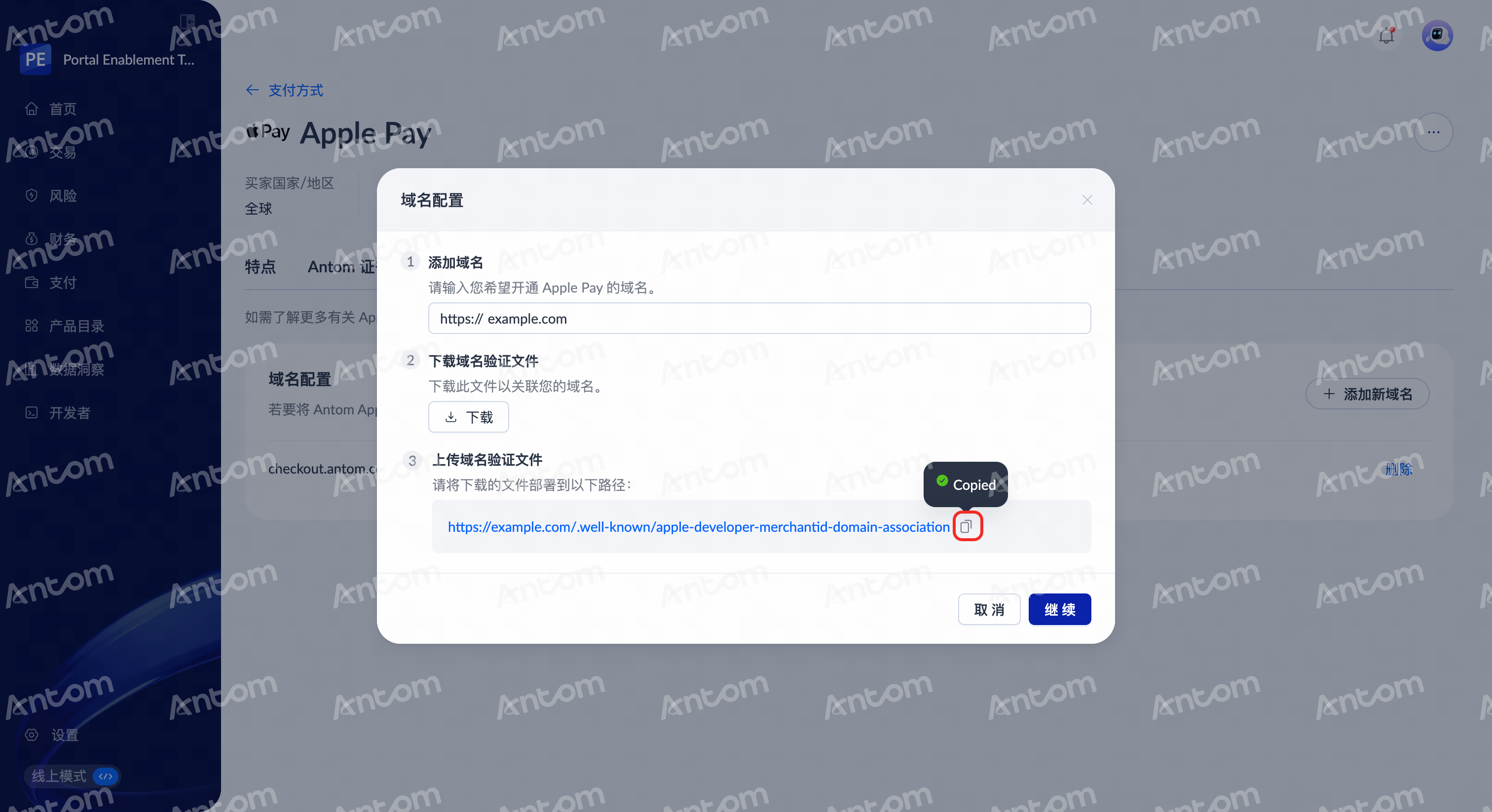
步骤 3:部署域名验证文件
将获取的验证文件部署至您的域名服务器上(建议设置 Content-Type 为 text/plain):
- 粘贴文件部署路径:
https://[DOMAIN_NAME]/.well-known/apple-developer-merchantid-domain-association- 验证文件部署成功:
# 使用 curl 验证文件是否可访问
curl https://[DOMAIN_NAME]/.well-known/apple-developer-merchantid-domain-association
常见问题
问:如何解决验证失败、提示找不到域名验证文件的情况?
答:请按以下步骤排查:
- 确认文件路径是否正确:
https://[DOMAIN_NAME]/.well-known/apple-developer-merchantid-domain-association- 使用浏览器直接访问该 URL,确认文件可访问。
- 检查服务器是否配置了 URL 重写规则,此配置可能影响文件访问。
问:如何解决 HTTPS 证书问题?
答:请排查以下条件:
- 证书链完整
- 使用 SSL Labs 测试证书配置
- 证书未过期
问:如何解决在 Antom Dashboard 下载的域名验证文件存在 .p10 后缀?
答:在 Antom Dashboard 下载域名验证文件时,部分浏览器可能会在文件后添加 .p10 等后缀。需在保存文件时删除浏览器自动添加的后缀。
注意:在配置过程中如遇其他问题,请联系 Antom 技术支持团队。