测试钱包
您可以通过 Antom 提供的测试钱包应用程序在整个集成过程中实现端到端测试。本文将介绍如何下载并使用测试钱包。
下载测试钱包
在沙箱模式下,下载一个测试钱包来模拟支付过程。Antom 提供了支持 iOS 和 Android 系统的两个版本测试钱包。
对于 Android 系统:
下载测试钱包并开始用于测试。
对于 iOS 系统:
按照以下步骤下载测试钱包:
- 从 App Store 安装 TestFlight。
- 使用 iPhone 浏览器打开 testflight 链接。
- 点击 开始测试 开始测试。
- 在 TestFlight 中安装 IAP_Wallet+。
使用测试钱包
您可以使用 Antom 账户或 Antom Dashboard 账户登录测试钱包。以下信息为您介绍如何使用测试钱包:
登录和登出
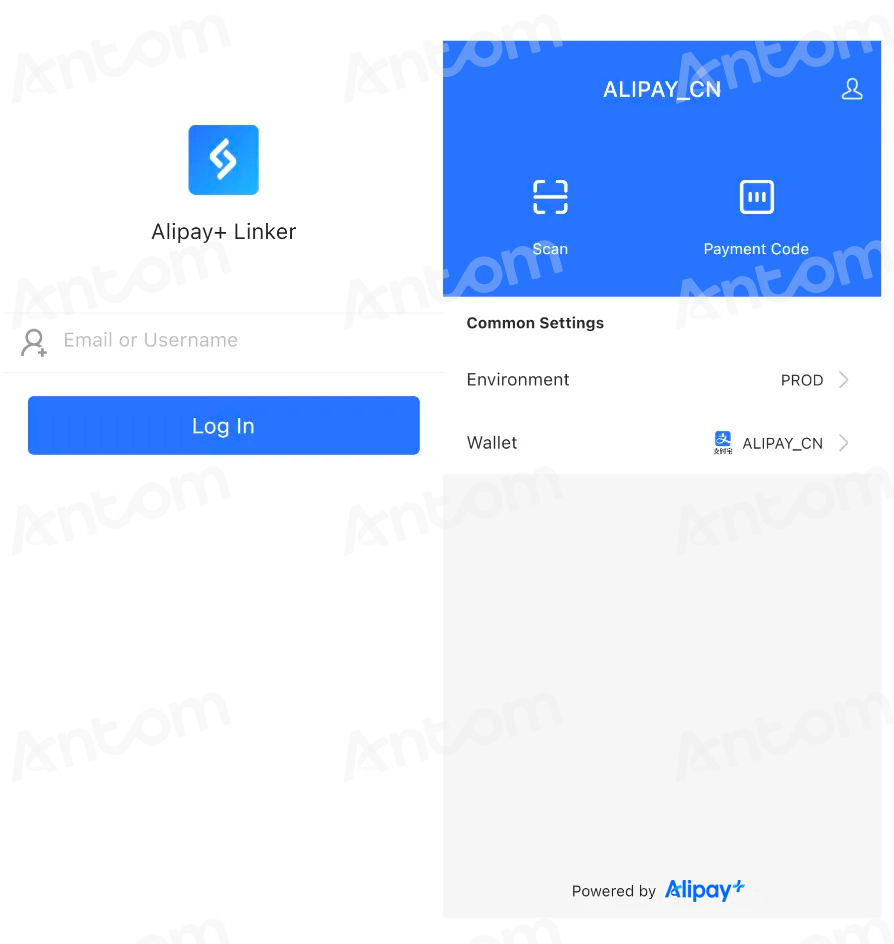
使用您的账户(Antom 账户或 Antom Dashboard 账户)在左侧页面登录。成功登录后,将显示右侧页面:
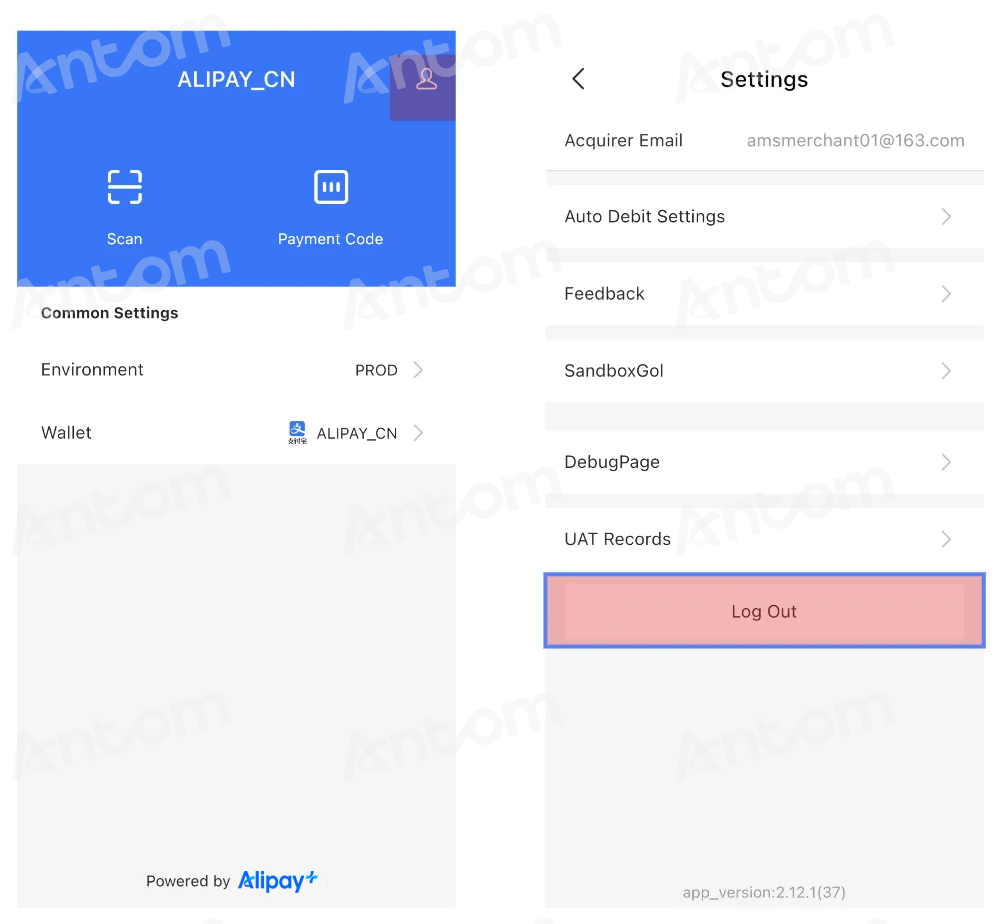
如需退出登录,点击 设置 图标进入 设置 页面。点击 退出登录 按钮,您将退出并被重定向到登录页面。如果您在测试钱包页面停留约 30 分钟,系统将自动为您退出登录。
选择目标支付方式
要使用测试钱包,请选择您要测试的目标支付方式。按照以下步骤选择目标支付方式:
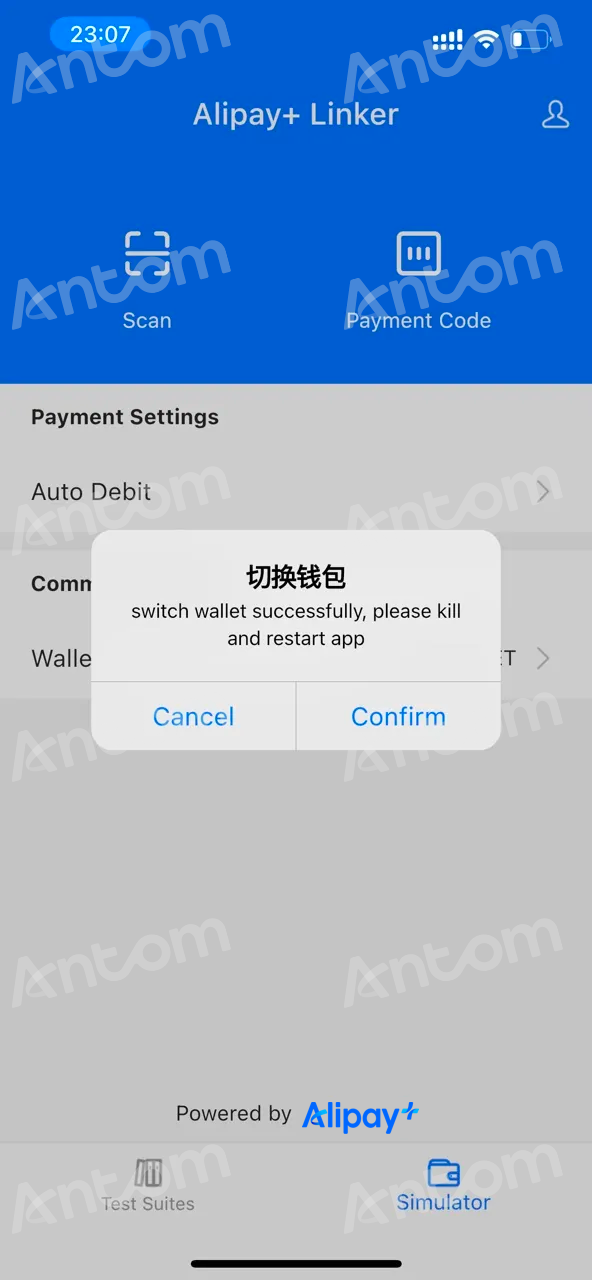
- 点击 支付方式 在 通用设置 标签页,进入 选择支付方式 页面:
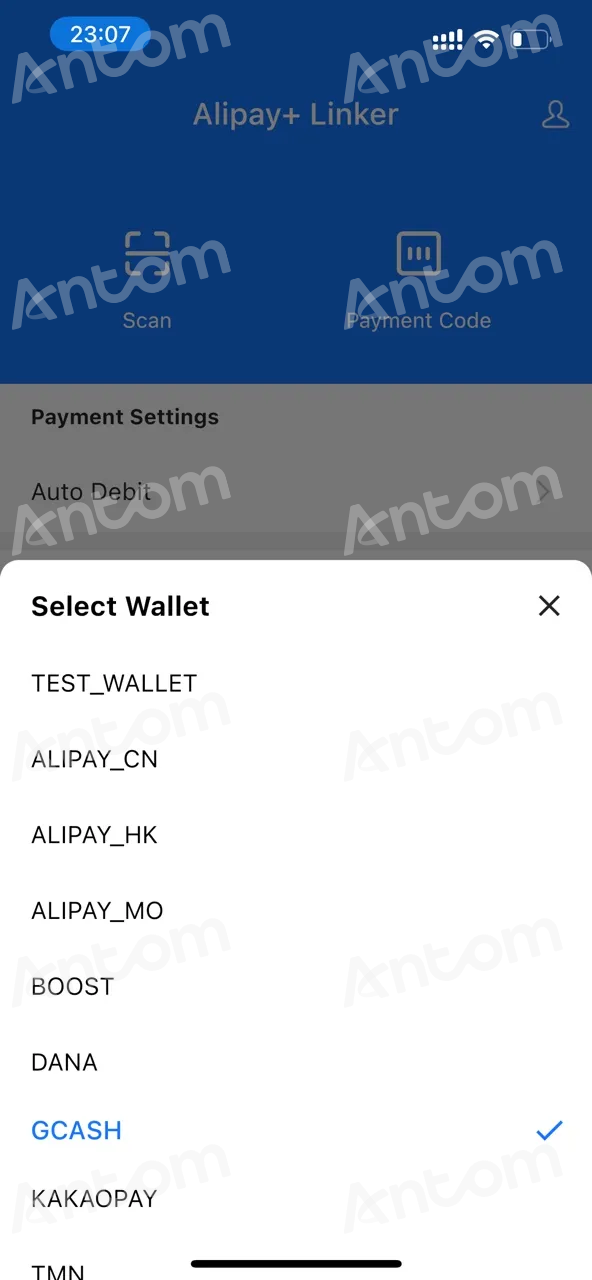
- 选择您想要测试的支付方式。默认的测试钱包是 “TEST_WALLET”。选择后,点击 确认 以重启应用。
提供的功能
对于不同的支付产品,测试钱包配置了不同的支付流程。
单笔支付
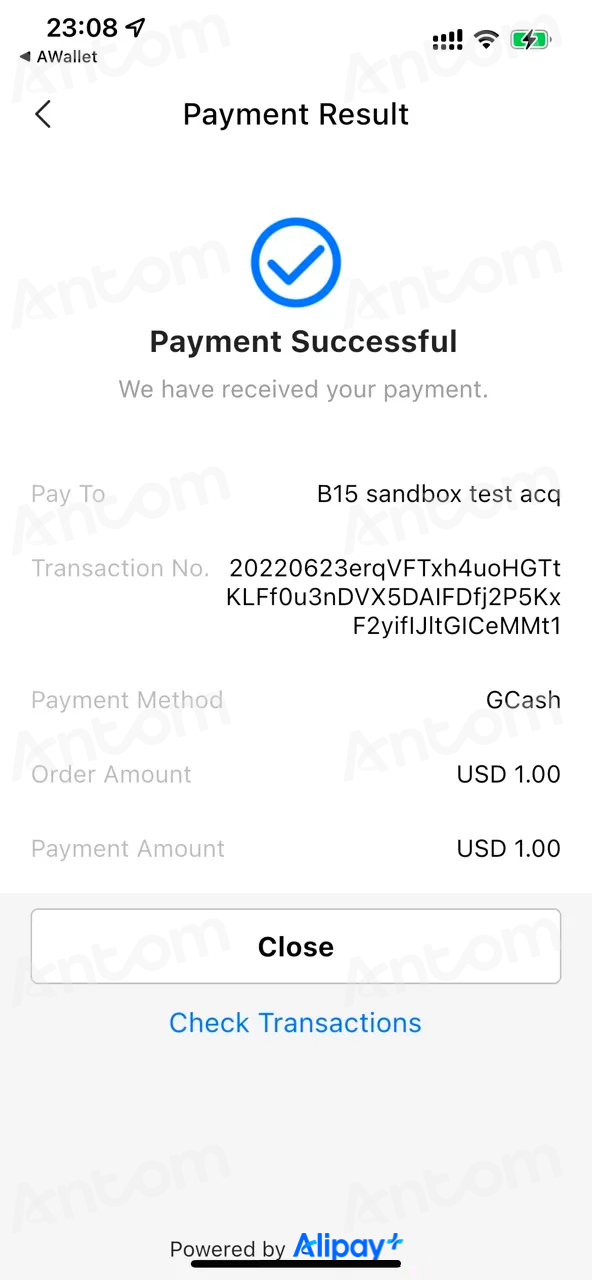
使用测试钱包完成支付的流程如下:
- 在沙箱环境中的商户页面选择商品并下单。
- 点击单笔支付链接。
- 使用目标测试钱包扫描二维码以确认支付详情。
- 点击 立即支付 以进行支付。
- 完成支付。
下图展示了使用测试钱包完成支付的流程:


令牌支付
测试钱包还提供令牌支付的授权和取消授权功能。
授权
使用测试钱包完成令牌支付授权的流程如下:
- 在 设置 页面点击 代扣设置,进入 代扣授权 页面。
- 同意令牌支付协议,然后点击 立即授权 完成授权。
- 点击 返回商户 回到商户页面。
- 显示授权结果。
下图展示了使用测试钱包完成授权的过程:


您可以通过点击 代扣 在 支付设置 标签页查看商户详情。


取消授权
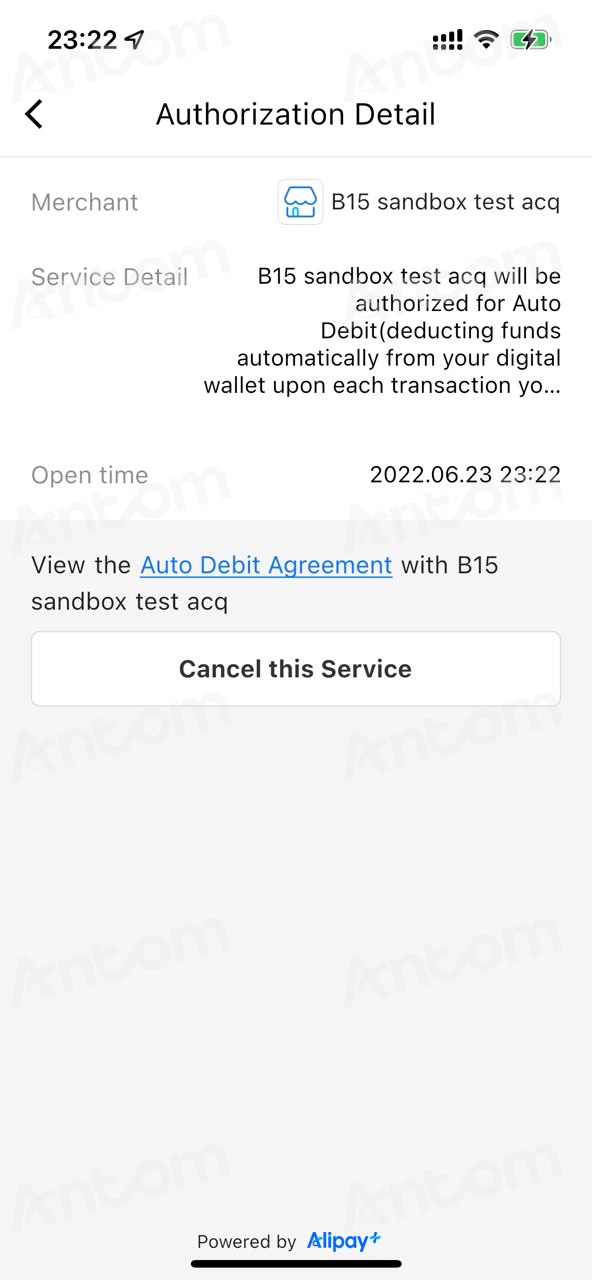
使用测试钱包完成取消授权的流程如下:
- 在 支付设置 标签页上点击 代扣 。
- 在 代扣 页面点击 商户 进入 授权详情 页面。
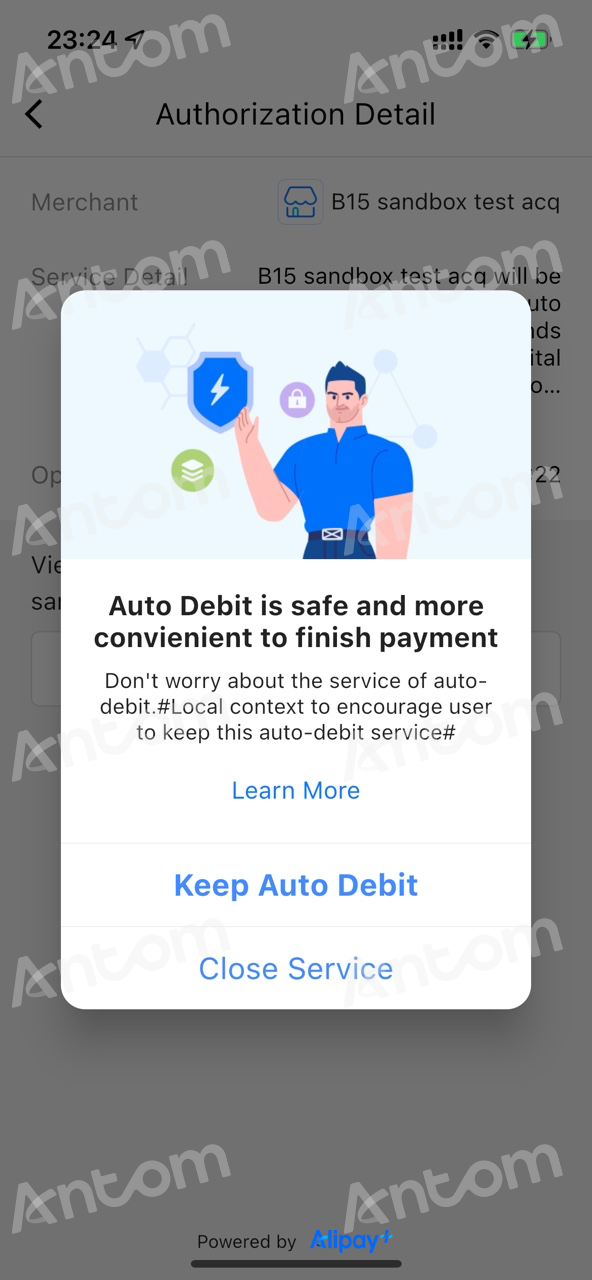
- 点击 取消此服务 以取消授权。
- 点击 关闭服务 以确认取消。
- 展示取消授权的结果。
以下图表展示了使用测试钱包完成取消授权的过程: