
Shopify 插件安装指南
本文档将指导您完成 Antom 官方 Shopify 插件的安装,并了解如何在 Shopify 管理门户中创建和激活 Shopify 账户。Antom 目前提供两款官方 Shopify 插件,分别为 Antom (Ant Intl) - Credit Card 和 Antom Payments (Ant Intl) ,下文将详细介绍安装流程。
Antom (Ant Intl) - Credit Card
步骤 1:安装插件
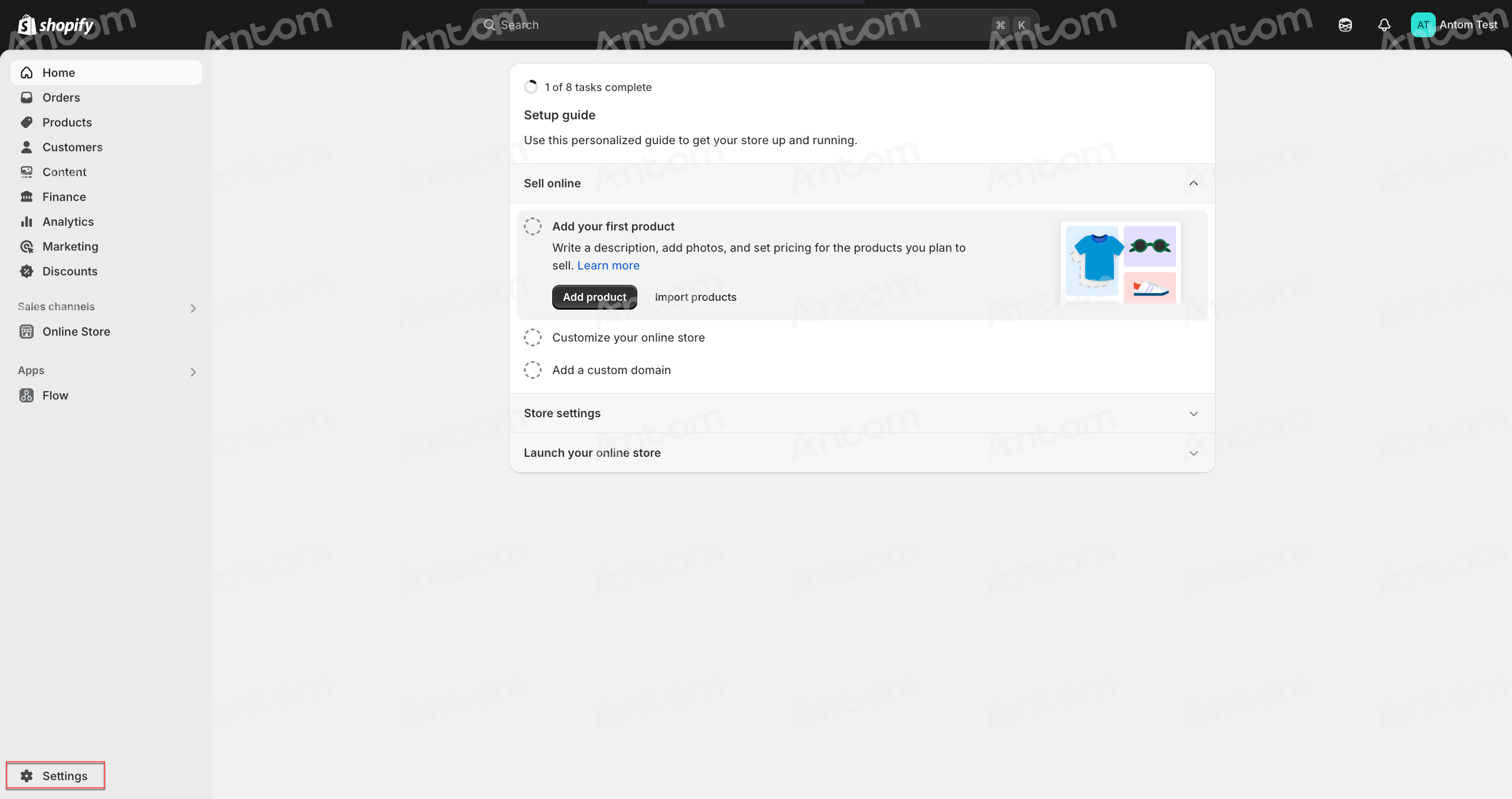
- 登录您的 Shopify 管理门户并点击 Settings 进入页面。
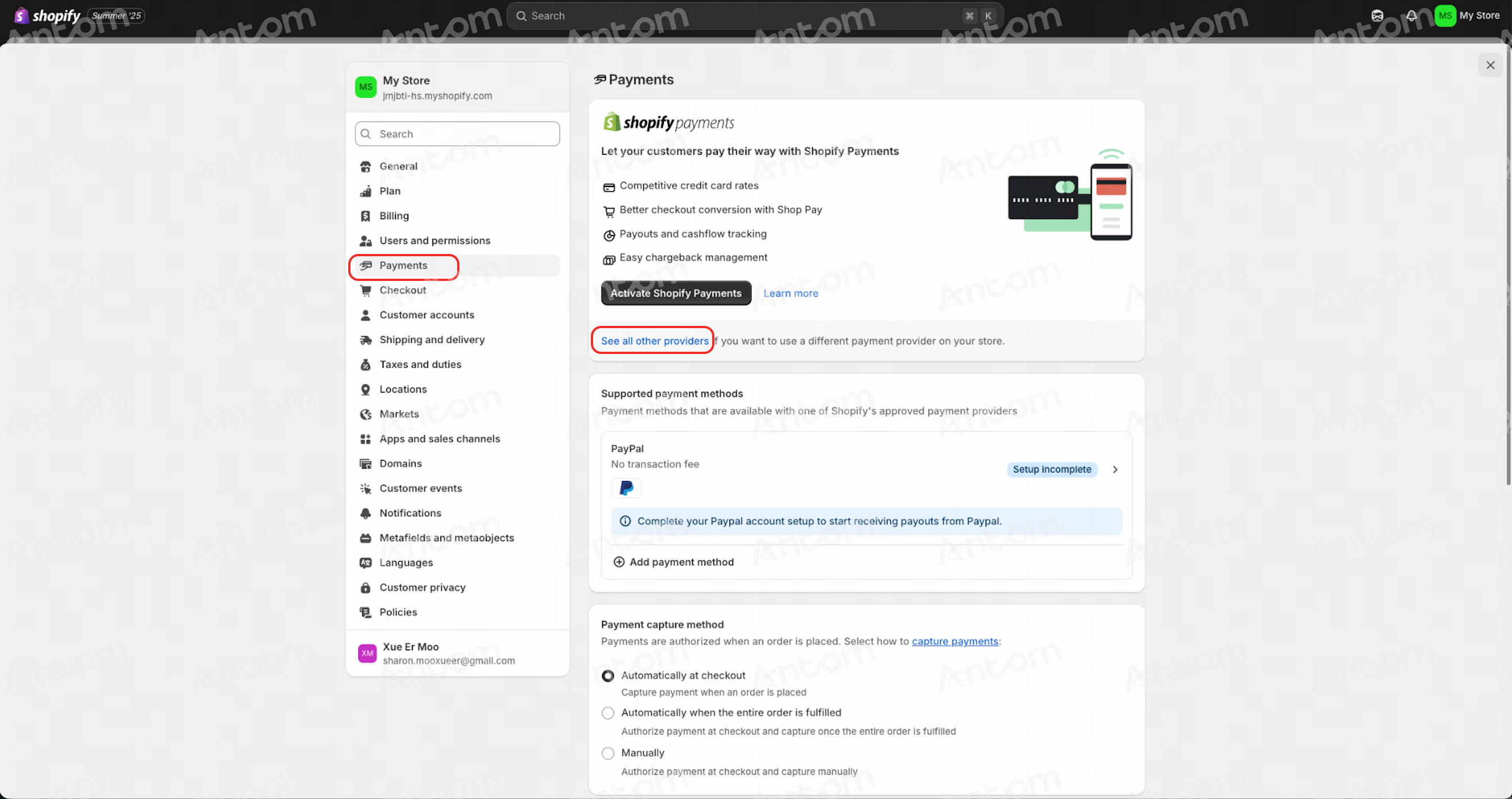
- 在 Settings 页,点击左侧导航栏中的 Payments,并点击 See all other providers。
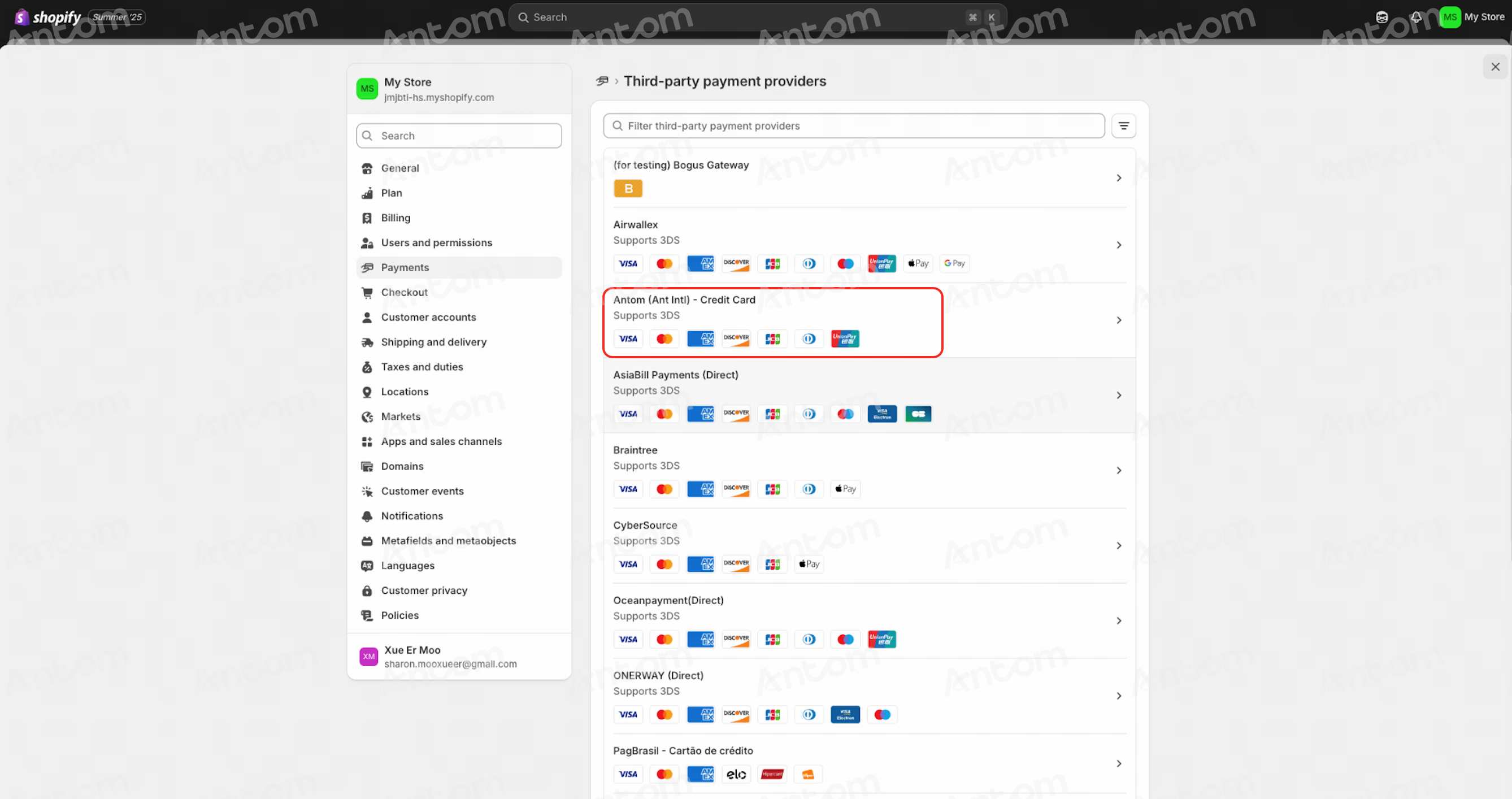
- 在列表中搜索并点击 Antom (Ant Intl) - Credit Card。
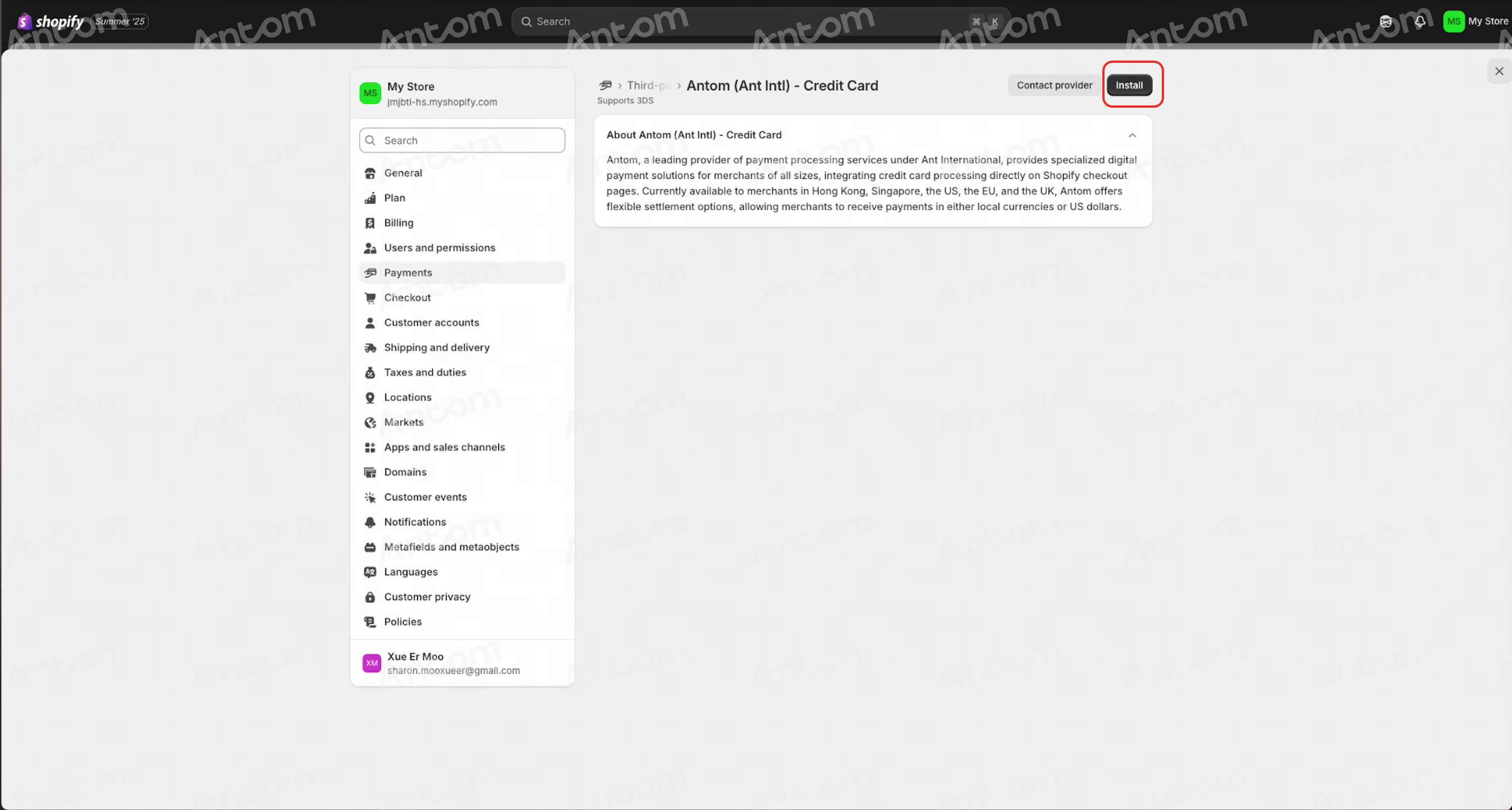
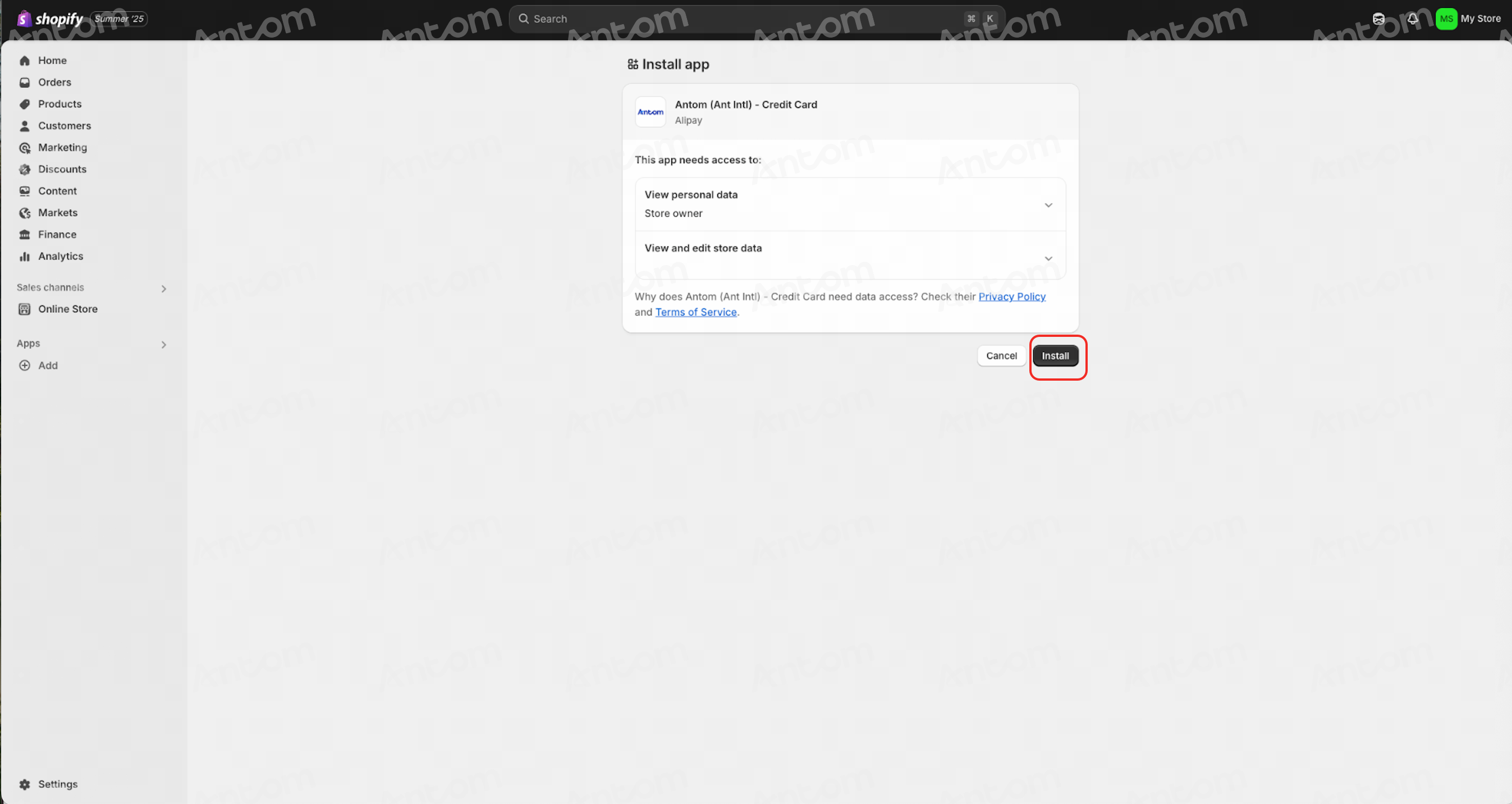
- 点击 Install 进入安装页面,阅读下载须知后,并点击 Install 开始安装。
 |  |
步骤 2:创建并激活 Antom 账户
- 在 Shopify 页面完成安装后,您将自动跳转至 Antom Dashboard,首次登录需要先创建 Antom 账户。
注意:提交注册前请再次确认 Merchant Registration Location(商户注册所在地)是否正确,注册完成后该信息将无法修改。
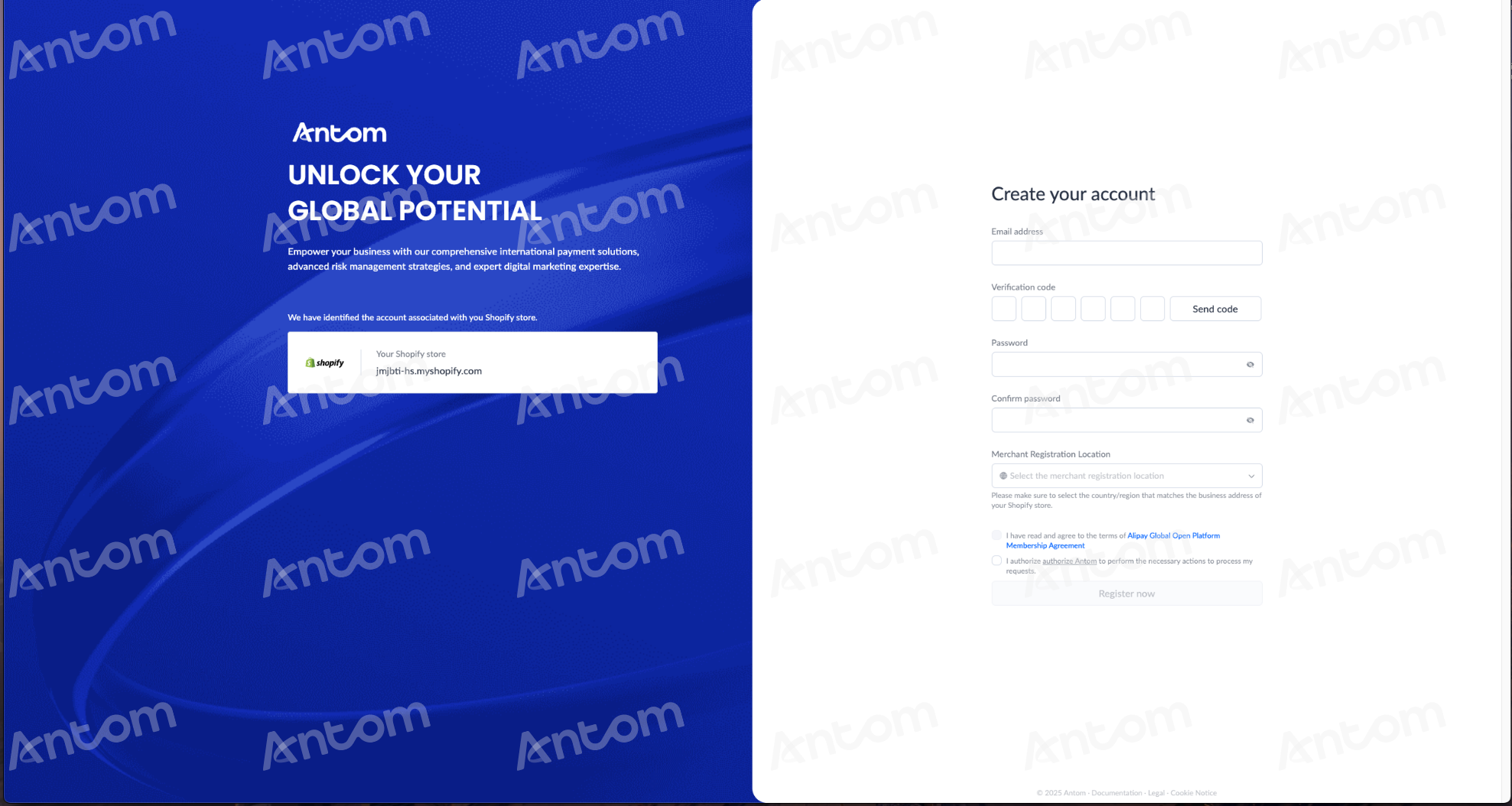
- 请根据您所在地区,选择相应步骤来激活您的 Antom 账户。
美国/英国商户
a. 按照不同地区,请根据页面指引填写 KYC 表单,填写完成后核对信息并勾选同意条款与条件,点击 Confirm and submit 完成申请。提交前请再次确认 Company type(企业类型)是否正确,KYC 审核通过后该信息将无法修改。
b. KYC 表单提交后将进入 Antom 审核流程,预估耗时 7-9 个工作日。

c. 审核通过后,在 Antom Dashboard 首页中点击 here 或自行登录 Shopify 后台配置支付方式。


步骤 3:开通支付方式
注意:如果您是香港或新加坡商户,需要进行此步骤,如果是英国或美国商户,请跳过此步骤直接前往步骤 4:在 Shopify 平台激活支付方式。
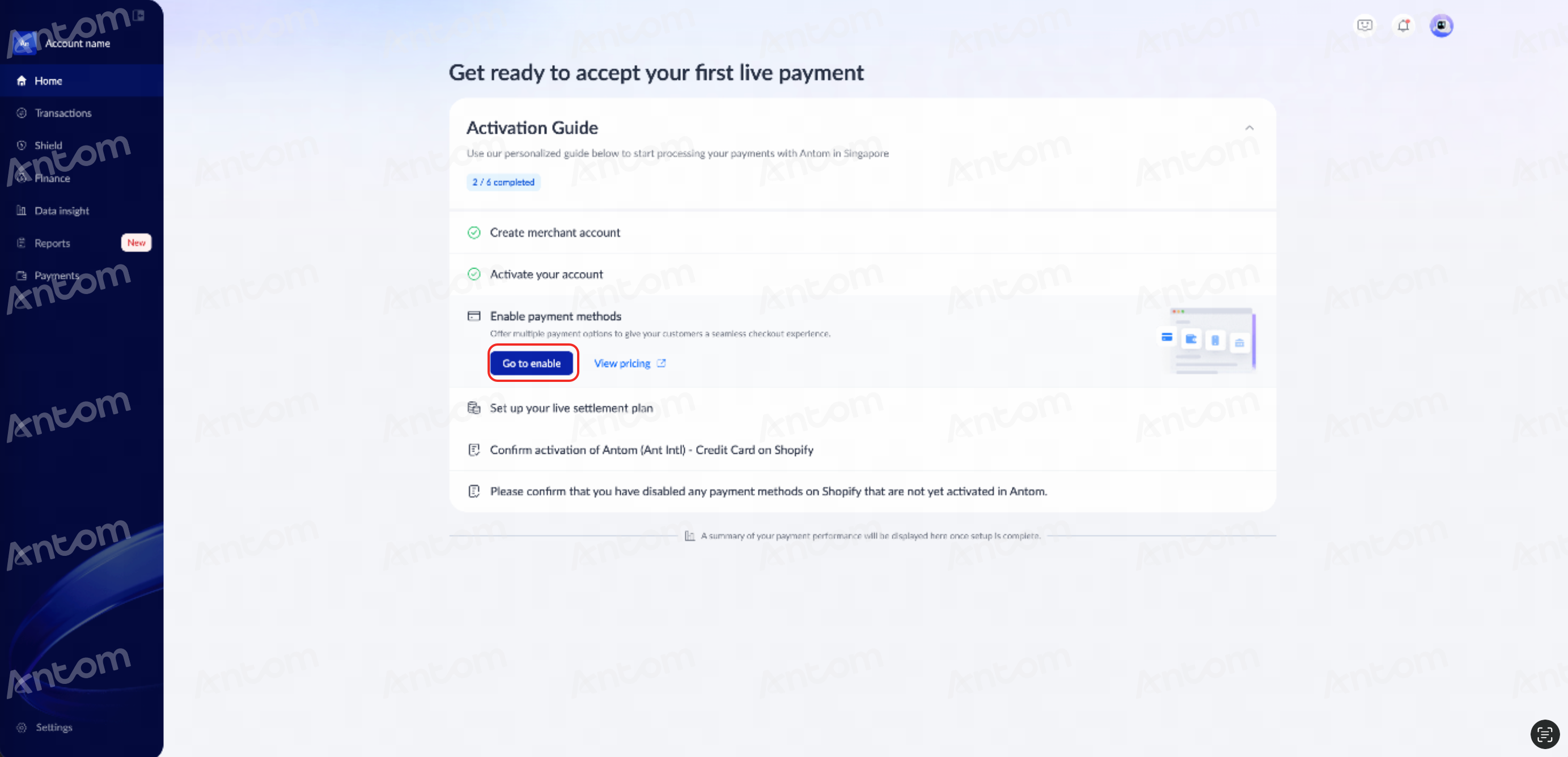
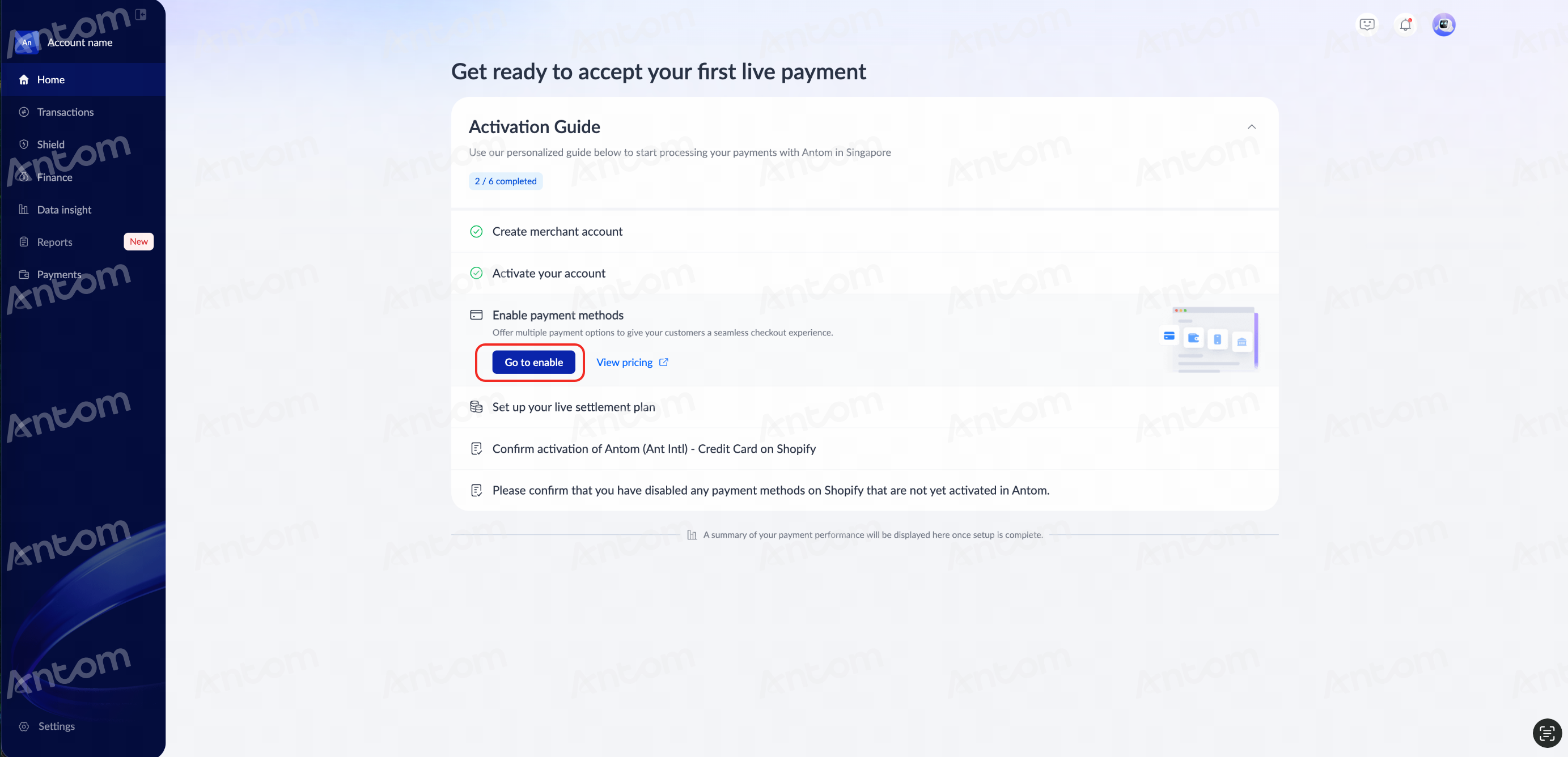
- 您的 Antom 账户审核通过后,登录 Antom Dashboard,在首页点击 Go to enable。
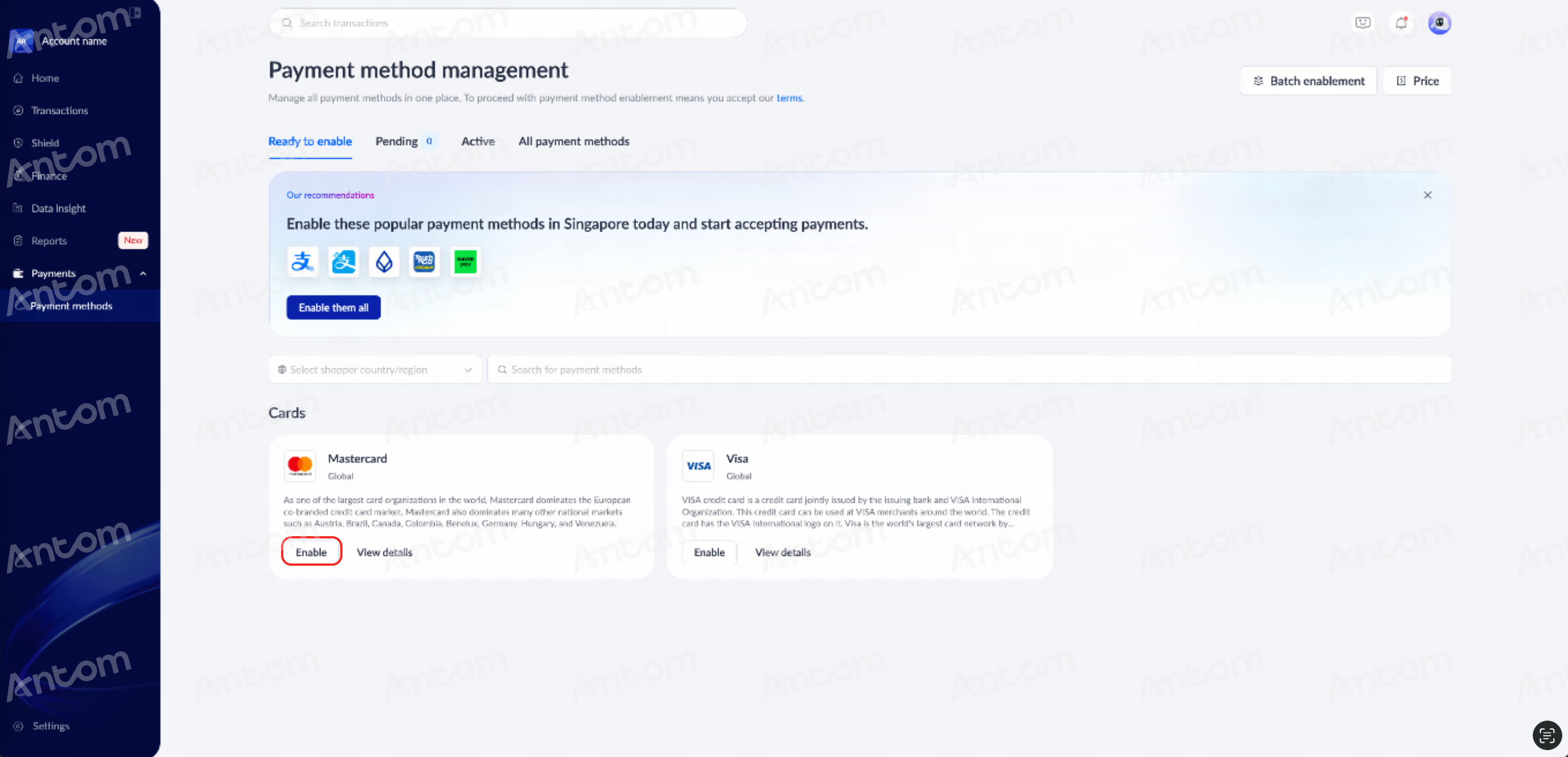
- 选择需要开通的支付方式,点击 Enable 开通支付方式,在弹出的窗口上再次点击 Enable 确认。
 | 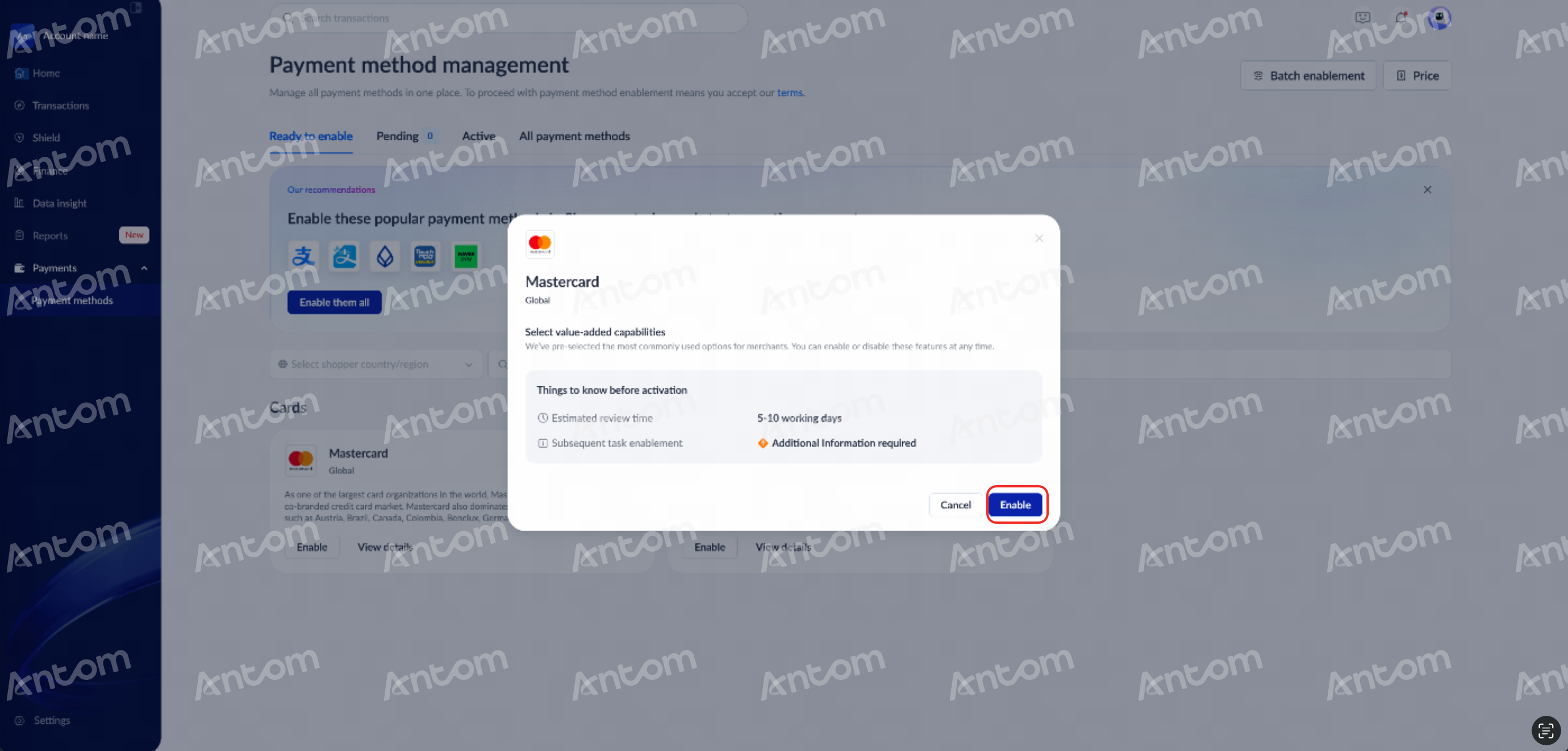 |
注意:部分支付方式激活时需要补充额外信息,请根据页面提示补充信息后点击 Confirm and submit,提交成功后页面显示 Your activation is submitted。
- 根据页面指引填写必要信息,提交后您将跳转至 Shopify 平台激活您在 Antom Dashboard 平台上开通的支付方式。
步骤 4:在 Shopify 平台激活支付方式
- 登录 Shopify 管理门户,点击 Settings > Payments > See all other providers > Antom (Ant Intl) - Credit Card。
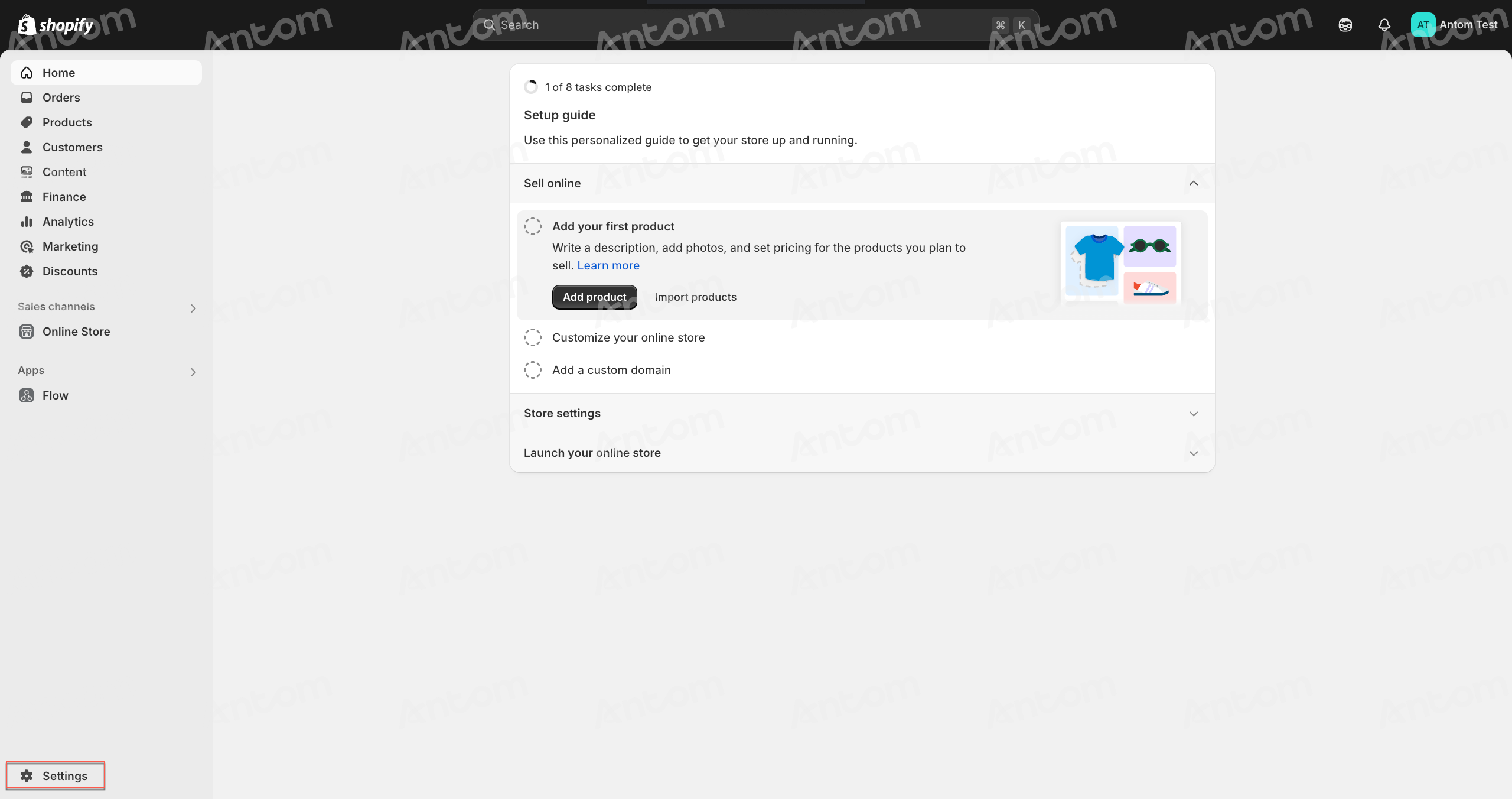 | 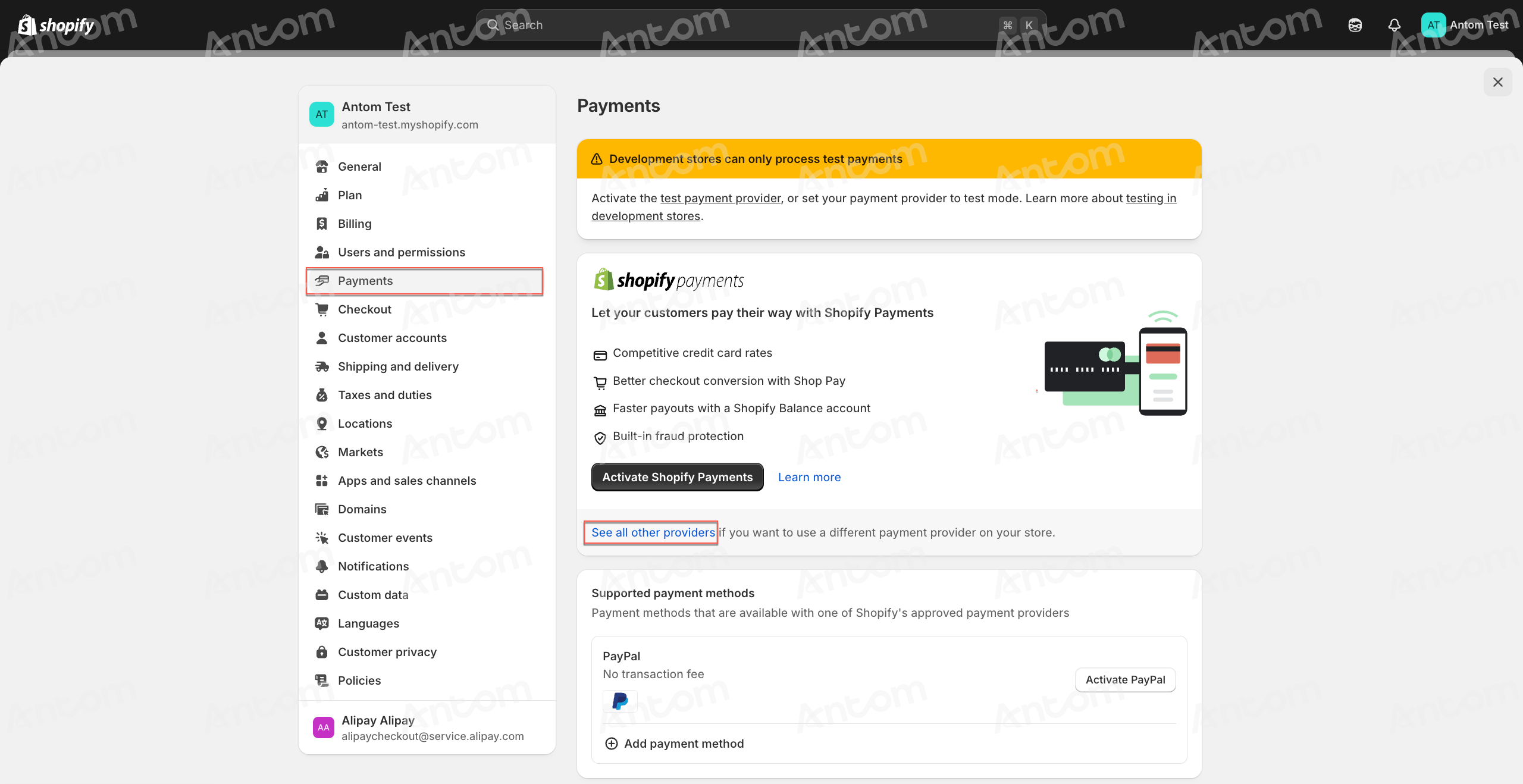 |
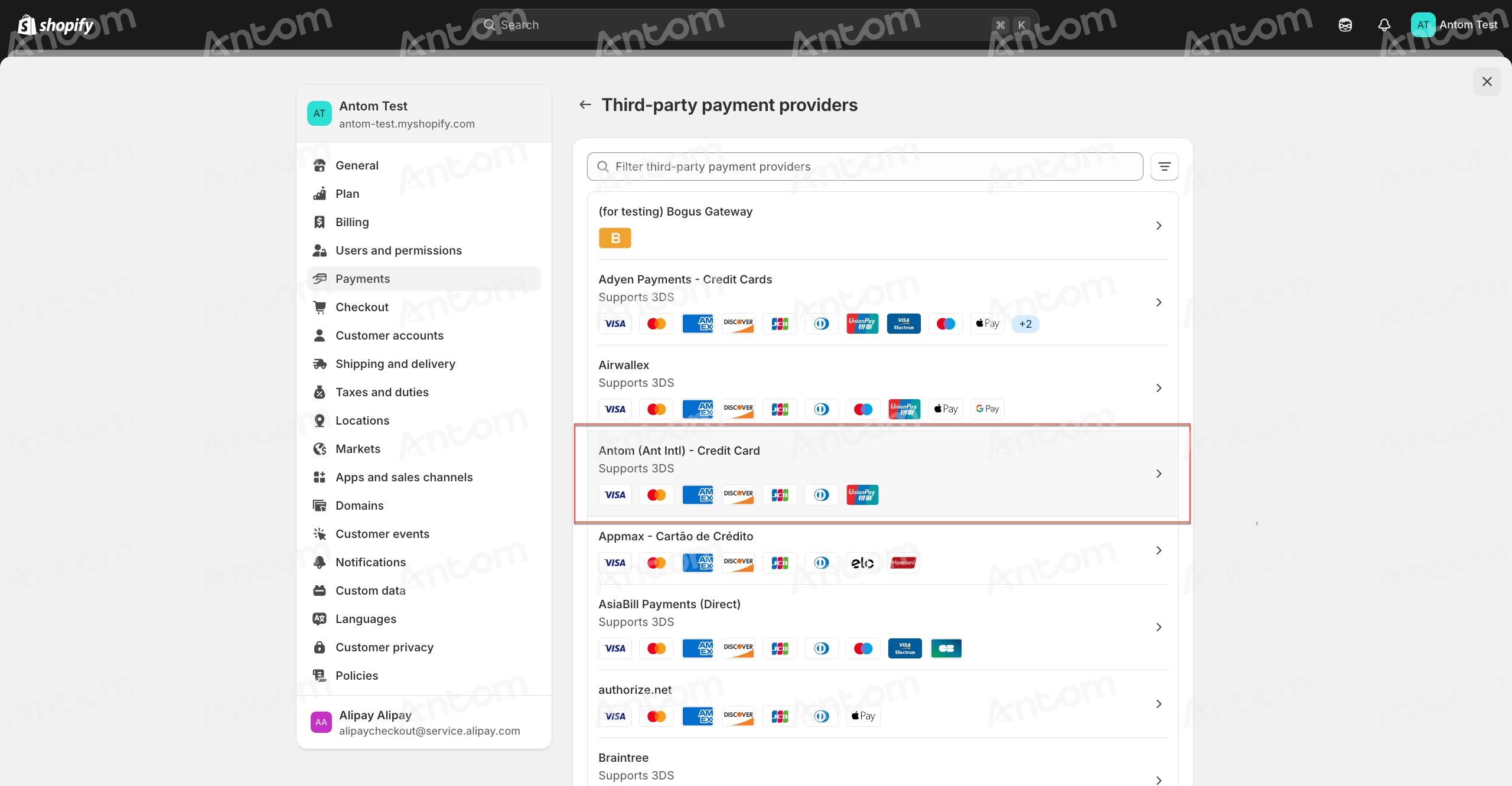
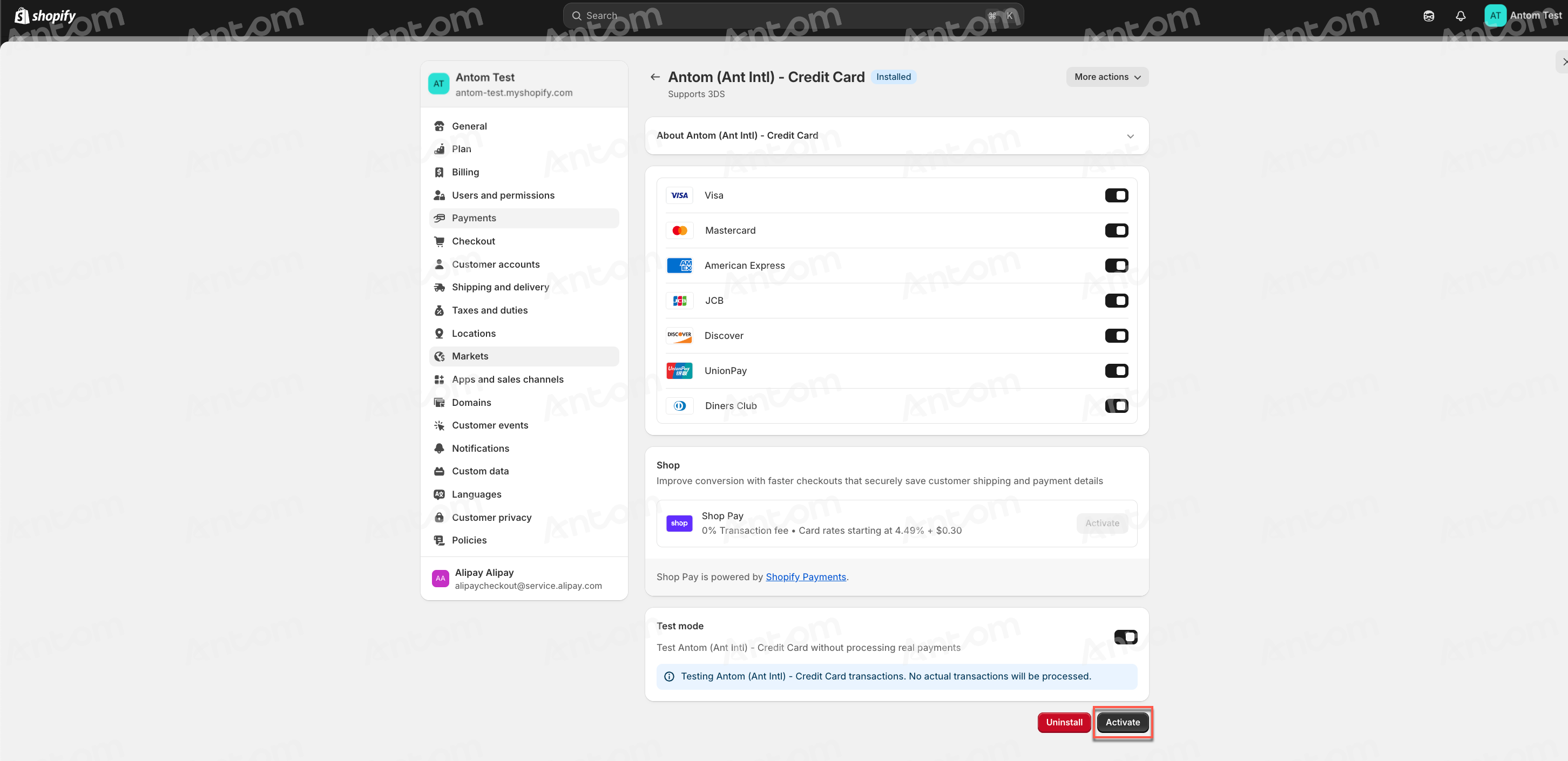
- 选择需要配置上线的卡品牌,点击 Activate 完成上线配置流程。
注意:仅激活在 Antom Dashboard 已开通的支付方式,关闭其他未启用的支付方式。
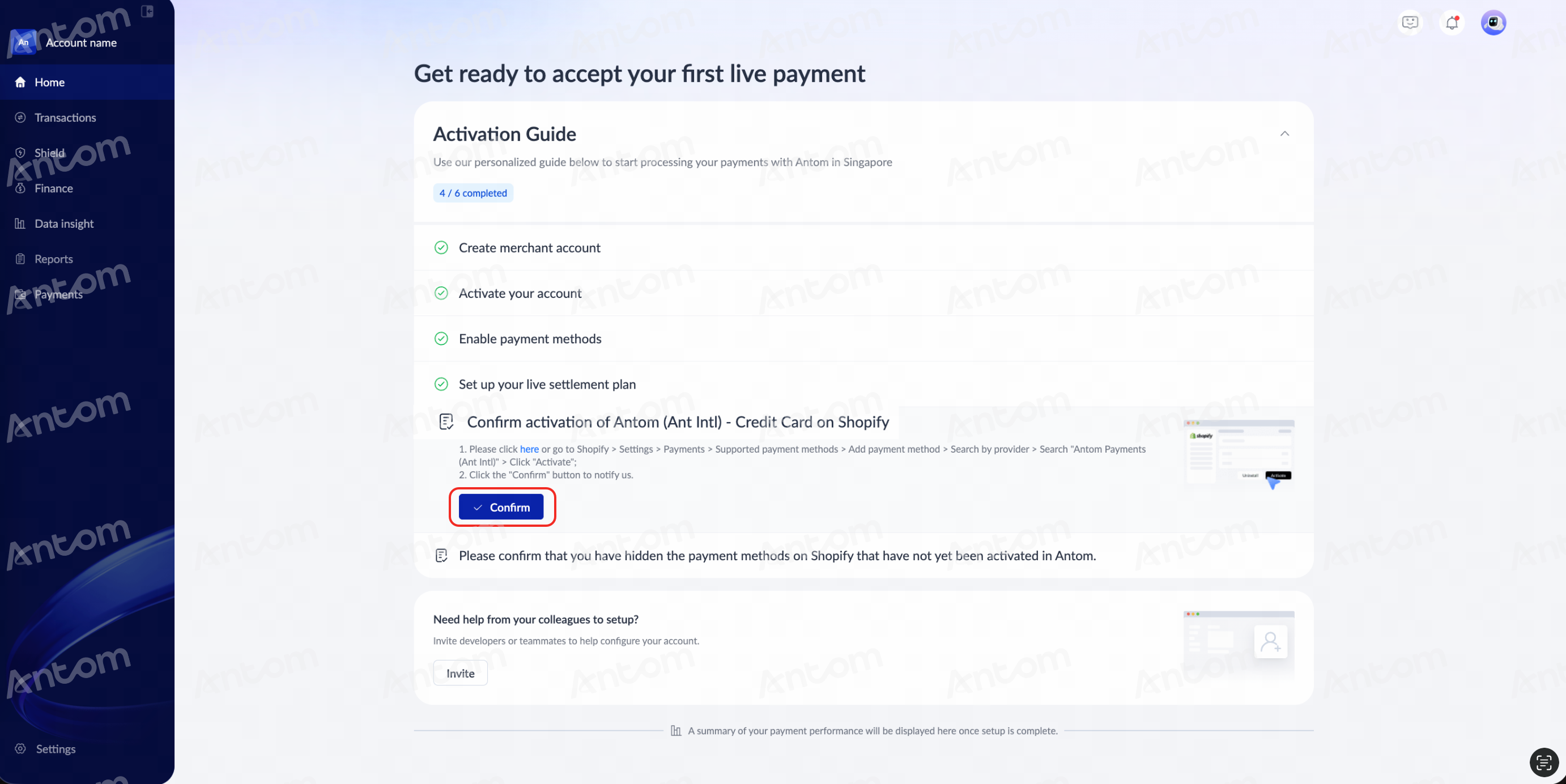
- 返回 Antom Dashboard 首页,点击 Confirm 完成支付方式上线流程。
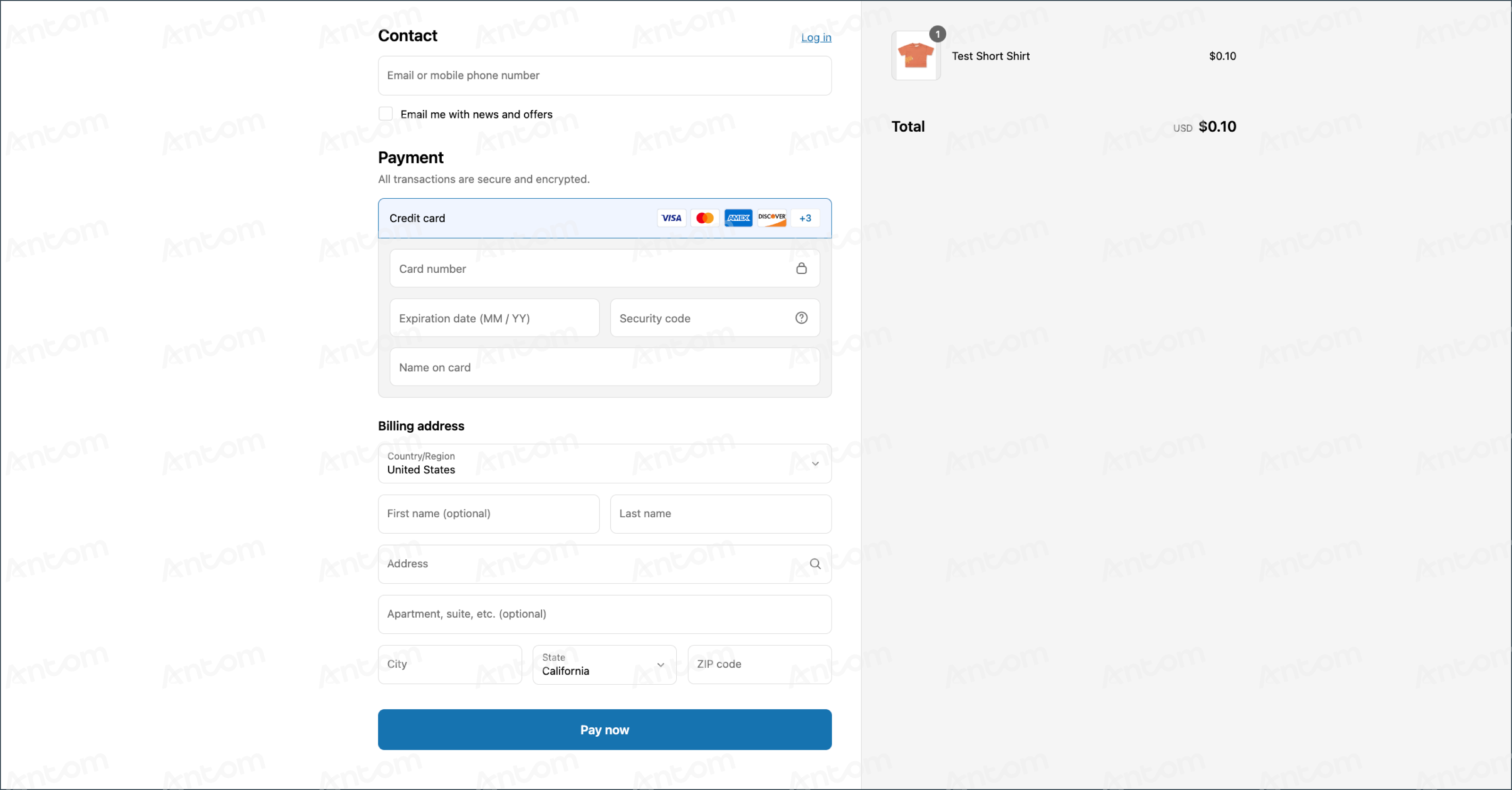
成功配置好 Antom (Ant Intl) - Credit Card 插件后,您的收银台页面即可支持 Antom 提供的信用卡付款服务。
Antom Payments (Ant Intl)
步骤 1:安装插件
- 登录您的 Shopify 管理门户并点击 Settings 以进入页面。
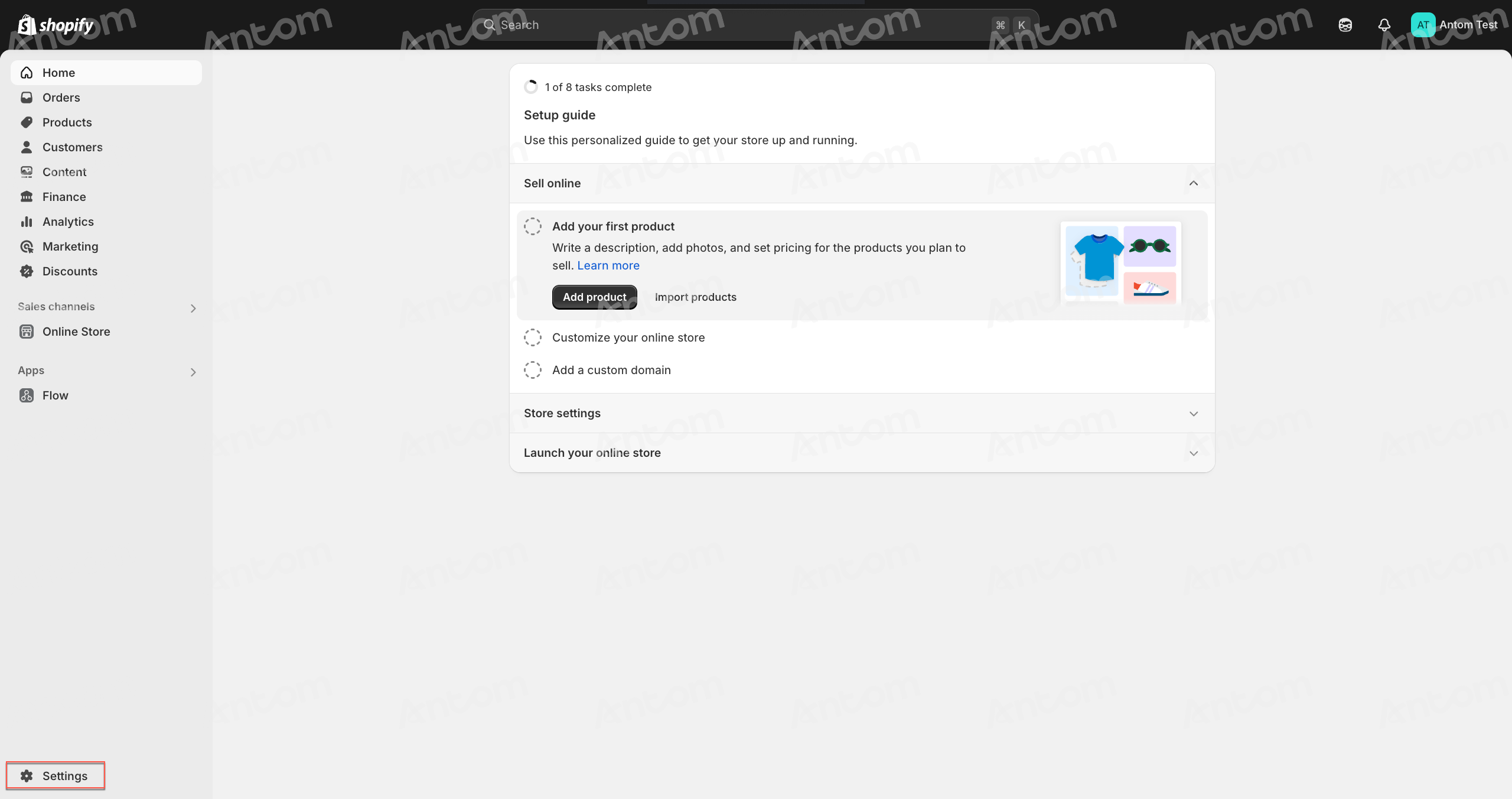
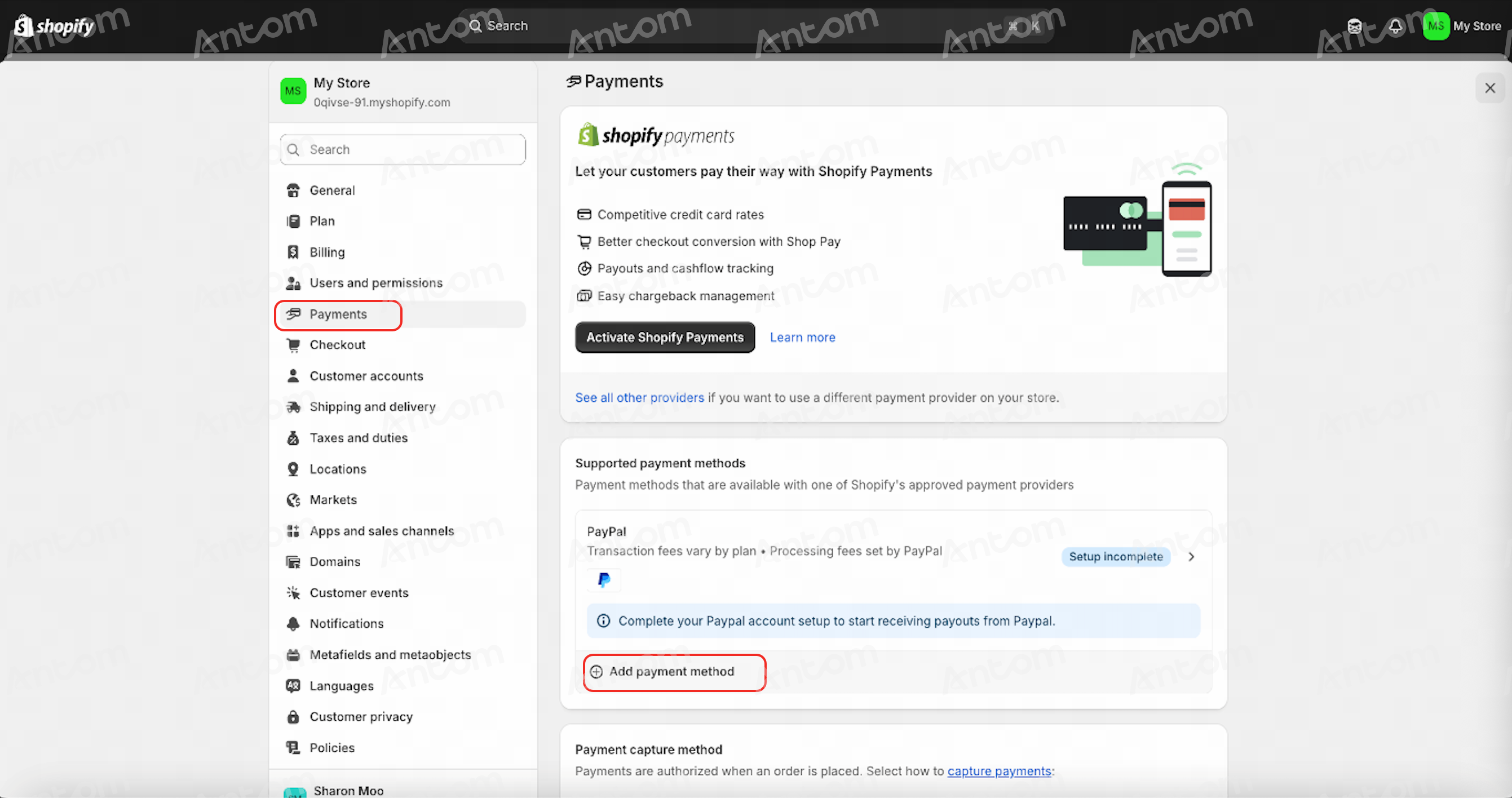
- 在 Settings 页,点击左侧导航栏中的 Payments,并点击 Add payment method。
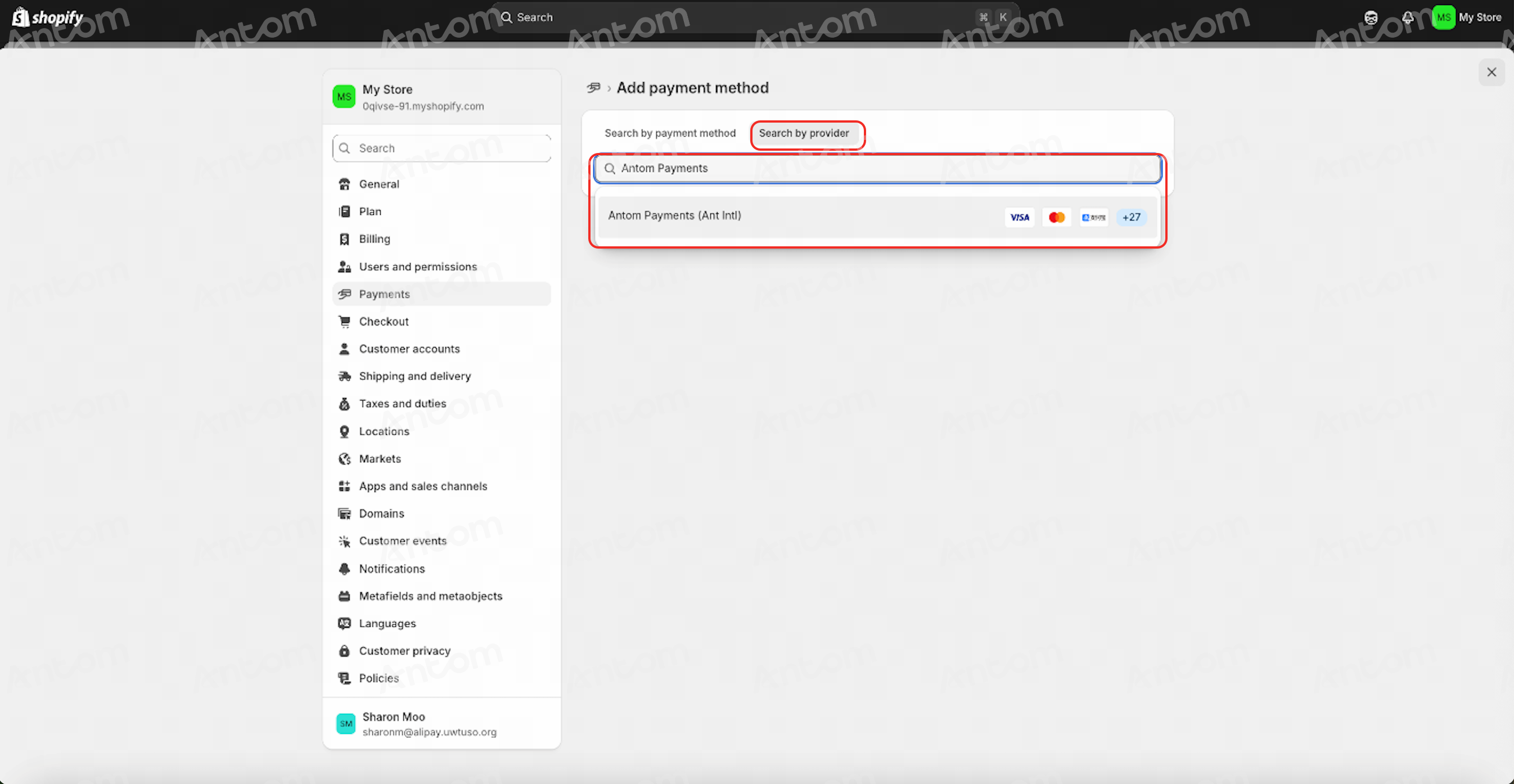
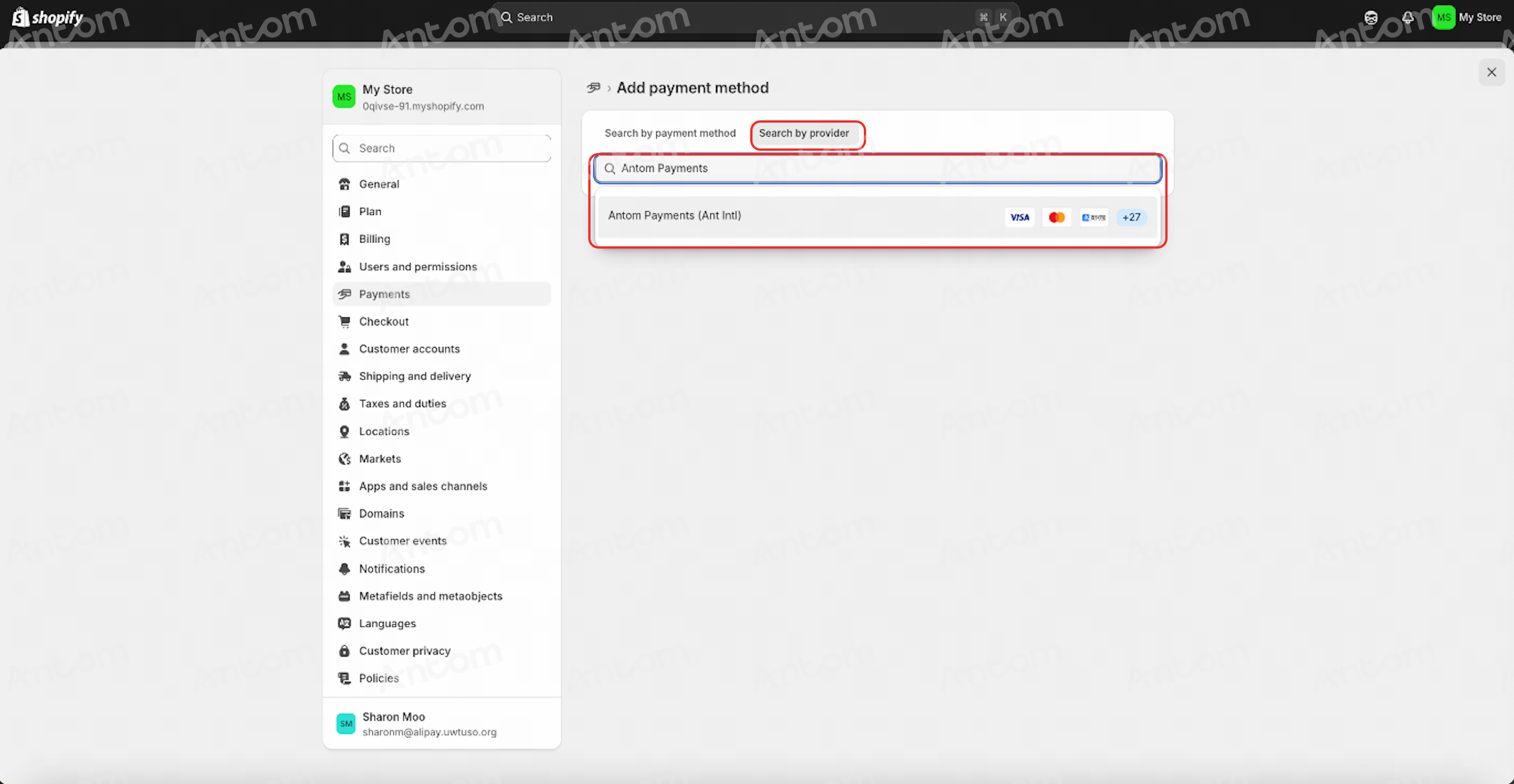
- 在 Add payment method 页面点击 Search by provider,在列表中搜索并点击 Antom Payments。
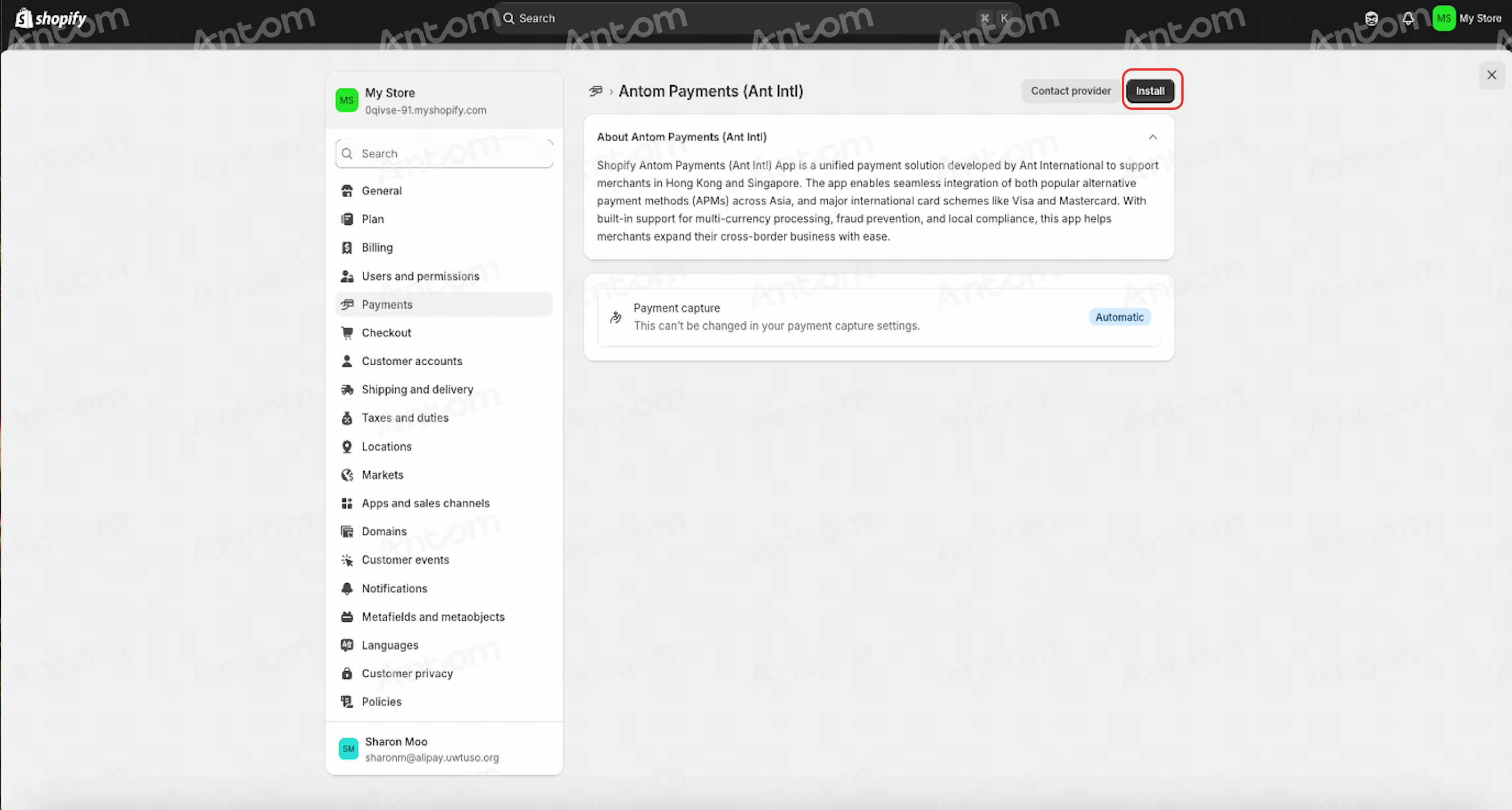
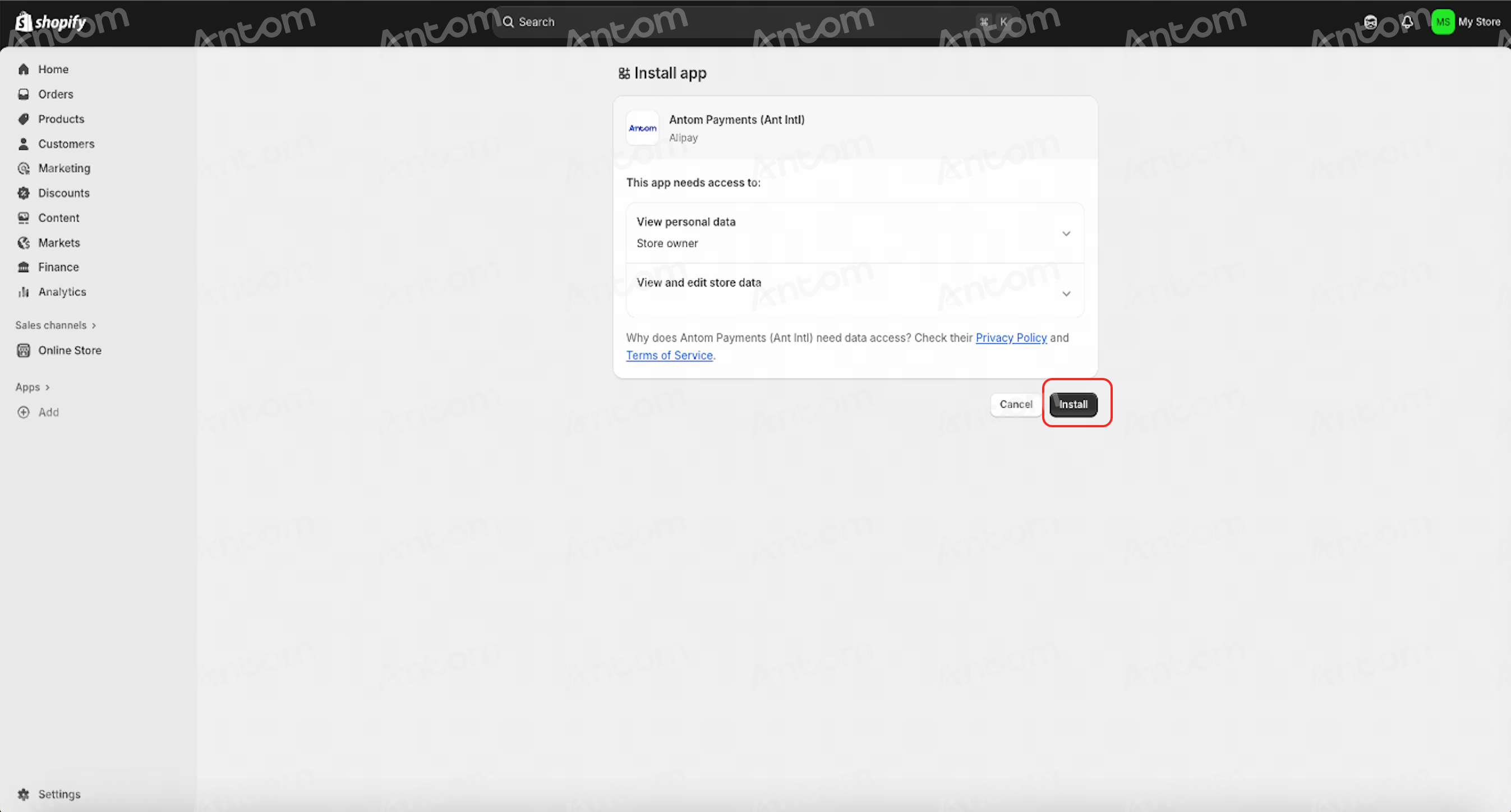
- 在 Antom Payments (Ant Intl) 页面,点击 Install 进入安装页面,阅读插件信息及下载须知后,点击 Install 开始安装。
 |  |
步骤 2:创建并激活 Antom 账户
- 在 Shopify 页面完成安装后,您将自动跳转至 Antom Dashboard,首次登录需要先创建 Antom 账户。
注意:提交注册前请再次确认商户注册所在地是否正确,注册完成后该信息将无法修改。
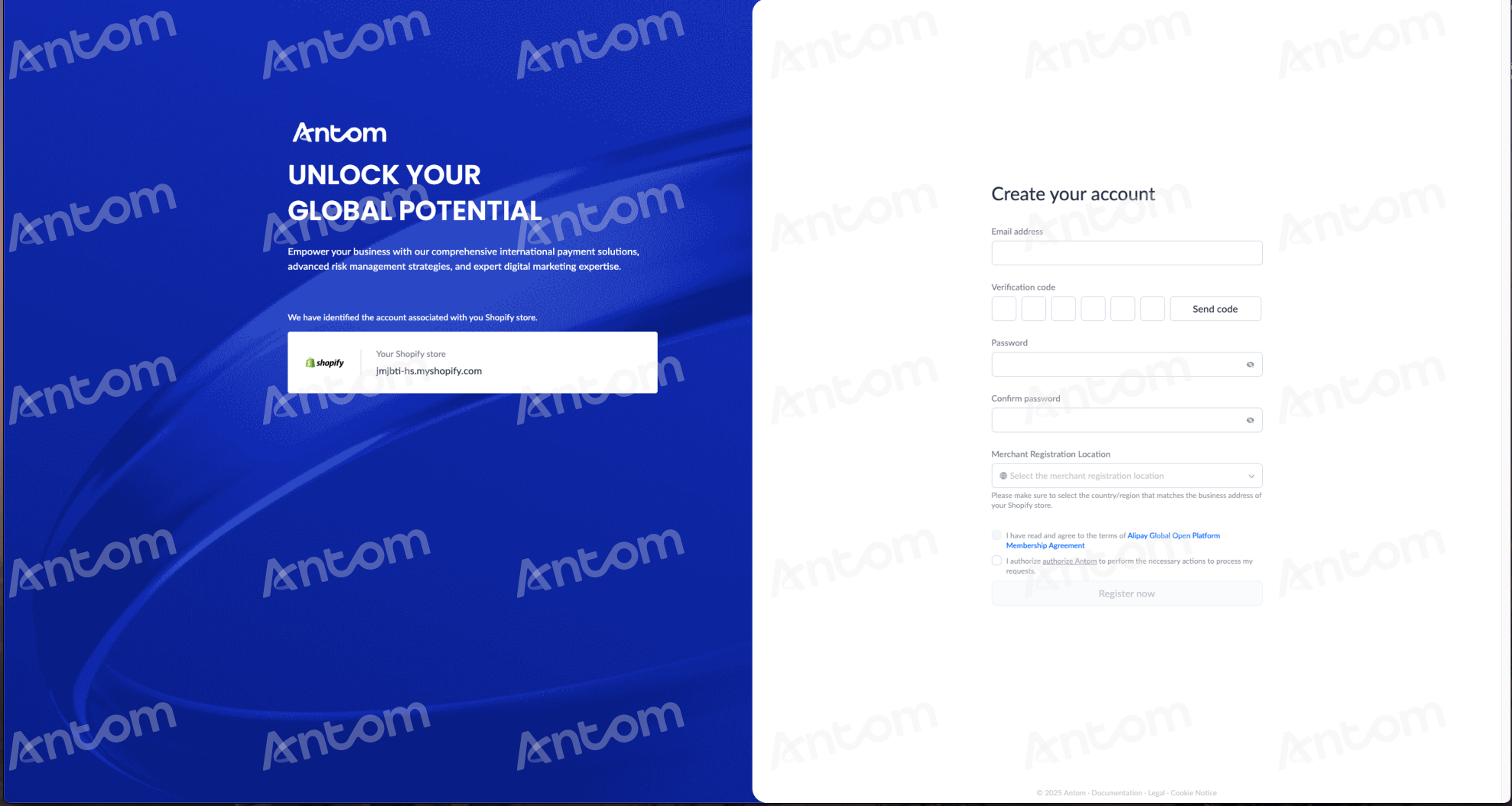
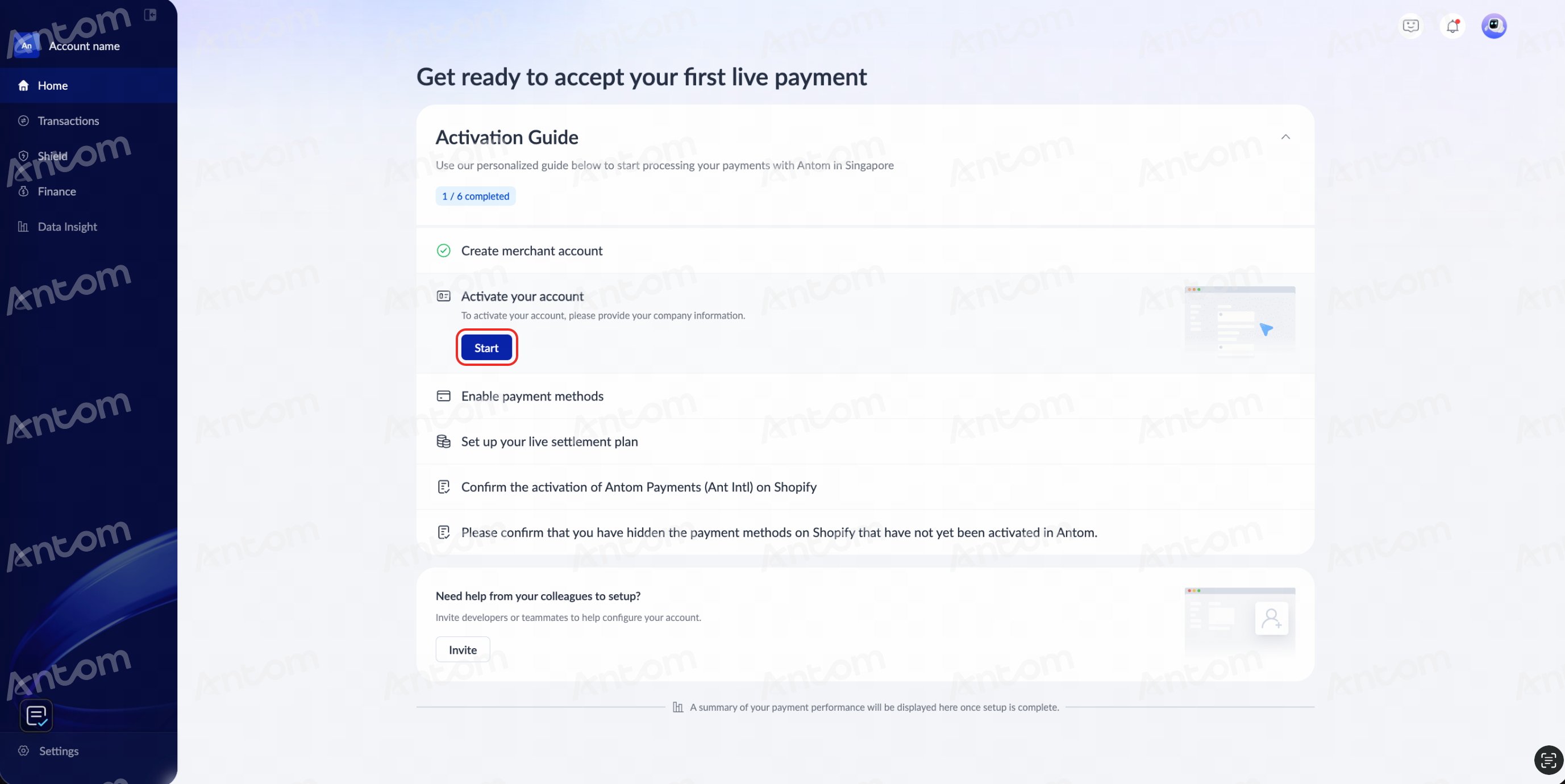
- 账户创建后,系统将跳转至在线 Antom 账户注册表页面。点击 Start 开始您的账户激活流程。
- 按照不同地区,请根据页面指引填写 KYC 信息,填写完成后核对信息并勾选同意条款与条件,点击 Confirm and submit 完成申请。
- 提交成功后将进入 Antom 审核流程,页面自动跳转至 Antom Dashboard。审核预估耗时 1 个工作日,审核通过后,您将收到邮件通知。
步骤 3:开通支付方式
- 登录 Antom Dashboard,在首页点击 Go to enable,在下拉菜单中选择 Payment methods。
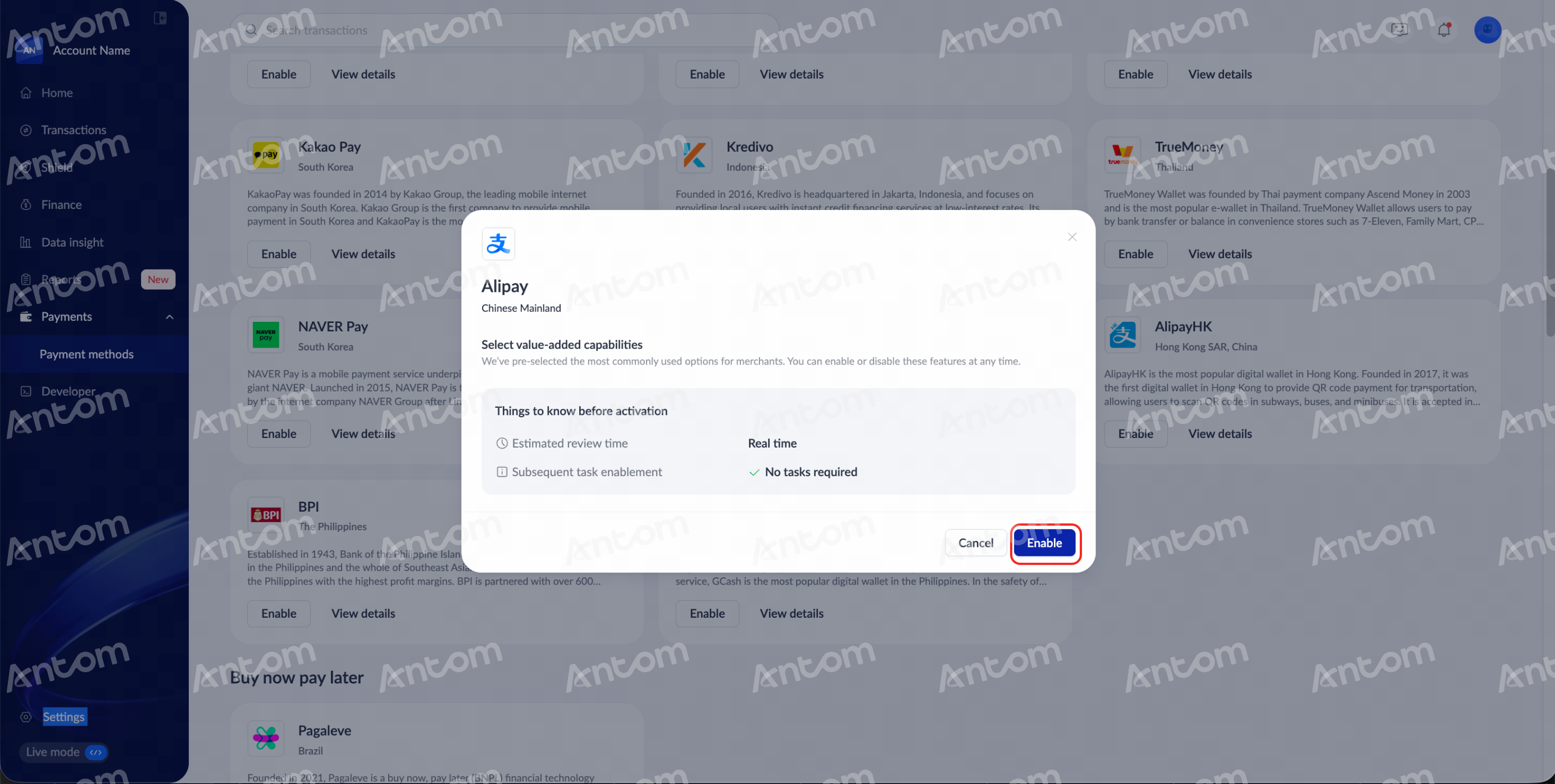
- 在 Payment method management 页面,选择您需要配置的支付方式,阅读支付方式配置须知后点击 Enable 激活该支付方式。
注意:
- 部分支付方式激活时需要补充额外信息,请根据页面提示补充信息后点击 Confirm and submit,提交成功后页面显示 Your activation is submitted。
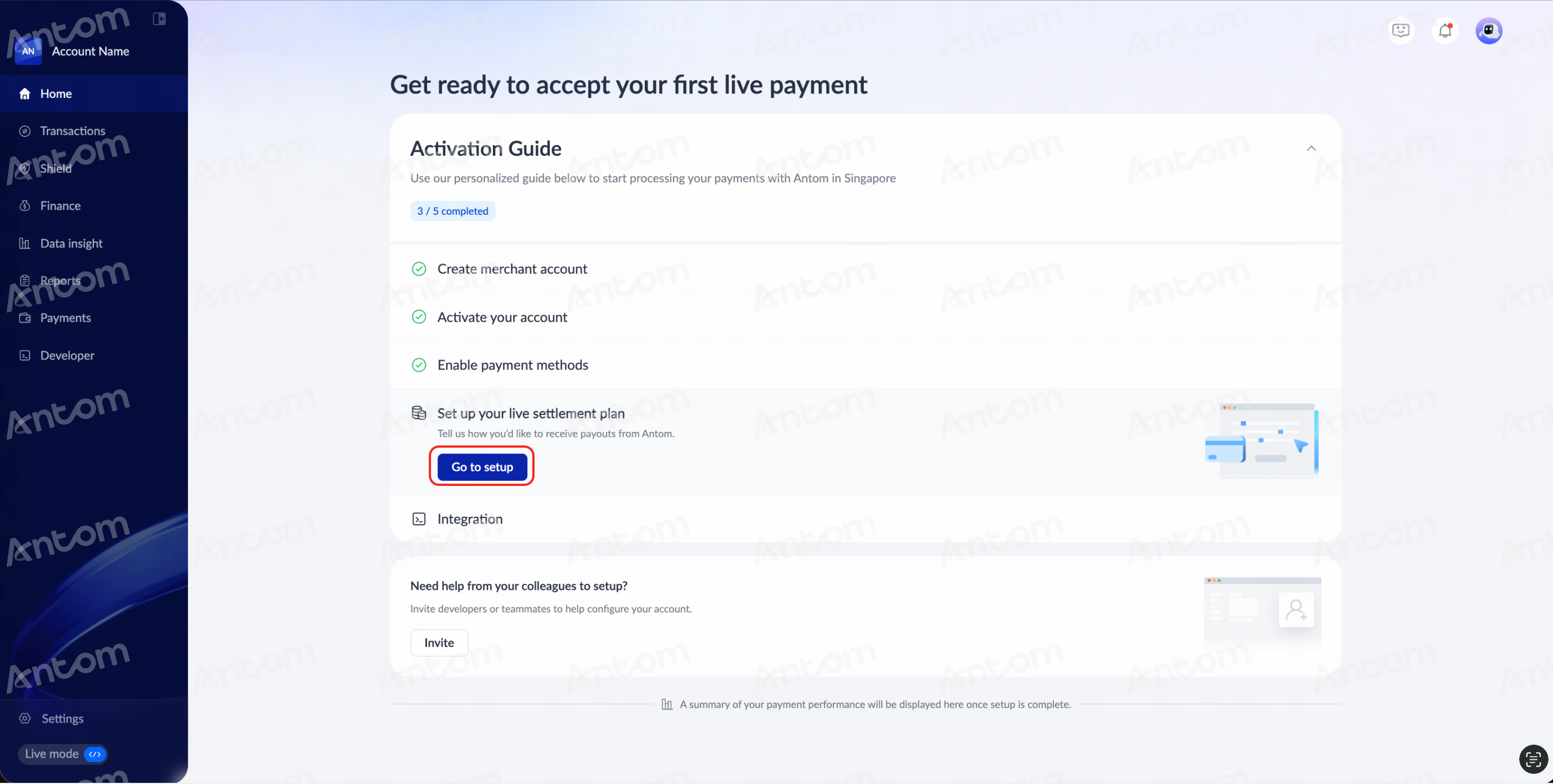
- 部分支付方式提交后需要额外审核。与之同时,您可以点击 Go to setup 同步设置结算方案。
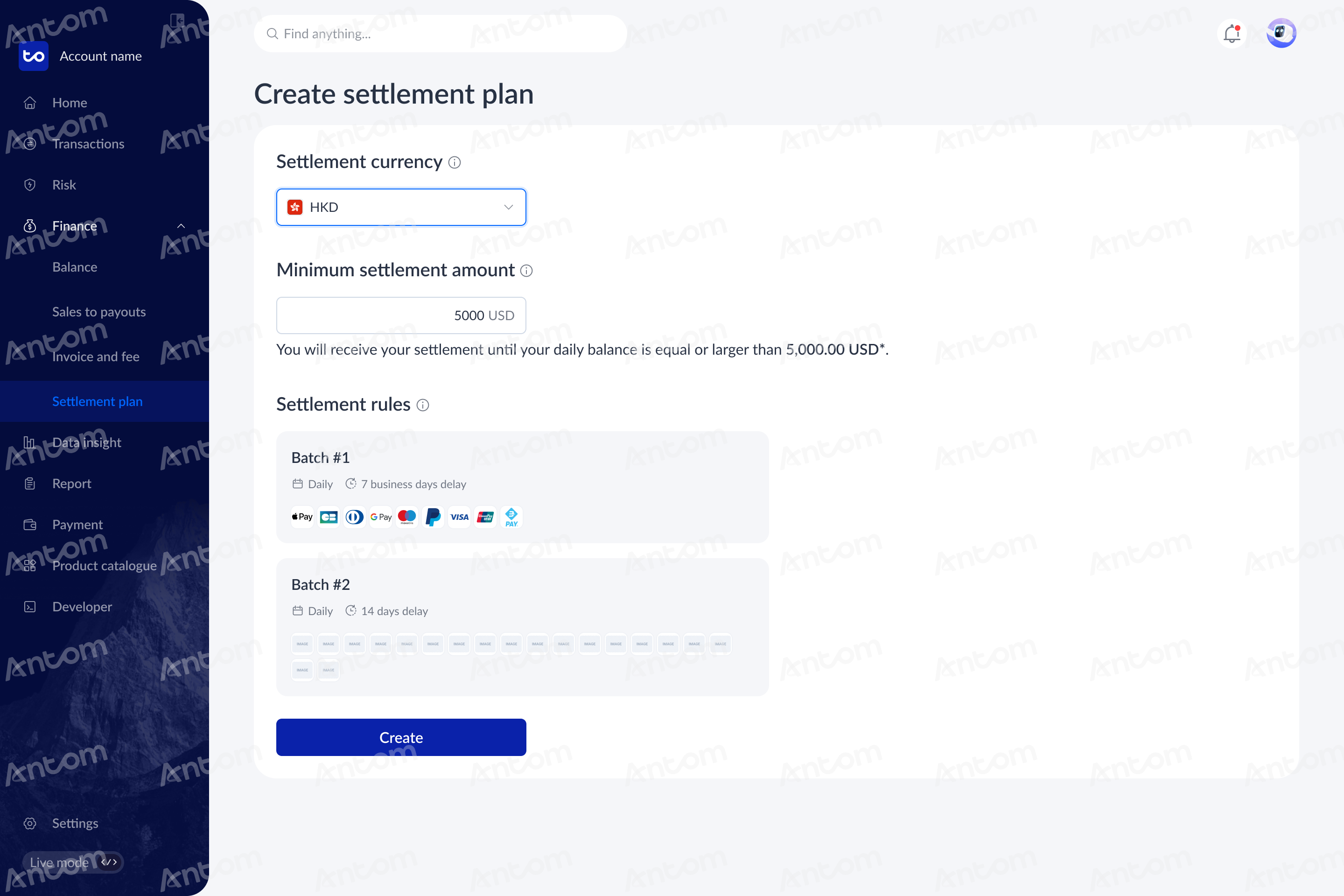
- 在结算配置页面选择结算币种并设定 Minimun settlement amount(最低结算金额)。
注意:当每笔交易低于 5000 美元时,将收取 10 美元手续费。
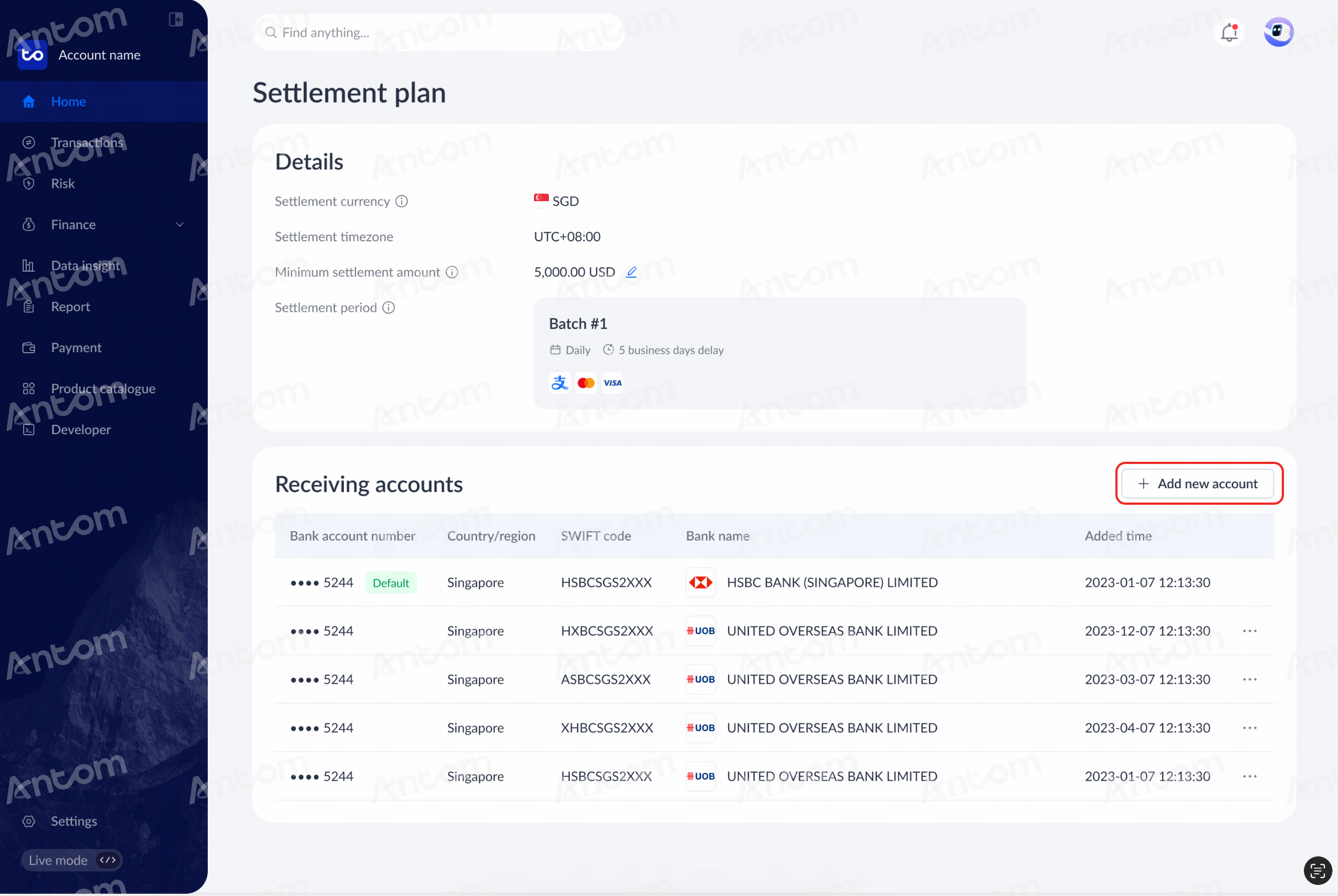
- 设置完成后点击 Add new account 填写相关信息绑定您的收款账户。
步骤 4:在 Shopify 平台激活支付方式
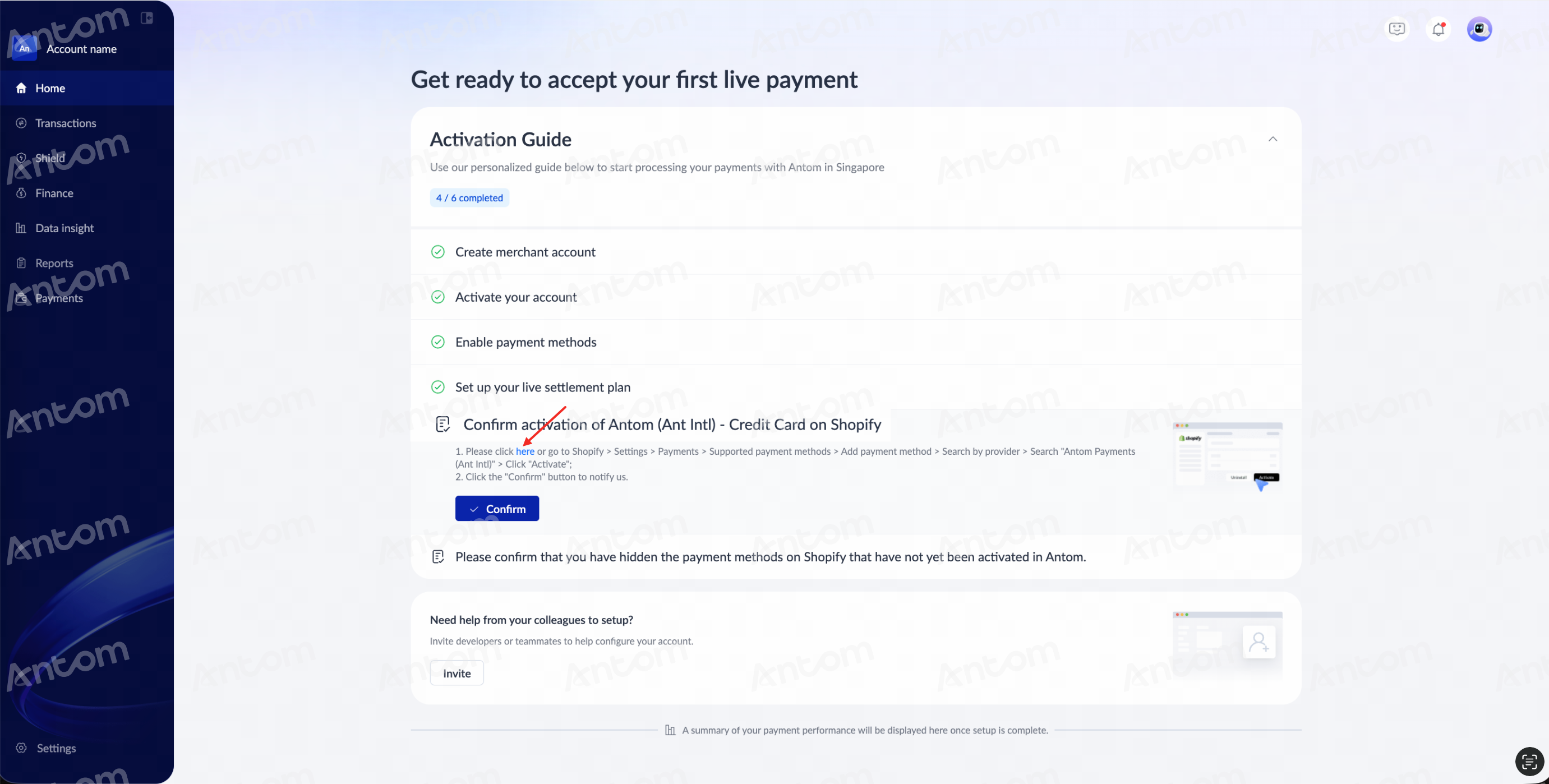
- 在 Antom Dashboard 成功激活支付方式后,使用以下其中一种方式于 Shopify 侧激活支付方式:
- 回到首页滑动至页面最后一栏 Confirm the activation of Antom Payments (Ant Intl) on Shopify,点击 here 跳转至 Shopify 管理门户。
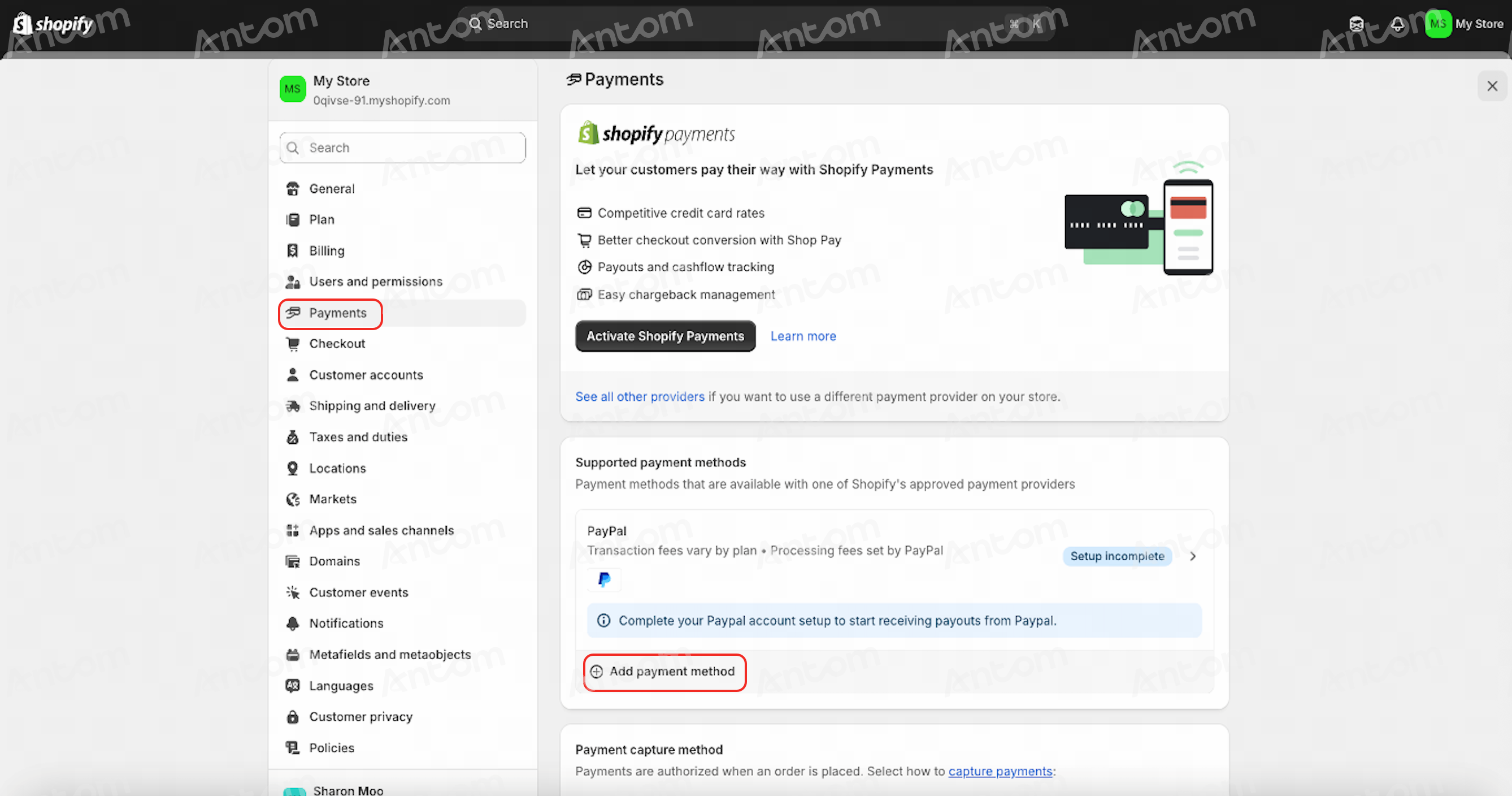
- 登录 Shopify 管理门户,点击 Settings > Payments > Add payment method 激活支付方式。
|  |
- 在 Add payment method 页面,点击 Search by provider,在列表中搜索并点击 Antom payments。
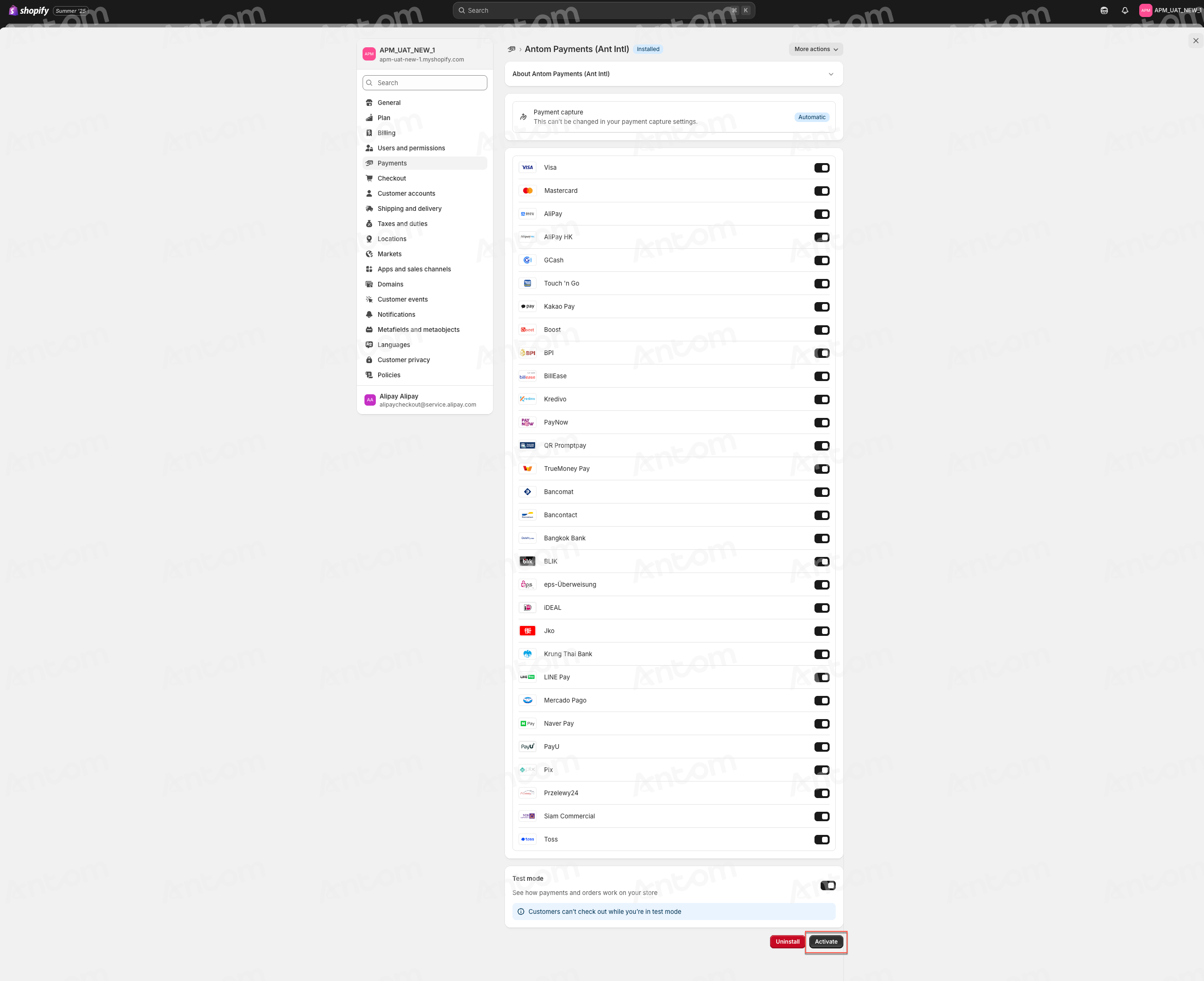
- 在 Shopify 页面点击 Activate 完成上线配置流程。
注意:仅激活在 Antom Dashboard 已开通的支付方式,关闭其他未启用的支付方式。
- 返回 Antom Dashboard 首页,点击 Confirm 完成支付方式上线流程。
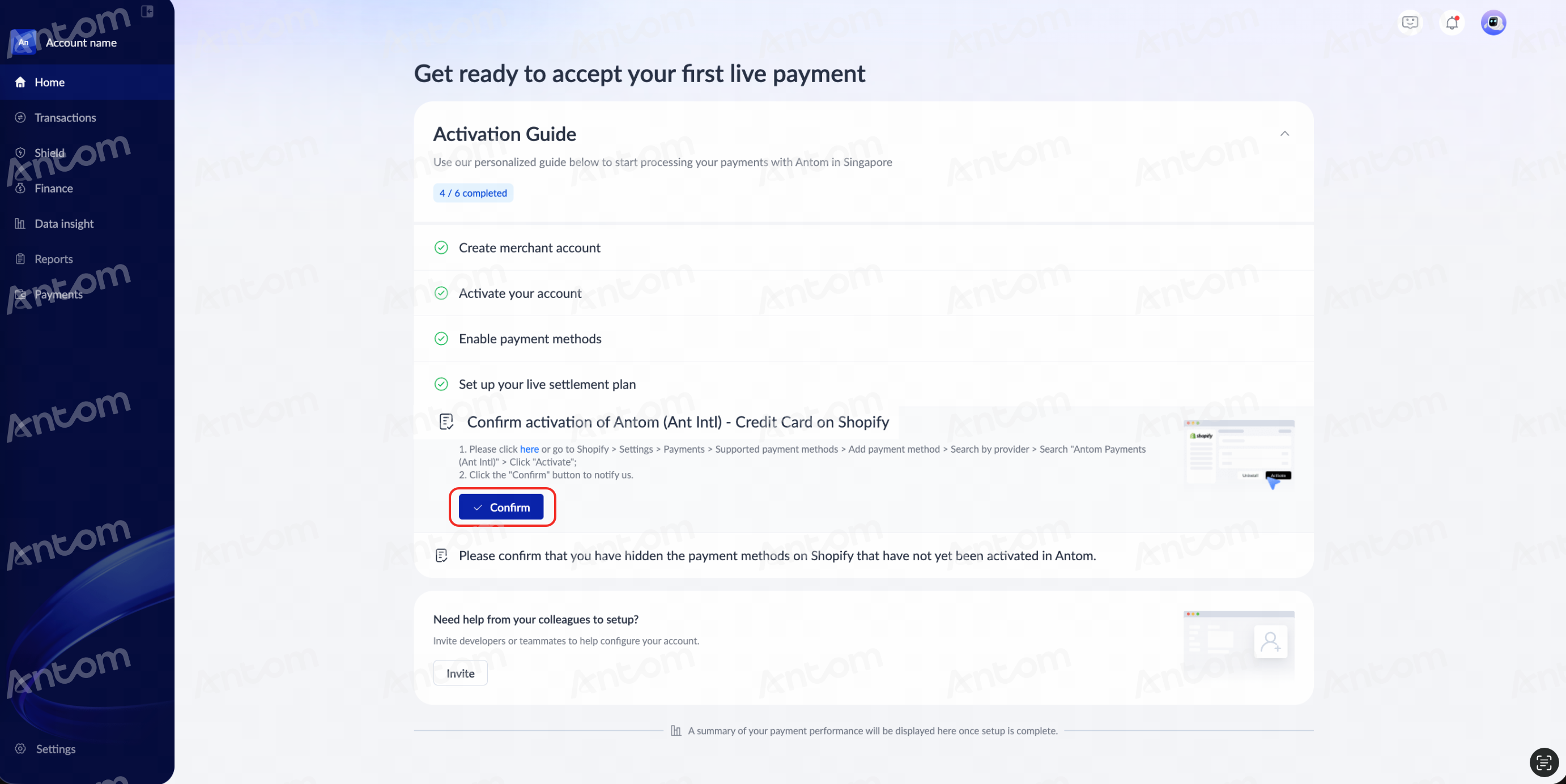
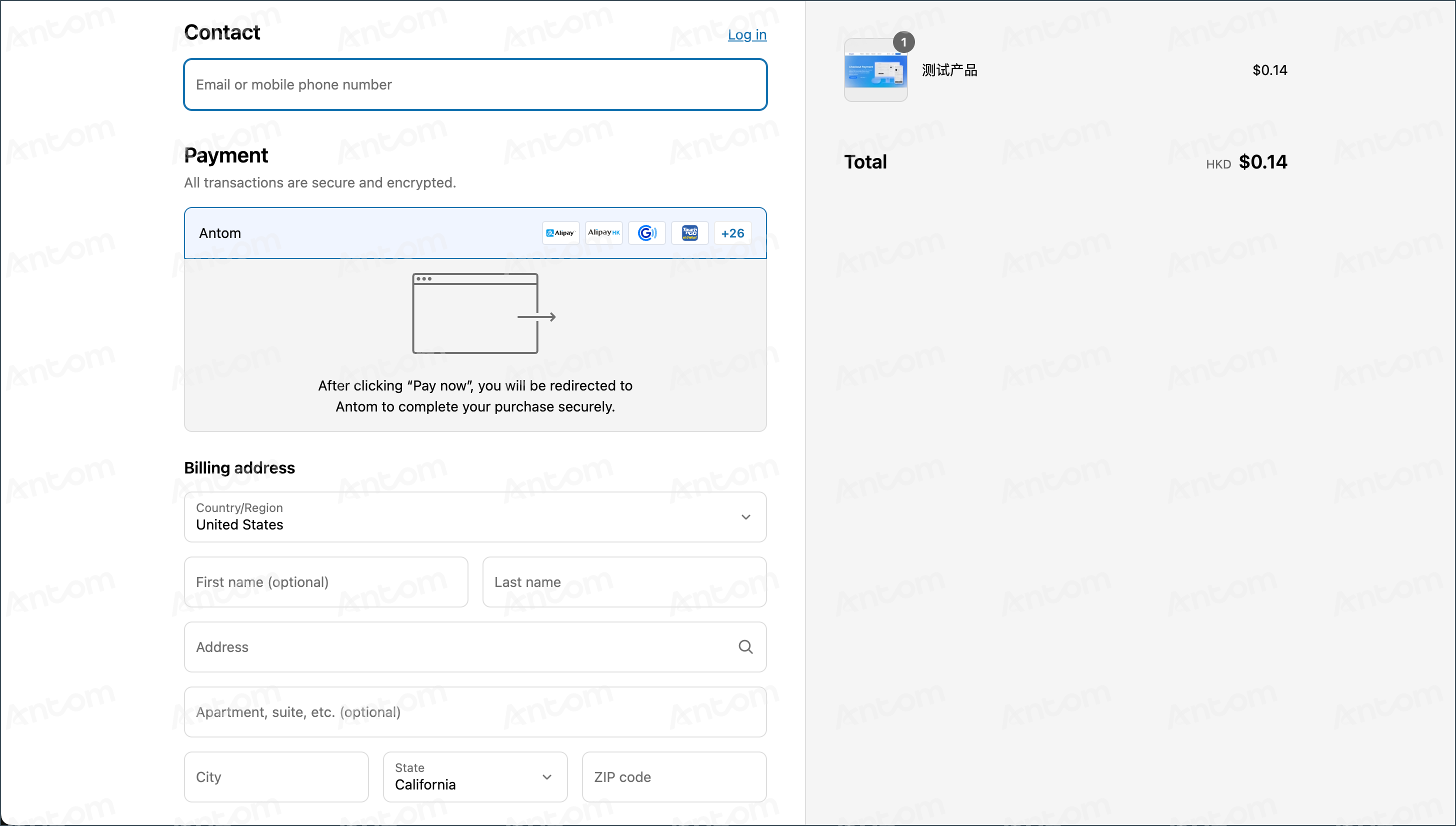
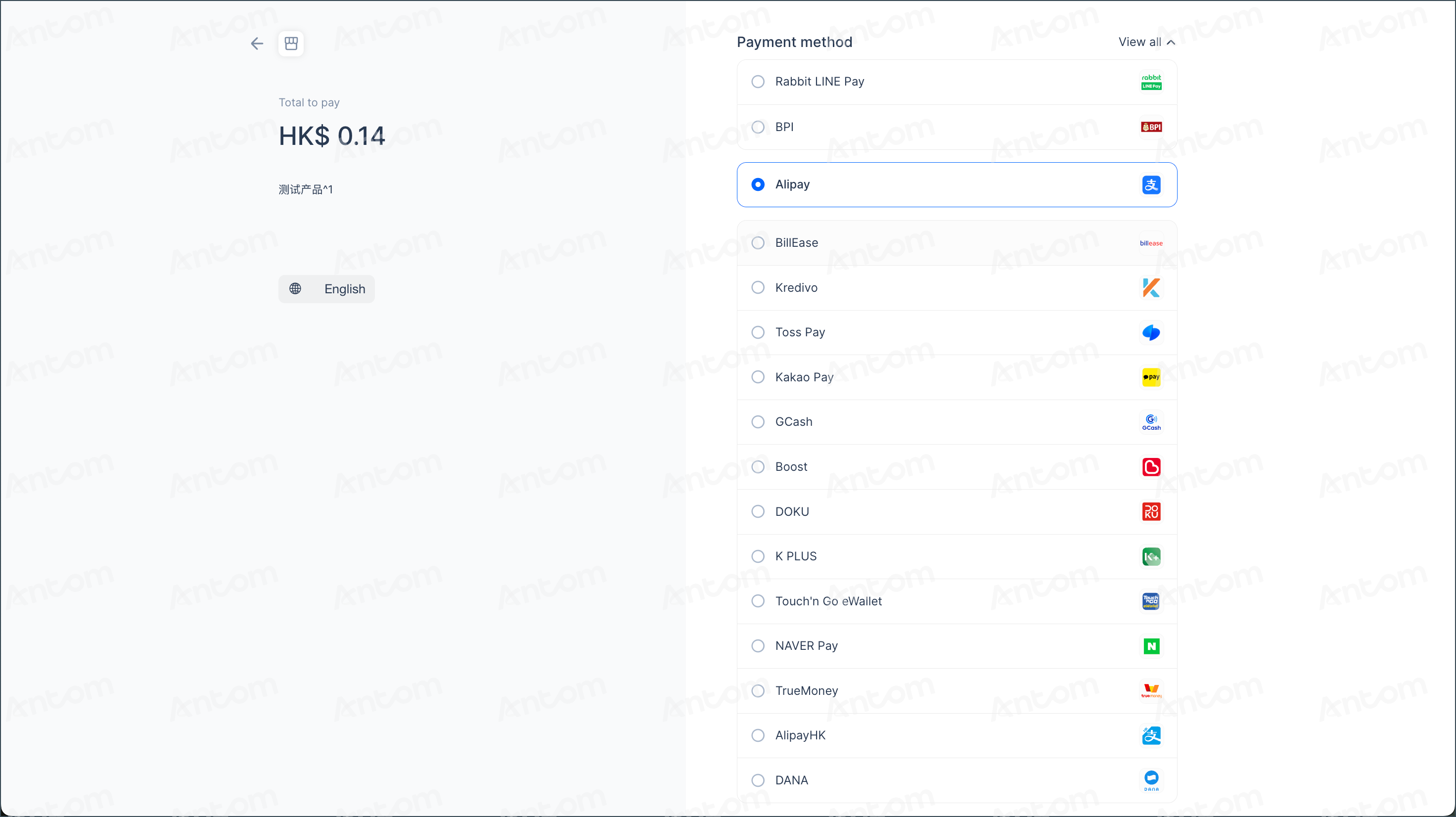
成功配置好 Antom Payments (Ant Intl) 插件后,您的收银台页面即可支持 Antom 提供的电子钱包等 APM 类支付方式。
 |  |